
YouTubeの履歴を一定時間で自動的に削除する方法

YouTubeの視聴歴が大量に溜まると、私たちのプライバシーに対する危険を_highlightしてくる。そんな中、視聴歴を一定時間で自動的に削除することができる方法があることを知っていたら便利ですね。そんな方法を紹介するため、本記事ではYouTubeの視聴歴を一定時間で自動的に削除する方法を詳しく説明します。settingの詳しい手順や、注意点などを含め、YouTubeの視聴歴を安全に管理するためのツールやテクニックを紹介していきます。
YouTubeの視聴履歴を自動的に削除する方法
YouTubeの視聴履歴を一定時間で自動的に削除する方法は、プライバシーの保護や、デバイスのストレージの節約など、さまざまな利点があります。この方法を実現するには、YouTubeの設定や、ブラウザーの拡張機能を使用することができます。
方法1: YouTubeの設定を使う
YouTubeの設定で、視聴履歴の自動削除を設定することができます。以下の手順で設定することができます。 1. YouTubeにログインし、設定アイコンをクリックして、「設定」を選択します。 2. 「プライバシー」をクリックし、「活動状況」を選択します。 3. 「活動状況の自動削除」をオンにすることで、視聴履歴が一定時間で自動的に削除されます。
方法2: ブラウザーの拡張機能を使う
ブラウザーの拡張機能、例えばGoogle Chromeの「Video Blocker」を使用することで、視聴履歴を自動的に削除することができます。この拡張機能をインストールすることで、設定することができます。
| 拡張機能名 | 対応ブラウザー | 機能 |
|---|---|---|
| Video Blocker | Google Chrome | 視聴履歴の自動削除 |
| YouTube History Manager | Firefox | 視聴履歴の自動削除 |
方法3: スマートフォンアプリを使う
スマートフォンアプリ、例えば「YouTube Cleaner」を使用することで、視聴履歴を自動的に削除することができます。このアプリをインストールすることで、設定することができます。
注意点: 視聴履歴の削除について
視聴履歴を削除することで、YouTubeのレコメンド機能が影響を受ける可能性があります。また、視聴履歴を削除することで、Videoの視聴時間などの一部の情報が失われる可能性があります。
結論: 適切な方法を選択する
以上、YouTubeの視聴履歴を自動的に削除する方法を紹介しました。プライバシーの保護や、デバイスのストレージの節約など、さまざまな利点があります。方法を選択する際には、自分のニーズに最適な方法を選択することが重要です。
YouTubeの履歴を自動で削除するにはどうすればいいですか?
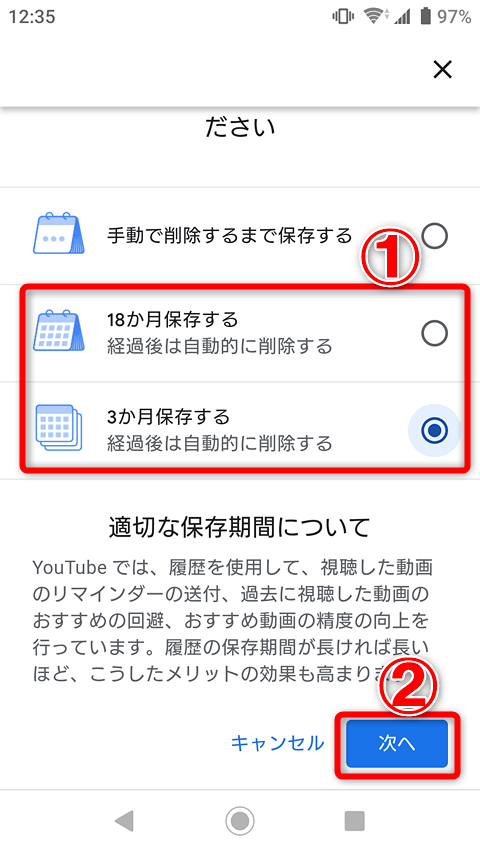
Googleアカウントの設定変更
Googleアカウントの設定変更を行うことで、YouTubeの履歴を自動で削除することができます。活動の設定にアクセスし、「活動設定」をクリックします。そこで、「活動の自動削除」を有効にすることで、一定期間τηταの活動履歴を削除することができます。
YouTubeの設定変更
YouTubeの設定変更も、履歴を自動で削除する方法の1つです。YouTubeにログインし、設定アイコンをクリックします。そこで、「プライバシー」をクリックし、「活動の自動削除」を有効にすることで、一定期間τηταの活動履歴を削除することができます。
ブラウザーのExtensionを使用
ブラウザーのExtensionを使用することで、YouTubeの履歴を自動で削除することができます。Video BlockerやYouTube History CleanerなどのExtensionをインストールすることで、指定された時間帯に活動履歴を削除することができます。
- ブラウザーにExtensionをインストール
- Extensionの設定で、削除する時間帯を指定
- 指定された時間帯に活動履歴を削除
YouTubeのアクティビティを自動削除するにはどうすればいいですか?
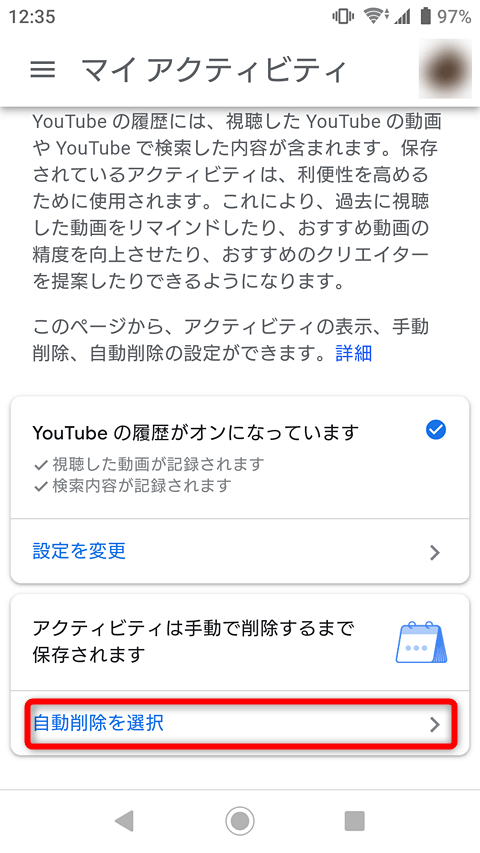
設定する必要な情報
YouTubeのアクティビティを自動削除するためには、Googleアカウントにログインする必要があります。さらに、Google Takeout というツールを使用して、アクティビティのデータをエクスポートする必要があります。エクスポートされたデータを基に、削除するアクティビティを選択することができます。
自動削除の設定方法
自動削除の設定方法はいくつかあります。
- Google Takeout からエクスポートされたデータを基に、削除するアクティビティを選択します。
- YouTubeの設定 画面で、「アクティビティの設定」をクリックし、「自動削除」を有効にします。
- 指定された期間 でのみ削除するアクティビティを選択することもできます。
注意points注意点
自動削除を設定する前に、注意する点がいくつかあります。
- 削除されたアクティビティは復元できません。削除するアクティビティを選択する前に、十分に確認しておく必要があります。
- 自動削除を設定すると、全てのアクティビティが削除される場合があります。削除するアクティビティを選択する際には、注意しておく必要があります。
- 自動削除の設定を忘れないでおく必要があります。設定をした後は、定期的に確認しておく必要があります。
タイマーでYouTubeを1時間で消すにはどうすればいいですか?
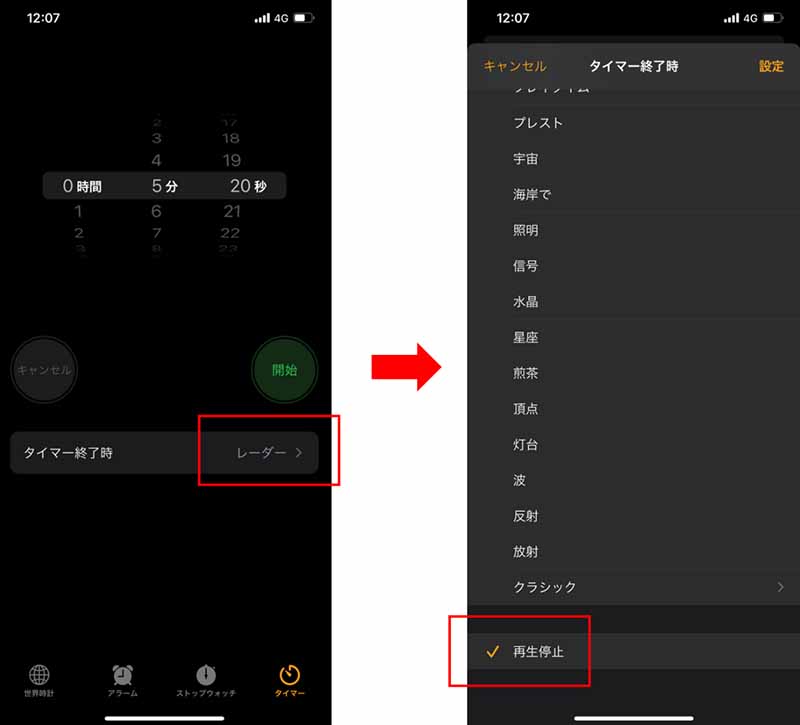
ティマーの設定
YouTubeのタイマー機能を使用して、1時間後に自動で消す設定を行うことができます。YouTubeの設定メニューで、タイマーの設定を行う必要があります。以下の手順に従って、設定を行ってください。
- YouTubeの設定メニューを開きます。
- 「タイマー」を選択します。
- 「1時間後」に消す設定を行います。
外部タイマーの使用
外部タイマーを使用して、YouTubeを1時間後に消すこともできます。GoogleChromeの拡張機能などを使用して、タイマーを設定することができます。以下の手順に従って、設定を行ってください。
- Google Chromeのストアにアクセスします。
- 「タイマー」というワードで検索します。
- 適切な拡張機能をインストールします。
スマートテレビーの使用
スマートテレビーに搭載されたタイマー機能を使用して、YouTubeを1時間後に消すこともできます。スマートテレビーのメニューで、タイマーの設定を行う必要があります。以下の手順に従って、設定を行ってください。
- スマートテレビーのメニューを開きます。
- 「タイマー」を選択します。
- 「1時間後」に消す設定を行います。
YouTubeの閲覧履歴はいつまで残りますか?
YouTubeの閲覧履歴は指定の期間がなく、無期限に保持されます。ただし、ユーザーが 自分の閲覧履歴を削除したり、Googleアカウントを削除した場合は、その情報は削除されます。
閲覧履歴の削除方法
閲覧履歴を削除するには、以下の手順を踏みます。
- YouTubeにログインし、設定アイコンをクリックします。
- 「プライバシー」をクリックし、「閲覧履歴と検索の履歴」を選択します。
- 「すべて削除」をクリックします。
閲覧履歴の保存期間
指定の保存期間がなく、無期限に保持されます。ただし、閲覧履歴が古い順に保存され、 newer の閲覧履歴に置き換えられます。
閲覧履歴の使用目的
閲覧履歴は、以下の目的で使用されます。
- 個人化された検索結果やコンテンツの提示
- ユーザーの嗜好や関心に基づくコンテンツの推薦
- YouTubeのサービス改善やトラフィックの分析
詳細情報
YouTubeの履歴を自動的に削除する設定はどこにあるの?
YouTubeの設定画面からデータと個人情報の設定にアクセスし、閲覧履歴と検索の履歴の項目で自動削除の設定を行うことができます。具体的には、設定画面の左側メニューからデータと個人情報の設定を選択し、その中の閲覧履歴と検索の履歴を選択して自動削除のスライダーをオンにすることで設定できます。
YouTubeの履歴を自動的に削除する方法は何ですか?
YouTubeの履歴を自動的に削除する方法はいくつかあります。Googleアカウントにログインし、Googleアカウントの設定にアクセスしてデータと個人情報の設定を選択することで、閲覧履歴と検索の履歴の自動削除を設定できます。また、YouTubeアプリ内の設定メニューからも自動削除の設定を行うことができます。
YouTubeの履歴を自動的に削除する頻度を変更する方法は?
YouTubeの履歴を自動的に削除する頻度を変更するためには、Googleアカウントにログインし、Googleアカウントの設定にアクセスしてデータと個人情報の設定を選択します。その中の閲覧履歴と検索の履歴の自動削除頻度を選択し、3ヶ月、18ヶ月、36ヶ月などの頻度を選択することができます。
YouTubeの履歴を自動的に削除することをやめる方法は何ですか?
YouTubeの履歴を自動的に削除することをやめるためには、Googleアカウントにログインし、Googleアカウントの設定にアクセスしてデータと個人情報の設定を選択します。その中の閲覧履歴と検索の履歴の自動削除をオフにすることで、履歴の自動削除を停止することができます。また、YouTubeアプリ内の設定メニューからも自動削除の設定を変更することができます。



