
YouTubeの全画面表示が機能しない時の解決策
YouTubeの全画面表示が機能しない場合、動画視聴の体験価値が低下します。しかし、全画面表示機能が正しく動作しない原因はいくつかあり、解決策も多岐にわたります。本記事では、全画面表示が機能しない時の主な原因とその対処方法を紹介します。ユーザーのみなさんの動画視聴体験をより良いものにするために、無料のYouTubeを最大限度に活用するためのヒントを提供します。

YouTubeの全画面表示が機能しない時の解決策
YouTubeの全画面表示が機能しない場合、原因は多岐にわたります。以下は、最も一般的な原因と解決策を紹介します。
1. ブラウザーのキャッシュ削除
ブラウザーのかち削除を行うことで、YouTubeの全画面表示が機能しない問題を解決することができます。ブラウザーのキャッシュは、ウェブページの読み込みを高速化するための механизмですが、場合によっては問題を引き起こすことがあります。キャッシュ削除を行う方法はブラウザーによって異なりますが、一般的にはブラウザーの設定にある「キャッシュ削除」や「プライベートモード」で行うことができます。
2. Adobe Flash Playerの更新
YouTubeの全画面表示には、Adobe Flash Playerが必要です。Flash Playerの古いバージョンを使用している場合、全画面表示が機能しない問題が発生することがあります。最新のFlash Playerをインストールすることで、問題を解決することができます。
3. ブラウザーの設定の確認
ブラウザーの設定にも問題がある場合があります。例えば、ブラウザーのズームレベルが設定されている場合、全画面表示が機能しない問題が発生することがあります。ブラウザーの設定を確認し、ズームレベルをデフォルトに戻すことで、問題を解決することができます。
4. 拡張機能の削除
ブラウザーにインストールされている拡張機能が、YouTubeの全画面表示を妨げる場合があります。問題の原因がわからない場合、すべての拡張機能を削除してから、再度全画面表示を試みることができます。
5. YouTubeの設定の確認
YouTube自身の設定にも問題がある場合があります。例えば、YouTubeの設定で全画面表示が無効になっている場合、問題が発生することがあります。YouTubeの設定を確認し、全画面表示を有効にすることで、問題を解決することができます。
| 原因 | 解決策 |
|---|---|
| ブラウザーのキャッシュ | キャッシュ削除 |
| Adobe Flash Player | Flash Playerの更新 |
| ブラウザーの設定 | 設定の確認 |
| 拡張機能 | 拡張機能の削除 |
| YouTubeの設定 | 設定の確認 |
YouTubeで全画面表示にするにはどうすればいいですか?
PCでの全画面表示
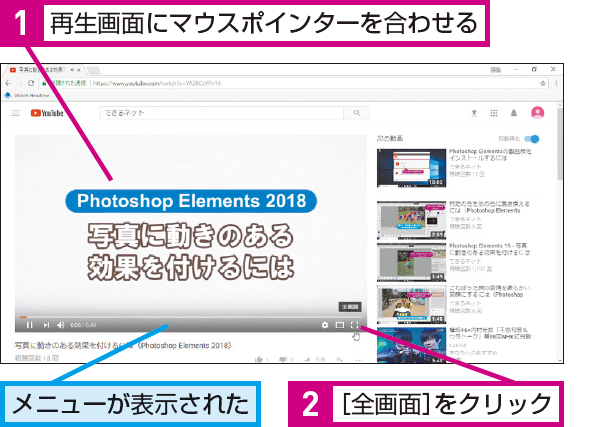
PCでYouTubeを全画面表示にする方法はいくつかあります。まず、YouTubeの動画をプレイヤーで再生中、キーボードのF11キーを押すことで全画面表示にすることができます。F11キーを押すと、ブラウザーのツールバーやタブバーなどが消え、動画が全画面表示になります。また、YouTubeのプレイヤー右下にあるアイコンより「SETTINGS」を選択し、「全画面表示」をオンにすることもできます。
- F11キーを押す
- SETTINGSより全画面表示をオンにする
- ブラウザーの拡大縮小機能を使用する
スマートフォンでの全画面表示
スマートフォンでYouTubeを全画面表示にする方法もあります。AndroidやiPhoneなどのスマートフォンでは、動画をプレイヤーで再生中、画面を 縦にすることで全画面表示になります。また、スマートフォンのブラウザーでは、画面の右上にあるアイコンより「全画面表示」を選択することもできます。全画面表示を選択すると、ブラウザーのツールバーやタブバーなどが消え、動画が全画面表示になります。
- 画面を縦にする
- ブラウザーのアイコンより全画面表示を選択する
- YouTubeアプリを使用する
YouTubeの設定による全画面表示
YouTubeの設定では、デフォルトで全画面表示にすることができます。YouTubeのホーム画面右上にあるアイコンより「設定」を選択し、「プレイヤー」を選択します。プレイヤー設定画面では、「全画面表示」のチェックボックスにチェックを入れることで、デフォルトで全画面表示になるよう設定することができます。
- 設定よりプレイヤーを選択する
- プレイヤー設定画面で全画面表示にチェックを入れる
- デフォルトで全画面表示になる
ユーチューブの画面をフルスクリーンにするには?
ユーチューブの画面をフルスクリーンにするには、以下の方法があります。
フルスクリーンモードの有効化
フルスクリーンモードを有効にするには、ユーチューブのビデオ画面中央にあるフルスクリーンアイコンをクリックしてください。アイコンをクリックすると、画面がフルスクリーンに切り替わります。
ショートカットキーでのフルスクリーン化
ショートカットキーを使用して、フルスクリーン化することもできます。
- Windowsの場合は、F11キーを押下してください。
- Macの場合は、Command + Shift + Fキーや、F11キーを押下してください。
- mobileデバイスの場合は、画面をタップして、二本指で上にスワイプしてください。
ブラウザの設定によるフルスクリーン化
ブラウザの設定を変更することで、フルスクリーン化することもできます。
- Google Chromeの場合は、chromecastアイコンをクリックし、「_PICTURE-IN-PICTURE」モードではなく、「フルスクリーン」モードを選択してください。
- Firefoxの場合は、WITHOUTのアイコンをクリックし、「フルスクリーン」モードを選択してください。
- Safariの場合は、「ビュー」メニューから、「フルスクリーン」モードを選択してください。
YouTubeで全画面ボタンが表示されないのはなぜですか?
YouTubeの全画面ボタンが表示されない場合、以下のような理由が考えられます。
環境設定の問題
環境設定の問題により、全画面ボタンが表示されない場合があります。ビデオのサイズや画面の解像度など、環境設定の問題によってボタンが表示されない場合があります。例えば、ビデオサイズを小さい設定にしておくと、全画面ボタンが表示されない場合があります。
- ビデオサイズを小さい設定にしている場合、全画面ボタンが表示されない。
- 画面の解像度が低い場合、全画面ボタンが表示されない。
- ブラウザーのサイズを小さい設定にしている場合、全画面ボタンが表示されない。
ブラウザーの問題
ブラウザーの問題により、全画面ボタンが表示されない場合があります。古いブラウザーを使用している場合や、ブラウザーの設定が不適切である場合、ボタンが表示されない場合があります。例えば、古いブラウザーを使用している場合、全画面ボタンが表示されない場合があります。
- 古いブラウザーを使用している場合、全画面ボタンが表示されない。
- ブラウザーの設定が不適切である場合、全画面ボタンが表示されない。
- ブラウザーのバージョンアップが必要である場合、全画面ボタンが表示されない。
プラグインや拡張機能の問題
プラグインや拡張機能の問題により、全画面ボタンが表示されない場合があります。不適切なプラグインや拡張機能を使用している場合、ボタンが表示されない場合があります。例えば、不適切なプラグインを使用している場合、全画面ボタンが表示されない場合があります。
- 不適切なプラグインを使用している場合、全画面ボタンが表示されない。
- 拡張機能の設定が不適切である場合、全画面ボタンが表示されない。
- プラグインや拡張機能を削除することで、全画面ボタンが表示される場合がある。
YouTubeの縦画面にならないのはなぜですか?

スマートフォンの画面サイズの問題
YouTubeの縦画面にならない理由の一つは、スマートフォンの画面サイズの問題にある。スマートフォンの画面サイズは、PortraitモードやLandscapeモードなど、様々なサイズに対応しているが、その中で縦画面に対応していない機種もあるため、YouTubeの縦画面に対応できない場合がある。
- スマートフォンの画面サイズが小さい場合、縦画面になると画面が小さくなり、視聴体験が悪化する。
- 一部のスマートフォンでは、縦画面に対応する機能が実装されていない。
- しかし、最新のスマートフォンでは、縦画面に対応する機能が標準的に実装されている。
YouTubeアプリの設定の問題
YouTubeの縦画面にならない理由の一つは、YouTubeアプリの設定の問題にある。YouTubeアプリの設定では、自動的に縦画面に対応する機能がONになっているが、OFFになっている場合、縦画面にならない場合がある。
- 設定画面で、自動的に縦画面に対応する機能をONにする必要がある。
- 一部のデバイスでは、自動的に縦画面に対応する機能がOFFになっている。
- 設定画面で、画面の向きを変更することで、縦画面に対応することもできる。
コンテンツの制作方法の問題
YouTubeの縦画面にならない理由の一つは、コンテンツの制作方法の問題にある。コンテンツの制作方法では、縦画面に対応するためのサイズや形式を考慮しておく必要がある。
- コンテンツのサイズや形式を、縦画面に対応するように変更する必要がある。
- 一部のコンテンツでは、縦画面に対応するためのサイズや形式を考慮していない。
- コンテンツの制作方法を改善することで、縦画面に対応することができる。
詳細情報
YouTubeの全画面表示が機能しない時の対処法は?
YouTubeの全画面表示が機能しない場合は、まずブラウザのキャッシュやcookieを削除することをお勧めします。キャッシュやcookieが古くなると、ブラウザの挙動がおかしくなる場合があるため、削除することで正常に動作する可能性があります。また、ブラウザのバージョンアップやプラグインのアップデートもお勧めします。
YouTubeの全画面表示が機能しない原因は何ですか?
YouTubeの全画面表示が機能しない原因はいくつかありますが、ブラウザの互換性やプラグインの不具合、インターネットの接続速度などが挙げられます。また、YouTubeのサーバー側の問題もある場合があります。これらの問題を解消することで、全画面表示が正常に動作するようになります。
YouTubeの全画面表示を有効にするにはどうすればよいですか?
YouTubeの全画面表示を有効にするためには、まずブラウザの設定を確認する必要があります。ブラウザの設定で、全画面表示の許可やブロックを設定することができます。また、YouTubeの設定でも全画面表示のオンオフを切り替えることができます。これらの設定を適切に行うことで、全画面表示を有効にすることができます。
YouTubeの全画面表示が機能しない場合の対処法は譲渡可能ですか?
YouTubeの全画面表示が機能しない場合、ブラウザの確認やプラグインの確認を行う必要があります。また、YouTubeのサポートページをご覧とすることもお勧めします。サポートページには、全画面表示に関するトラブルシューティングの情報が多数掲載されています。これらの情報を参考にすることで、全画面表示を正常に動作させることができます。



