
YouTubeの動画を1080Pにダウンロードする方法
YouTubeの動画を高画質で保存したいと思っている人は多いはずです。そんな方々のために、本稿ではYouTubeの動画を1080Pの高画質でダウンロードする方法を紹介します。自分だけのコレクションに追加したり、オフラインで視聴したり、ちょっとした加工を施すためにも適切な方法です。いったんダウンロードすれば、高速インターネットがなくても安心して視聴できるようになります。では、しかしながら安全かつ合法的にダウンロードする方法について、詳細に解説していきます。
YouTubeの動画を1080Pにダウンロードする方法
YouTubeの動画を1080Pにダウンロードする方法はいくつかあります。以下はその一例です。 まず、YouTubeの動画ページにアクセスし、ダウンロードしたい動画のURLをコピーします。次に、ダウンロードソフトウェアを使用して、1080Pの動画をダウンロードできます。代表的なダウンロードソフトウェアとして、4K Video DownloaderやClipConverterがあります。
動画ダウンロードソフトウェアの選定
動画ダウンロードソフトウェアの選定は、大切です。代表的なソフトウェアとして、4K Video DownloaderやClipConverterがあります。両方のソフトウェアは、無料で使用でき、1080Pの動画をダウンロードできます。
| ソフトウェア | 価格 | 対応形式 |
|---|---|---|
| 4K Video Downloader | 無料 | MP4、MKV、WEBM |
| ClipConverter | 無料 | MP4、AVI、MOV |
4K Video Downloaderでのダウンロード方法
4K Video Downloaderは、人気のある動画ダウンロードソフトウェアです。以下は、4K Video Downloaderでのダウンロード方法です。 まず、4K Video Downloaderをインストールしたら、ソフトウェアを起動します。次に、YouTubeの動画ページにアクセスし、ダウンロードしたい動画のURLをコピーします。ソフトウェアにURLを貼り付け、1080Pの動画を選択します。最後に、ダウンロードボタンをクリックして、動画をダウンロードします。
ClipConverterでのダウンロード方法
ClipConverterも、人気のある動画ダウンロードソフトウェアです。以下は、ClipConverterでのダウンロード方法です。 まず、ClipConverterのウェブサイトにアクセスします。次に、YouTubeの動画ページにアクセスし、ダウンロードしたい動画のURLをコピーします。ClipConverterのウェブサイトにURLを貼り付け、1080Pの動画を選択します。最後に、ダウンロードボタンをクリックして、動画をダウンロードします。
注意事項
YouTubeの動画を1080Pにダウンロードする際には、注意事項があります。著作権の問題や、ダウンロードソフトウェアのマルウェア感染の問題があります。それらの問題を避けるため、ダウンロードソフトウェアを選定する際には、十分に注意しておく必要があります。
動画の編集方法
1080Pの動画をダウンロードしたら、動画を編集することができます。Adobe Premiere ProやFinal Cut Proなどの動画編集ソフトウェアを使用して、動画を編集できます。編集方法は、ソフトウェアによって異なります。
YouTubeの動画を綺麗に保存するにはどうしたらいいですか?
方法1:ブラウザーの機能を使用する
ブラウザーには、ビデオダウンロードという機能があります。 Cathyというブラウザーでは、右クリックをして「動画を保存」を選択することで、YouTubeの動画を保存することができます。また、Google Chromeブラウザーでは、Video Downloaderというプラグインをインストールすることで、よほど簡単に動画を保存することができます。
方法2:専門のソフトウェアを使用する
専門のソフトウェアを使用することもできます。 4K Video Downloaderというソフトウェアでは、YouTubeの動画を簡単に保存することができます。このソフトウェアでは、動画の形式やサイズも自由に選択することができます。また、 Freemake Video Downloaderというソフトウェアでは、複数の動画を一度に保存することができます。
方法3:スマートフォンアプリを使用する
スマートフォンアプリも使用することができます。 TubeMateというアプリでは、YouTubeの動画を簡単に保存することができます。このアプリでは、動画をインターネットに接続せずに視聴することもできます。また、Snaptubeというアプリでは、動画を高速ダウンロードすることができます。
- ブラウザー機能を使用する
- 専門ソフトウェアを使用する
- スマートフォンアプリを使用する
ダウンロードしたYouTubeの画質はどのように変更できますか?
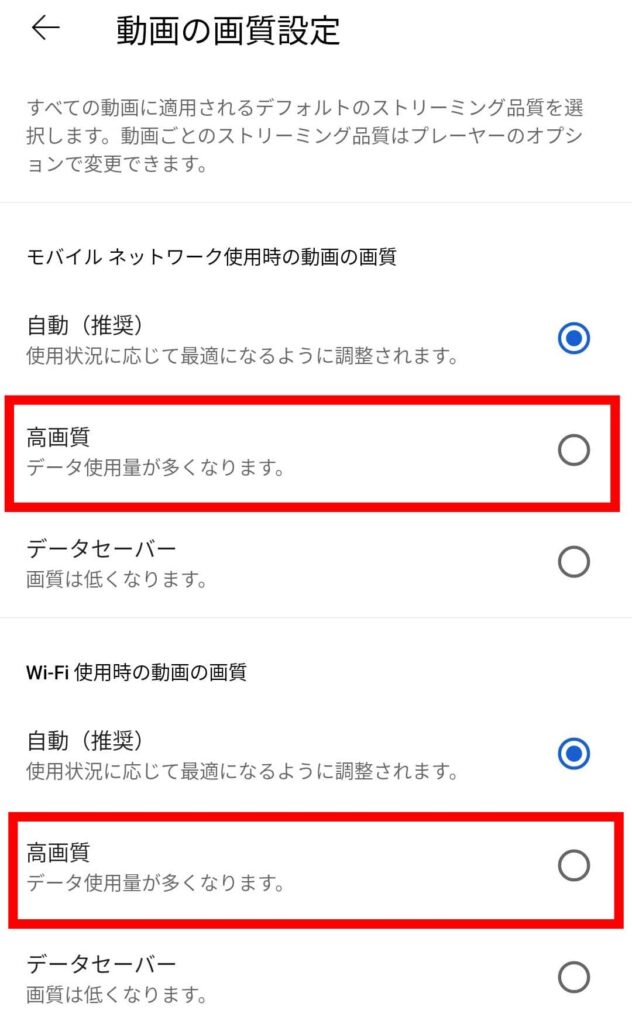
YouTubeのダウンロードされたビデオの画質を変更する方法はいくつかあります。以下はその一例です。
ビデオコンバーターを使用する
ビデオコンバーターソフトウェアを使用して、ダウンロードされたビデオの画質を変更することができます。HandBrakeやFFmpegなどの無料ソフトウェアを使用することで、ビデオの画質を高画質や低画質に変更することができます。この方法は、ビデオのサイズを縮小することもできます。
- ビデオコンバーターソフトウェアをインストールします。
- ダウンロードされたビデオをソフトウェアに読み込みます。
- 画質の設定を変更して、出力形式を選択します。
オンラインビデオコンバーターを使用する
オンラインビデオコンバーターを使用して、ダウンロードされたビデオの画質を変更することができます。Online ConvertやConvertioなどのウェブサイトを使用することで、ビデオの画質を高画質や低画質に変更することができます。この方法は、ソフトウェアをインストールする必要がありません。
- オンラインビデオコンバーターのウェブサイトにアクセスします。
- ダウンロードされたビデオをアップロードします。
- 画質の設定を変更して、出力形式を選択します。
ビデオ編集ソフトウェアを使用する
ビデオ編集ソフトウェアを使用して、ダウンロードされたビデオの画質を変更することができます。Adobe Premiere ProやFinal Cut Proなどのソフトウェアを使用することで、ビデオの画質を高画質や低画質に変更することができます。この方法は、ビデオの編集も同時に行うことができます。
- ビデオ編集ソフトウェアをインストールします。
- ダウンロードされたビデオをソフトウェアに読み込みます。
- 画質の設定を変更して、出力形式を選択します。
YouTubeの画質をHDにするにはどうすればいいですか?
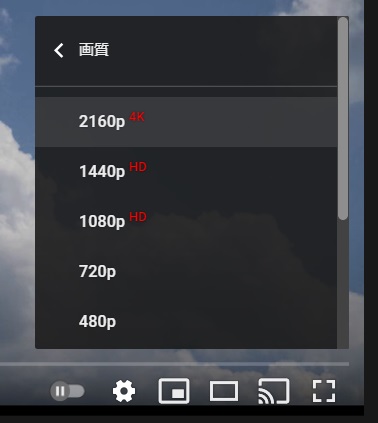
設定の確認neysをHDにするためには、まず設定を確認する必要があります。YouTubeの設定画面で、「画質」を選択し、HD画質に設定する必要があります。また、インターネットの回線速度も確認しておく必要があります。HD画質を表示するためには、高速のインターネット回線速度が必要です。
HD画質に対応したデバイス
HD画質を表示するためには、HD画質に対応したデバイスが必要です。HD画質に対応したデバイスとして、HDテレビやPC、スマートフォンなどの他、ゲーム機やセットトップボックスなどがあります。これらのデバイスでは、HD画質を満喫することができます。
- HDテレビ
- PC
- スマートフォン
- ゲーム機
- セットトップボックス
インターネットの回線速度
HD画質を表示するためには、高速のインターネット回線速度が必要です。インターネットの回線速度が遅いと、HD画質を表示することができません。特别には、以下の回線速度が必要です。
- 5Mbps以上
- 10Mbps以上
- 20Mbps以上
YouTubeの画質設定
YouTubeの画質設定をHDにするためには、以下の手順を踏みます。
- YouTubeを開く
- 設定アイコンをクリック
- 「画質」を選択
- HD画質を選択
YouTubeは1080pに対応していますか?
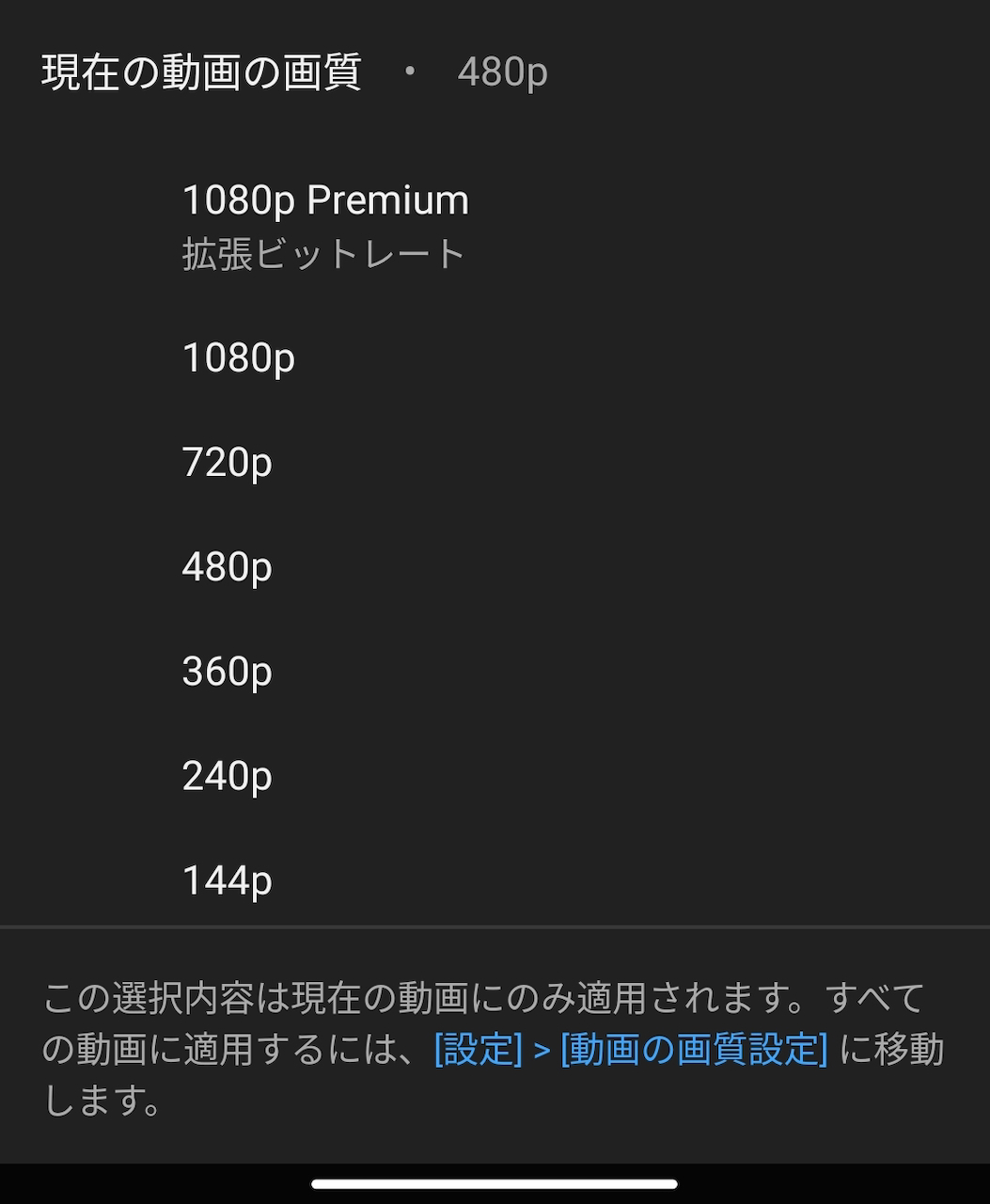
YouTubeは1080pに対応しています。YouTubeでは、2009年から1080pの高画質ビデオアップロードに対応しており、現在では多くのコンテンツが1080pで提供されています。
YouTubeの1080p対応状況
YouTubeでは、1080pに対応するために、ビデオのエンコード方式やアップロード方法などを指定しています。以下は、YouTubeの1080p対応状況の要点です。
- 1080pのビデオアップロード:YouTubeでは、1080pのビデオをアップロードすることができます。
- utilizaión de H.264 :YouTubeでは、H.264という高効率のエンコード方式を使用して、ビデオを圧縮しています。
- 48fpsに対応:YouTubeでは、48fpsの高フレームレートビデオに対応しています。
1080pの利点
1080pの高画質ビデオには、以下のような利点があります。
- 高画質:1080pの高画質ビデオは、画質が高く、よりリアルな映像を提供できます。
- 広い視野角:1080pの高画質ビデオは、広い視野角をサポートし、より没入感のある映像を提供できます。
- 高フレームレート:1080pの高画質ビデオは、高フレームレートをサポートし、よりスムーズな映像を提供できます。
1080pの制限事項
1080pの高画質ビデオには、以下のような制限事項があります。
- アップロード時間の長さ:1080pの高画質ビデオは、アップロード時間が長くなります。
- ストレージの容量の大きさ:1080pの高画質ビデオは、ストレージの容量を大量に消費します。
- ネットワークの高速化の必要:1080pの高画質ビデオは、ネットワークの高速化が必要です。
詳細情報
YouTubeの動画を1080Pにダウンロードするためのソフトウェアは何ですか?
YouTube動画を1080Pにダウンロードするためには、4K Video DownloaderやClipGrabなどのソフトウェアを使用することができます。これらのソフトウェアは、YouTubeの動画を簡単にダウンロードできるだけでなく、1080Pや720Pなどの高品質でのダウンロードもサポートしています。また、FFmpegというコマンドラインベースのソフトウェアもありますが、これは技術력이高く、それほど簡単には使えないという点に注意しておく必要があります。
YouTubeの動画を1080Pにダウンロードするためには何GBの容量が必要ですか?
YouTubeの動画を1080Pにダウンロードするためには、容量の要件が異なります。例えば、1分間の1080P動画の場合、約500MBから1GBの容量が必要になります。また、画質設定によっても容量は異なります。例えば、H.264というコーデックを使用する場合よりも、H.265というコーデックを使用する場合の方が容量が少なくなります。
YouTubeの動画を1080Pにダウンロードするためにはインターネットの速度はどれくらい必要ですか?
YouTubeの動画を1080Pにダウンロードするためには、インターネットの高速な通信速度が必要です。例えば、5Mbps以上のアップロード速度と10Mbps以上のダウンロード速度が必要になります。また、ネットワークの安定も大切です。ネットワークに不安定があり、断続的に通信速度が落ちる場合、ダウンロードに時間がかかる可能性があります。
YouTubeの動画を1080Pにダウンロードすることは違法ですか?
YouTubeの動画を1080Pにダウンロードすることは、著作権に関する問題があります。YouTubeの動画は、著作権所有者によって管理されていますため、合法的にダウンロードするためには、明示的な許諾が必要です。しかし、私的な使用目的でのダウンロードについては、多くの国では合法とみなされています一方、商業的に使用する目的でのダウンロードについては、違法とみなされる可能性があります。



