
YouTubeの動画を拡大表示する4つの方法

YouTubeの動画を拡大表示することで、より detalied な画像や動画を見ることができます。特に、音楽やゲームの動画では、小さな画面では見逃す情報があります。但し、デフォルトでは動画のサイズを変更する方法がわからない人も多いと思います。そのため、本記事では、を紹介します。これらの方法で、動画を自由自在地拡大表示することができます。
YouTubeの動画を拡大表示する4つの方法
YouTubeの動画を拡大表示するには、複数の方法があります。本稿では、そんな方法を4つ紹介します。
1. フルスクリーンモード
フルスクリーンモードは、YouTubeの動画を最大化して表示する方法です。これを行うには、動画を開始した後、画面上部にある「フルスクリーン」ボタンをクリックするか、ショートカットキー「F11」を押す必要があります。これで、動画は最大化されて、画面全体に表示されます。フルスクリーンモードでは、動画のサイズを自由に調整することができます。
2. 動画プレイヤーのサイズを変更
動画プレイヤーのサイズを変更することで、動画を拡大表示することができます。これを行うには、動画プレイヤーの右下隅にあるサイズ変更ボタンをクリックし、サイズを選択する必要があります。サイズ変更ボタンをクリックすると、サイズ選択メニューが表示され、そこでサイズを選択することができます。
3. ブラウザーのズーム機能
ブラウザーのズーム機能を使用することで、動画を拡大表示することができます。これを行うには、ブラウザーのツールバーにある「ズーム」ボタンをクリックし、ズーム率を選択する必要があります。ズームボタンをクリックすると、ズーム率選択メニューが表示され、そこでズーム率を選択することができます。
4. 画面の解像度を変更
画面の解像度を変更することで、動画を拡大表示することができます。これを行うには、コンピューターのディスプレイ設定で解像度を変更する必要があります。解像度変更により、画面のサイズが変わるため、動画のサイズも変わることになります。
| 方法 | 説明 |
|---|---|
| フルスクリーンモード | 動画を最大化して表示 |
| 動画プレイヤーのサイズを変更 | 動画プレイヤーのサイズを自由に変更 |
| ブラウザーのズーム機能 | ブラウザーのズーム機能を使用して動画を拡大 |
| 画面の解像度を変更 | 画面の解像度を変更して動画を拡大 |
YouTubeで動画を拡大表示するにはどうすればいいですか?

YouTubeで動画を拡大表示するには、以下の方法があります。
PC版YouTubeの拡大表示方法
PC版YouTubeで動画を拡大表示するには、Fullscreenボタンをクリックするか、F11キーを押すことでフルスクリーン表示になります。また、 mouseを動画の上部に置いてからダブルクリックすることもできます。
スマートフォン版YouTubeの拡大表示方法
スマートフォン版YouTubeで動画を拡大表示するには、画面を縦方向に回転させるか、動画の右上にある全画面ボタンをタップすることでフルスクリーン表示になります。
- 動画を選択し、再生ボタンをタップします。
- 画面を縦方向に回転させるか、動画の右上にある全画面ボタンをタップします。
- フルスクリーン表示になることを確認します。
YouTubeの拡大表示の利点
YouTubeの拡大表示には、以下のような利点があります。
- より高-qualityの映像を楽しむことができます。
- より-immersiveに動画体験を楽しむことができます。
- 邪魔になる要素を排除して、動画に集中できます。
YouTubeの表示サイズを変更するには?
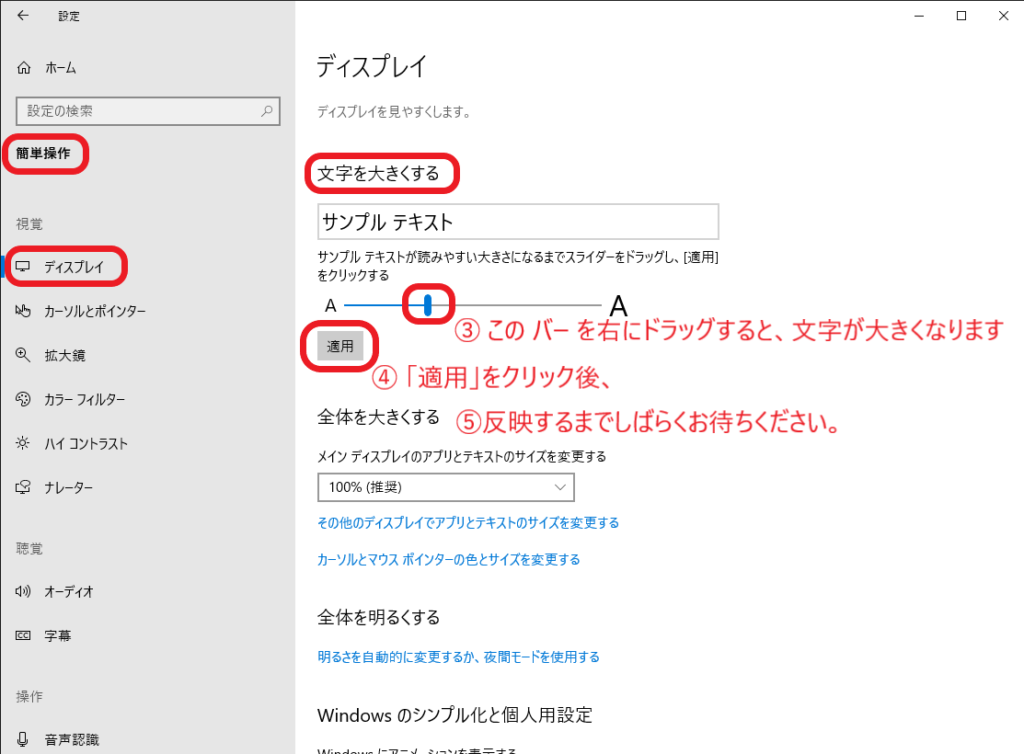
YouTubeの表示サイズを変更するには、設定から画面サイズを選択するか、ショートカットキーを使用することができます。
設定から画面サイズを変更する
設定から画面サイズを変更するには、YouTubeの画面右上にある設定アイコン(ギアのマーク)をクリックし、「設定」を選択します。次に、「プレイヤー」タブに移動し、「画面サイズ」ドロップダウンメニューから希望のサイズを選択します。
- 設定アイコンをクリック
- 「設定」を選択
- 「プレイヤー」タブに移動
- 「画面サイズ」ドロップダウンメニューからサイズを選択
ショートカットキーを使用する
ショートカットキーを使用するには、ビデオを再生中にCtrl + マウスホイールを使用してズームインやズームアウトを実行することができます。また、Fキーを押すことで、フルスクリーンに切り替えることができます。
- Ctrl + マウスホイールでズームインやズームアウト
- Fキーでフルスクリーンに切り替える
ブラウザーの拡大機能を使用する
ブラウザーの拡大機能を使用するには、ブラウザーのツールバーにある拡大ボタンをクリックするか、Ctrl + プラス記号を押すことで、YouTubeの画面サイズを変更することができます。
- ブラウザーのツールバーにある拡大ボタンをクリック
- Ctrl + プラス記号を押す
YouTubeで全画面表示にするにはどうすればいいですか?

PCでの全画面表示
PCでYouTubeを全画面表示にするには、まずYouTubeの動画ページにアクセスし、動画が再生中の状態で、F11キーやFn+F11キーのショートカットキーを押すことで全画面表示にすることができます。また、YouTubeの動画ページ右上にある設定アイコンをクリックし、「全画面」オプションを選択することもできます。
スマートフォンでの全画面表示
スマートフォンでYouTubeを全画面表示にするには、動画が再生中の状態で、画面の最上部に表示される全画面ボタンをタップすることで全画面表示にすることができます。また、一部のスマートフォンでは、横向きモードに切り替えることで自動的に全画面表示になる場合もあります。
YouTubeアプリでの全画面表示
YouTubeアプリで全画面表示にするには、動画が再生中の状態で、画面の下部に表示される全画面ボタンをタップすることで全画面表示にすることができます。また、以下の手順でも全画面表示にすることができます:
- YouTubeアプリを開き、動画を選択します。
- 動画が再生中の状態で、画面の下部に表示されるメニューボタンをタップします。
- メニューから「全画面」を選択します。
PC版YouTubeで拡大するにはどうすればいいですか?

拡大するための環境設定
PC版YouTubeで拡大するためには、まず環境設定を整える必要があります。画面解像度やブラウザーの種類などを適切に設定することで、拡大する準備を整えます。以下は、環境設定のためのチェックリストです。
- 画面解像度を高く設定する(例:1920×1080など)
- ブラウザーの種類を最新版にする(例:Google Chromeなど)
- ブラウザーの拡大機能を有効にする(例:Ctrl + マウスホイールなど)
拡大するためのショートカットキー
PC版YouTubeで拡大するためのショートカットキーを知っておくことで、簡単に拡大することができます。Ctrlキーやマウスホイールなどを組み合わせることで、画面を拡大することができます。以下は、拡大するためのショートカットキーの例です。
- Ctrl + マウスホイール:画面を拡大或縮小する
- Ctrl + +(PLUS):画面を拡大する
- Ctrl + -(MINUS):画面を縮小する
拡大するためのブラウザーの機能
PC版YouTubeで拡大するためのブラウザーの機能を知っておくことで、より効果的に拡大することができます。ズーム機能やピクチャーインピクチャー機能などを使用することで、より良い視聴体験を得ることができます。以下は、拡大するためのブラウザーの機能の例です。
- ズーム機能:画面を拡大或縮小する
- ピクチャーインピクチャー機能:動画を小さい画面で表示する
- 全画面モード:動画を全画面で表示する
詳細情報
YouTubeの動画を拡大表示する方法は何ですか。
YouTubeの動画を拡大表示する方法はいくつかあります。まず、動画の右下にある設定アイコンをクリックし、サイズを選択して全画面に設定する方法があります。次に、動画のURLに「&fs=1」を追加する方法もあります。また、ブラウザーの拡大縮小機能を使用して動画を拡大表示することもできます。最後に、YouTubeの設定画面で画面サイズを設定する方法もあります。
YouTubeの動画を全画面表示する方法は何ですか。
YouTubeの動画を全画面表示する方法は二つあります。まず、動画の右下にある設定アイコンをクリックし、サイズを選択して全画面に設定する方法があります。また、ブラウザーのF11キーを押すことで全画面モードに切り替えることもできます。
YouTubeの動画を拡大表示するブラウザーの拡大縮小機能はどこにあるのですか。
ブラウザーの拡大縮小機能は、ブラウザーのツールバー又は設定メニューにあります。例えば、Google Chromeでは、ツールバーにある拡大縮小アイコンをクリックすることで、動画を拡大表示することができます。他のブラウザーでも同様の機能を提供しています。
YouTubeの設定画面で動画の画面サイズを設定する方法は何ですか。
YouTubeの設定画面で動画の画面サイズを設定する方法は次の通りです。まず、YouTubeの設定アイコンをクリックし、設定画面に移動します。次に、プレイヤータブを選択し、画面サイズのドロップダウンメニューから settings画面サイズを選択します。最後に、保存ボタンをクリックして設定を保存します。



