
YouTubeの動画をGoogleドライブに保存するための詳細ガイド

YouTubeの動画を閲覧する際、私たちは何度も「この動画を後で見たい!」と思ったことがあるのではないでしょうか。そんな時、Googleドライブに動画を保存することで、いつでもどこでも簡単にアクセスできるようになります。本稿では、を紹介します。カテゴリーやタグ付け、プライベート設定など、さまざまな設定を整えておくことで、動画の管理や共有をスムーズにするためのヒントやテクニックを紹介していきます。
YouTubeの動画をGoogleドライブに保存するためのステップバイステップガイド
YouTubeの動画をGoogleドライブに保存するためには、数つの方法があります。以下は、最も簡単で効果的な方法を紹介します。
方法1: YouTubeのダウンロード機能を使用する
YouTubeのダウンロード機能を使用して、動画を保存することができます。YouTube Premiumのユーザーなら、どこでもオフラインでも動画を視聴することができます。以下は、ダウンロード機能を使用する方法のステップバイステップガイドです。 1. YouTubeアプリを開き、保存したい動画を選択します。 2. 動画の下部にある「ダウンロード」をタップします。 3. ダウンロード画質を選択し、「ダウンロード」をタップします。 4. ダウンロードが完了したら、Googleドライブに保存することができます。
方法2: Third-Partyアプリケーションを使用する
Third-Partyアプリケーションを使用して、YouTubeの動画を保存することができます。この方法には、4K Video DownloaderやClipConverterなどのアプリケーションを使用することができます。以下は、Third-Partyアプリケーションを使用する方法のステップバイステップガイドです。 1. Third-Partyアプリケーションをダウンロードしてインストールします。 2. YouTubeアプリを開き、保存したい動画のURLをコピーします。 3. Third-Partyアプリケーションを開き、URLを貼り付けます。 4. ダウンロード画質を選択し、「ダウンロード」をタップします。 5. ダウンロードが完了したら、Googleドライブに保存することができます。
方法3: Google Chromeの拡張機能を使用する
Google Chromeの拡張機能を使用して、YouTubeの動画を保存することができます。Video Downloaderなどの拡張機能を使用することができます。以下は、Google Chromeの拡張機能を使用する方法のステップバイステップガイドです。 1. Google Chromeにアクセスし、拡張機能をインストールします。 2. YouTubeアプリを開き、保存したい動画を選択します。 3. 拡張機能のアイコンをクリックし、「ダウンロード」をタップします。 4. ダウンロードが完了したら、Googleドライブに保存することができます。
方法4: FFmpegを使用する
FFmpegを使用して、YouTubeの動画を保存することができます。この方法には、コマンドラインインターフェースを使用してダウンロードする必要があります。以下は、FFmpegを使用する方法のステップバイステップガイドです。 1. FFmpegをダウンロードしてインストールします。 2. コマンドラインインターフェースを開き、 CMD `ffmpeg -i https://www.youtube.com/watch?v=dQw4w9WgXcQ -c copy output.mp4`を実行します。 3. ダウンロードが完了したら、Googleドライブに保存することができます。
注意点
YouTubeの動画をGoogleドライブに保存する際には、著作権や使用許諾などを考慮する必要があります。 save or use YouTubeの動画は、著作権者の許諾を得る必要があります。また、YouTubeの利用規約にも抵触する可能性があります。
| 方法 | 工具 | 使用可能 |
|---|---|---|
| 方法1 | YouTube | YouTube Premiumユーザー |
| 方法2 | Third-Partyアプリケーション | 全ユーザー |
| 方法3 | Google Chromeの拡張機能 | Google Chromeユーザー |
| 方法4 | FFmpeg | 全ユーザー |
GoogleドライブにYouTubeの動画を保存するにはどうすればいいですか?
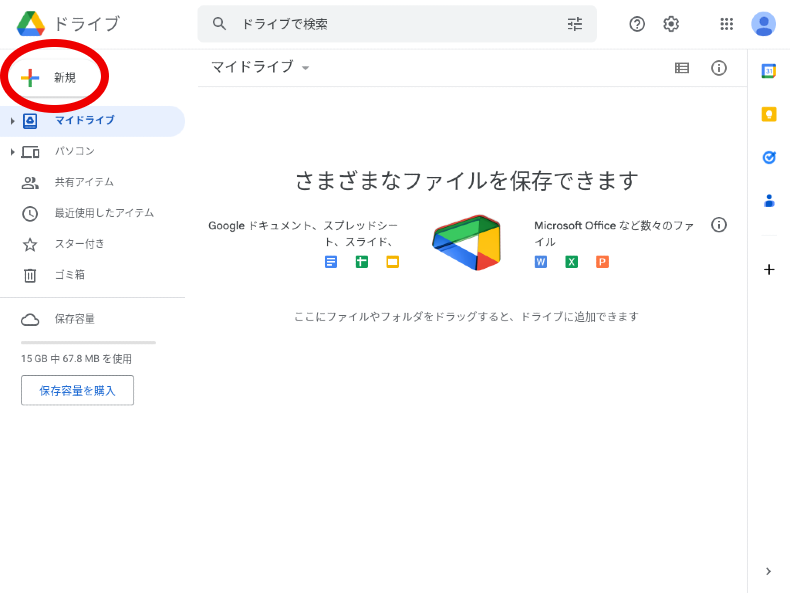
GoogleドライブにYouTubeの動画を保存するには、以下の手順を踏みます。
Método 1: 이용하는ツールを使用する
この方法では、第三者提供のツールを使用して、YouTubeの動画をGoogleドライブに保存します。4K Video DownloaderやClipGrabなどのツールは、YouTubeの動画をダウンロードし、Googleドライブに保存することができます。以下は手順です。
- ツールをダウンロードし、インストールします。
- YouTubeの動画URLをコピーし、ツールに貼り付けます。
- 設定を変更し、保存するlocationをGoogleドライブに設定します。
- ダウンロードを開始し、Googleドライブに保存します。
Método 2: Google Chromeの拡張機能を使用する
この方法では、Google Chromeの拡張機能を使用して、YouTubeの動画をGoogleドライブに保存します。Video DownloaderやChrome YouTube Downloaderなどの拡張機能は、YouTubeの動画をダウンロードし、Googleドライブに保存することができます。以下は手順です。
- Google Chromeウェブストアで拡張機能を検索し、インストールします。
- YouTubeの動画URLをコピーし、拡張機能のアイコンをクリックします。
- 設定を変更し、保存するlocationをGoogleドライブに設定します。
- ダウンロードを開始し、Googleドライブに保存します。
方法 3: Google ドライブのウェブインターフェースを使用する
この方法では、Google ドライブのウェブインターフェースを使用して、YouTubeの動画をGoogleドライブに保存します。Google ドライブのアップローダーを使用して、YouTubeの動画をアップロードします。以下は手順です。
- Google ドライブのウェブインターフェースにログインします。
- アップローダーのアイコンをクリックし、新しいファイルを選択します。
- YouTubeの動画URLをコピーし、 paste します。
- アップロードを開始し、Googleドライブに保存します。
YouTubeの動画を保存するにはどうすればいいですか?
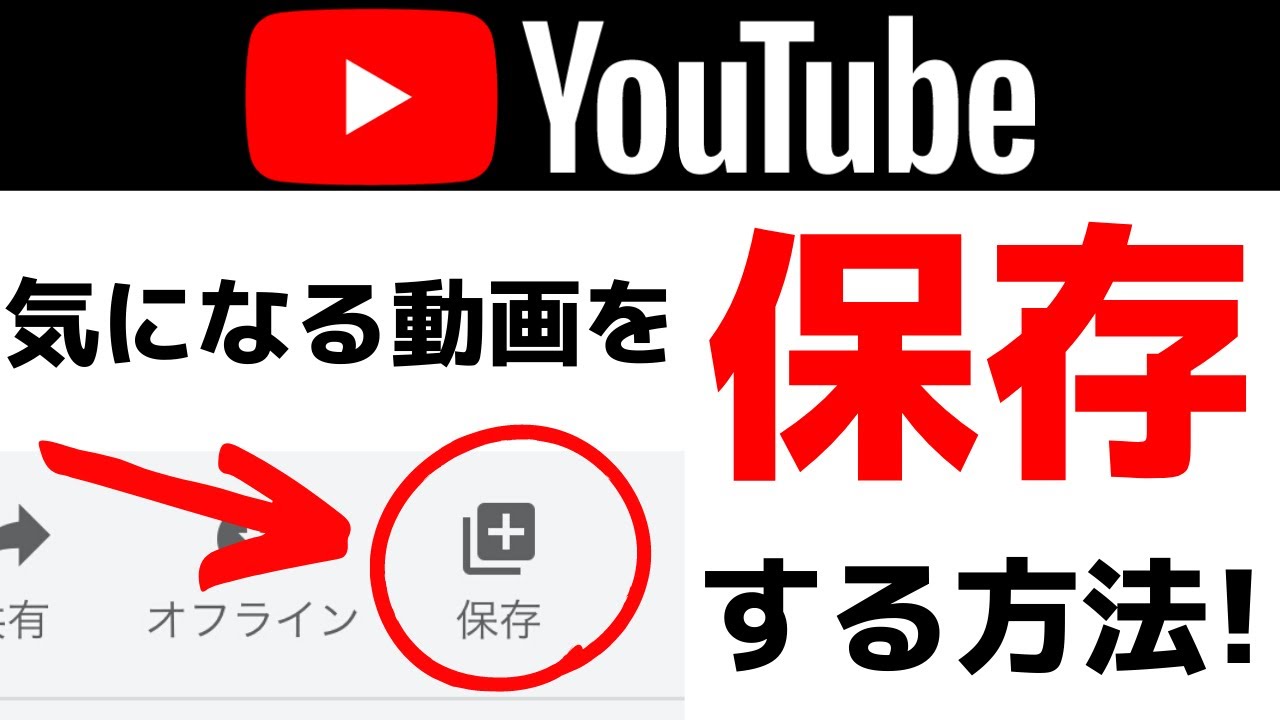
YouTubeの公式保存機能
YouTubeには、公式に動画を保存できる機能があります。YouTube Premiumユーザーのみ、この機能を使用することができます。オフラインモードには、Wi-Fiや携帯電話のネットワークに接続されていなくても、動画を視聴することができます。この機能を使用するには、YouTubeアプリを開き、動画の右上隅にあるダウンロードボタンをタップします。
動画ダウンロードソフトウェア
第三者提供の動画ダウンロードソフトウェアを使用することで、YouTubeの動画を保存することができます。これらのソフトウェアには、4K Video DownloaderやClipGrabなどがあります。これらのソフトウェアを使用するには、動画のURLをコピーし、ソフトウェアに貼り付け、ダウンロードボタンをクリックします。ただし、YouTubeの利用規約に反する行為には注意してください。
WEBブラウザー拡張機能
WEBブラウザー拡張機能を使用することで、YouTubeの動画を保存することができます。Video DownloaderやEasy Video Downloaderなどがあります。これらの拡張機能を使用するには、ブラウザーに拡張機能を追加し、動画を視聴中に、ダウンロードボタンをクリックします。
- ブラウザーに拡張機能を追加する。
- 動画を視聴中に、ダウンロードボタンをクリックする。
- ダウンロードされた動画を、自分のコンピューターに保存する。
動画をGoogleドライブにアップロードするにはどうすればいいですか?

Googleドライブのアカウント作成
Googleドライブにアップロードするためには、まずGoogleドライブのアカウントを作成する必要があります。Googleアカウントを持っていない場合は、新しいアカウントを作成してください。既にアカウントを持っている場合は、ログインしてください。
動画のアップロード手順
以下は、Googleドライブに動画をアップロードする手順です。
- Googleドライブの公式サイトにアクセスして、ログインします。
- 「新しい」をクリックして、ファイルを選択します。
- 動画ファイルを選択して、「開く」をクリックします。
- アップロードが完了したら、ファイルの一覧に動画が表示されます。
動画の共有設定
アップロードされた動画を共有するためには、共有設定を変更する必要があります。
- アップロードされた動画を選択して、「共有」をクリックします。
- 「名前やメールアドレスを追加」をクリックして、共有する相手のメールアドレスを入力します。
- 「共有」をクリックして、設定を保存します。
マイドライブに動画を入れる方法は?

マイドライブに動画を入れる方法は、以下の手順通りです。
動画のアップロード
マイドライブに動画を乗せるためには、まずGoogleアカウントが必要です。Googleアカウントを持っていない場合は、新規作成してください。
- マイドライブのウェブサイトにアクセスし、サインインボタンをクリックします。
- アップロードボタンをクリックし、動画ファイルを選択します。
- アップロードが完了したら、動画のプレビューが表示されます。
動画の設定
アップロードした動画の設定を行うには、以下の手順通りです。
- 動画のタイトルと説明を入力します。
- タグを追加して、動画の検索abilitéを高めます。
- 動画の公開範囲を設定します。
動画の共有
マイドライブにアップロードした動画を共有するには、以下の手順通りです。
- 動画の共有ボタンをクリックします。
- URLをコピーし、共有したい相手に送ります。
- Embed コードをコピーし、ウェブサイトやブログに貼り付けることで動画を埋め込むことができます。
詳細情報
YouTubeの動画をGoogleドライブに保存する必要性は何ですか?
GoogleドライブにYouTubeの動画を保存する必要性は、動画の保存や編集、共有のために必要です。また、Googleドライブに保存することで、動画を安全に保存し、アクセス制限を設定することができます。また、Googleドライブのmonic cloud storageを使用することで、ストレージの容量の問題も解消できます。
YouTubeの動画をGoogleドライブに保存する方法は何ですか?
YouTubeの動画をGoogleドライブに保存する方法はいくつかあります。Google Chromeの拡張機能を使用する方法や、YouTubeのダウンロードリンクを使用する方法、第三者提供のツールを使用する方法などです。また、Googleドライブのアップロード機能を使用して、動画を直接アップロードすることもできます。
YouTubeの動画をGoogleドライブに保存する際の注意点は何ですか?
YouTubeの動画をGoogleドライブに保存する際には、著作権の問題に注意する必要があります。また、Googleドライブのストレージの容量を超えないように注意する必要があります。また、動画の形式やサイズを考慮する必要があります。
YouTubeの動画をGoogleドライブに保存することで、どのような利点がありますか?
YouTubeの動画をGoogleドライブに保存することで、動画の安全性が高まります。また、編集や共有の靈活性が高まります。また、Googleドライブのmonic cloud storageを使用することで、ストレージの容量の問題を解消できます。また、アクセス制限を設定することで、動画を安全に管理することができます。



