
YouTubeの動画をスロー再生する方法
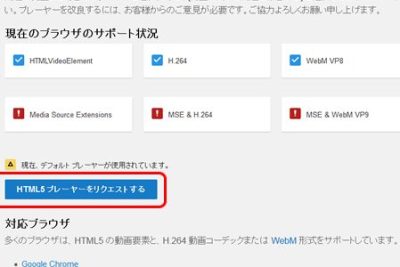
YouTubeの動画をスロー再生するためには、様々な方法があります。コンテンツクリエイターとして、動画の詳細な分析や、 resumeの作成などのニーズに応じて、スロー再生機能を使用することがあります。また、視聴者としても、動画の内容をより理解するためにスロー再生することが必要になる場合があります。この記事では、について、具体的な手順やツールの紹介を通じて、動画のスロー再生についての可能性を広げていきます。
YouTubeの動画をスロー再生する方法:スピード調整のコツ
YouTubeの動画をスロー再生する方法は、動画のスピードを調整することで実現できます。スロー再生することで、動画の内容をより詳細に理解したり、技術的な部分を分析できるようになります。
①Chromeの拡張機能を使用する方法
Chromeの拡張機能「Video Speed Controller」.onreadystatechangeを使用することで、YouTubeの動画のスピードを調整できます。この拡張機能をインストールすることで、動画のスピードを0.25倍から5倍まで調整できるようになります。
②YouTubeの公式機能を使用する方法
YouTubeには、公式のスピード調整機能が備わっています。動画を再生中に、設定アイコンをクリックし、「スピード」を選択すると、スピードを0.25倍から2倍まで調整できるようになります。
③VLCメディアプレーヤーを使用する方法
VLCメディアプレーヤーは、動画のスピードを調整することができます。VLCメディアプレーヤーで動画を再生し、「メディア」メニューから「スピード」メニュー項目を選択し、スピードを調整することができます。
④スロー再生ソフトウェアを使用する方法
スロー再生ソフトウェア「 KMPlayer」や「GOM Player」などを使用することで、動画のスピードを調整できます。これらのソフトウェアでは、スピードを0.1倍から10倍まで調整できるようになります。
⑤ブラウザーの開発者ツールを使用する方法
ブラウザーの開発者ツールを使用することで、動画のスピードを調整できます。F12キーを押し、「Elements」タブに移動し、動画の要素を選択し、「スピード」を調整することができます。
| 方法 | スピード調整範囲 |
|---|---|
| Chromeの拡張機能 | 0.25倍〜5倍 |
| YouTubeの公式機能 | 0.25倍〜2倍 |
| VLCメディアプレーヤー | 0.1倍〜4倍 |
| スロー再生ソフトウェア | 0.1倍〜10倍 |
| ブラウザーの開発者ツール | 自由に調整可能 |
YouTubeの動画をスロー再生するにはどうすればいいですか?
YouTubeの動画をスロー再生するには、どうすればいいですか?
Chromeブラウザでのスロー再生
Chromeブラウザを使用している場合は、キーボードショートカットを使用してスロー再生できます。スペースバーを押すことで再生速度を半分にできます。また、 Ctrl + Shift + > や Ctrl + Shift + < を押すことで再生速度を自由に調整することもできます。
YouTubeの公式機能
YouTubeの公式機能として、スロー再生機能が提供されています。動画の設定アイコン(歯車マーク)をクリックし、「スロー再生」を選択すると、0.25倍速、0.5倍速、1.25倍速、1.5倍速、2倍速という5つの速度から選択することができます。
ブラウザ拡張機能
ブラウザ拡張機能を使用することで、スロー再生機能を拡張することができます。
- Video Speed Controllerという拡張機能をインストールすることで、動画の再生速度を自由に調整することができます。
- この拡張機能では、0.1倍速から16倍速までの速度調整が可能です。
- また、この拡張機能では、キーボードショートカットも設定することができます。
YouTubeの再生速度が変えられないのですが?
ブラウザのキャッシュクリア
ブラウザのキャッシュクリアを行うことで、YouTubeの再生速度が変えられない問題を解消することがあります。キャッシュクリアを行うことで、ブラウザが保持している一時的なデータを削除し、新しいデータを読み込むことができます。この方法で、YouTubeの再生速度が改善される可能性があります。
- ブラウザの設定画面を開きます。
- プライバシー設定やセキュリティ設定に移動します。
- キャッシュクリアの設定を見つけて、削除します。
アドオンや拡張機能の停止
アドオンや拡張機能がYouTubeの再生速度を低下させる場合があります。アドオンや拡張機能を停止することで、問題を解消することがあります。この方法で、ブラウザのパフォーマンスが改善される可能性があります。
- ブラウザの設定画面を開きます。
- アドオンや拡張機能の設定に移動します。
- 不要なアドオンや拡張機能を停止します。
インターネット接続速度の確認
インターネット接続速度が低い場合、YouTubeの再生速度が変えられない問題が発生する可能性があります。インターネット接続速度を確認することで、問題を解消することがあります。この方法で、インターネット接続速度が改善される可能性があります。
- インターネットProviderのサイトを開きます。
- インターネット接続速度を確認します。
- インターネット接続速度が低い場合、ISPに問い合わせます。
iPhoneで動画をスローにするには?
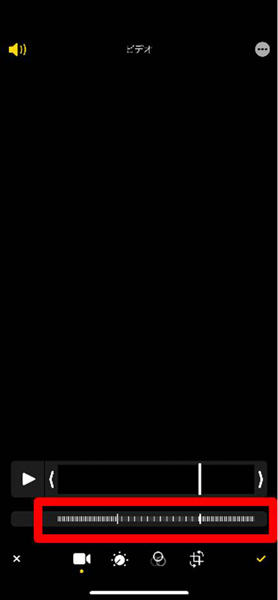
iPhoneで動画をスローにするには、iMovieやAdobe Premiere Rushなどの動画編集アプリを使用する方法と、iPhoneのカメラロール内のスローモーションビデオ機能を使用する方法があります。
iMovieを使用してスローモーションビデオを作成する
iMovieを使用してスローモーションビデオを作成するには、以下の手順を踏みます。
- iMovieを開いて、新しいプロジェクトを作成します。
- スローモーションビデオを作成したい動画を選択し、プロジェクトに追加します。
- 動画を選択し、スピードを調整します。スピードを低く設定することでスローモーションビデオを作成できます。
Adobe Premiere Rushを使用してスローモーションビデオを作成する
Adobe Premiere Rushを使用してスローモーションビデオを作成するには、以下の手順を踏みます。
- Adobe Premiere Rushを開いて、新しいプロジェクトを作成します。
- スローモーションビデオを作成したい動画を選択し、プロジェクトに追加します。
- 動画を選択し、スピードを調整します。スピードを低く設定することでスローモーションビデオを作成できます。
iPhoneのカメラロール内のスローモーションビデオ機能を使用する
iPhoneのカメラロール内のスローモーションビデオ機能を使用するには、以下の手順を踏みます。
- カメラアプリを開いて、スローモーションモードに切り替えます。
- スローモーションビデオを撮影します。
- 撮影したスローモーションビデオをカメラロールに保存します。
スローモーションの速度をiPhoneで変更するには?
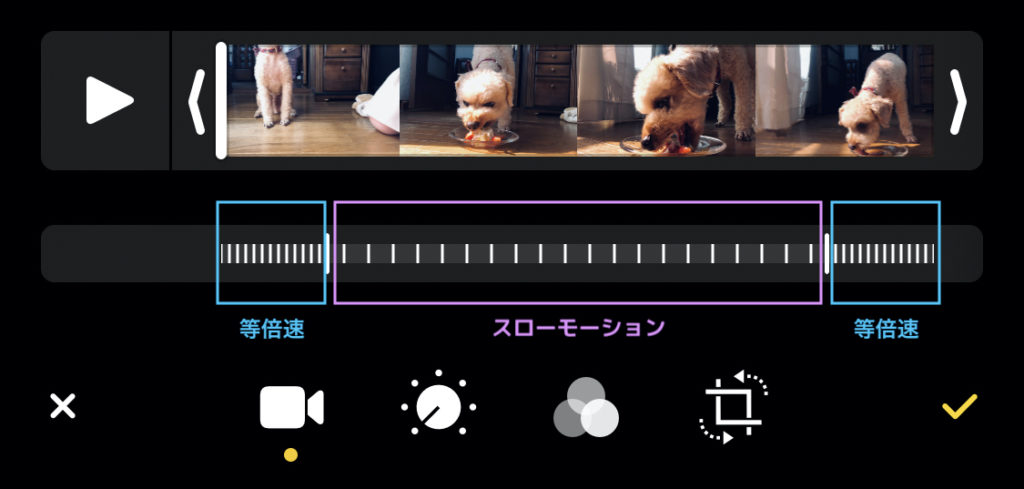
スローモーションの速度をiPhoneで変更するには、iPhoneのカメラアプリに内蔵されているスローモーション機能を使用することができます。ただし、標準のスローモーション速度は、フレームレートが120fpsまたは240fpsに固定されています。そこで、スローモーションの速度を変更するには、Third Partyアプリを使用する必要があります。
スローモーション速度を変更するThird Partyアプリ
- Slowmo:このアプリでは、スローモーションの速度を最大480fpsまで変更することができます。
- SloPro:このアプリでは、スローモーションの速度を最大1000fpsまで変更することができます。
- FiLMic Pro:このアプリでは、スローモーションの速度を最大240fpsまで変更することができます。
スローモーションの速度を変更するための設定方法
- Third Partyアプリをインストールし、起動します。
- カメラの設定画面に移動し、スローモーションの速度を変更する設定を行います。
- スローモーションの速度を変更したら、スローモーション動画を録画します。
スローモーションの速度を変更することによる効果
- スローモーションの速度を上げることで、動画のスピード感が高まります。
- スローモーションの速度を下げることで、動画のスローモーション効果が際立ちます。
- スローモーションの速度を変更することで、より多様な動画表現が可能になります。
詳細情報
YouTubeの動画をスロー再生する方法は何ですか?
YouTubeの動画をスロー再生する方法はいくつかあります。Chromeブラウザーを使用している場合は、ChromeストアからVideo Speed Controllerという拡張機能をインストールすることができます。この拡張機能をインストールすると、YouTubeの動画をスロー再生することができます。また、モバイルデバイスでは、YouTubeアプリでスロー再生機能が備わっています。設定画面からスロー再生速度を調整することができます。
YouTubeの動画をスロー再生するためにはどのようなソフトウェアが必要ですか?
YouTubeの動画をスロー再生するためには、特定のソフトウェアは必要ありません。Google Chromeや Mozilla Firefoxなどのウェブブラウザーでアクセスすることができます。また、モバイルデバイスでは、YouTube公式アプリを使用することができます。しかし、デスクトップアプリケーションを使用してスロー再生する場合は、 KMPlayerや VLC media playerなどのメディアプレーヤーを使用することができます。
YouTubeの動画をスロー再生する方法は無料ですか?
はい、YouTubeの動画をスロー再生する方法は無料です。Chromeブラウザーの拡張機能Video Speed Controllerを使用する場合は、無料でインストールすることができます。また、モバイルデバイスでは、YouTubeアプリのスロー再生機能を使用することも無料です。しかし、デスクトップアプリケーションを使用してスロー再生する場合は、メディアプレーヤーの使用料金がかかる場合があります。
YouTubeの動画をスロー再生する方法がコピーされた動画に適用されるのですか?
はい、YouTubeの動画をスロー再生する方法はコピーされた動画にも適用されます。Video Speed Controllerやメディアプレーヤーを使用する場合は、コピーされた動画もスロー再生することができます。しかし、コピーされた動画の著作権に関する問題に注意する必要があります。著作権者から許諾を得ていない場合は、コピーされた動画をスロー再生することはできません。



