
[解決済み] 1つのGoogleアカウントのみをログアウトする方法

Googleアカウントを複数保持している人は多いと思います。我々は、複数のアカウントを切り替えて使っているため、特定のアカウントでのみログアウトする方法を知りたいと思います。ただし、Googleの設定画面では全アカウントの一括ログアウトしか選択肢がなく、特定のアカウントのみをログアウトする方法がわかりません。この問題に対処する方法を紹介します。
特定のGoogleアカウントのみをログアウトする方法
Googleアカウントの.getBody()を複数持つ人は多いと思います。そんな中、特定のアカウントのみをログアウトさせる方法を知っておくと便利です。本記事では、その方法を紹介します。
方法1:Googleアカウントのswitchアカウント機能を使用
Googleアカウントには、switchアカウント機能があります。この機能を使用ことで、複数のアカウント之间を簡単に切り替えることができます。ログアウトも、switchアカウント機能を使用することで実現できます。
| 手順 | 詳細 |
|---|---|
| 1 | Googleアカウントの設定画面にアクセス |
| 2 | switchアカウントボタンを押下 |
| 3 | ログアウトしたいアカウントを選択 |
| 4 | ログアウトボタンを押下 |
方法2:ブラウザーのCookieを削除
ブラウザーに保存されているCookieを削除することで、特定のGoogleアカウントのログイン情報を削除できます。
| 手順 | 詳細 |
|---|---|
| 1 | ブラウザーの設定画面にアクセス |
| 2 | Cookieの削除ボタンを押下 |
| 3 | 削除するCookieを選択 |
方法3:Googleアカウントのログイン画面からログアウト
Googleアカウントのログイン画面から直接ログアウトすることもできます。
| 手順 | 詳細 |
|---|---|
| 1 | Googleアカウントのログイン画面にアクセス |
| 2 | ログアウトボタンを押下 |
注意点:複数のブラウザーを使用している場合
複数のブラウザーを使用している場合、各ブラウザーのCookieを個別に削除する必要があります。
結び:特定のGoogleアカウントのみをログアウトする方法
以上の方法で、特定のGoogleアカウントのみをログアウトすることができます。特に、複数のアカウントを持つ人は、これらの方法を知っておくと便利です。
Google アカウントを1個だけログアウトするには?
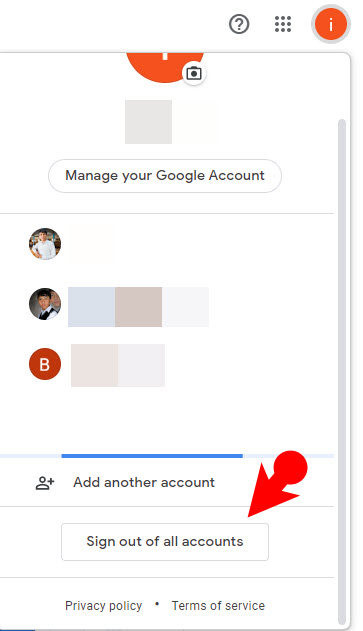
Google アカウントを1個だけログアウトするには、以下の手順を踏みます。
Google アカウントのログアウト方法
Google アカウントのログアウトには、複数の方法があります。
- デバイスの設定メニューからログアウトする方法
- Google アカウントの管理ページからログアウトする方法
- Google Chrome ブラウザからログアウトする方法
デバイスの設定メニューからログアウトする方法
スマートフォンやタブレットなどのデバイスで Google アカウントにログインしている場合、設定メニューからログアウトすることができます。
- デバイスの設定メニューを開き、「アカウント」という項目を選択します。
- Google アカウントを選択し、「ログアウト」というボタンを押します。
- 確認ダイアログが出たら、「ログアウト」を選択してログアウトを完了します。
Google Chrome ブラウザからログアウトする方法
Google Chrome ブラウザで Google アカウントにログインしている場合、ブラウザからログアウトすることができます。
- Google Chrome ブラウザを開き、右上隅にあるプロフィール画像をクリックします。
- ドロップダウンメニューから「ログアウト」を選択します。
- 確認ダイアログが出たら、「ログアウト」を選択してログアウトを完了します。
Google アカウントを1つだけ削除するには?
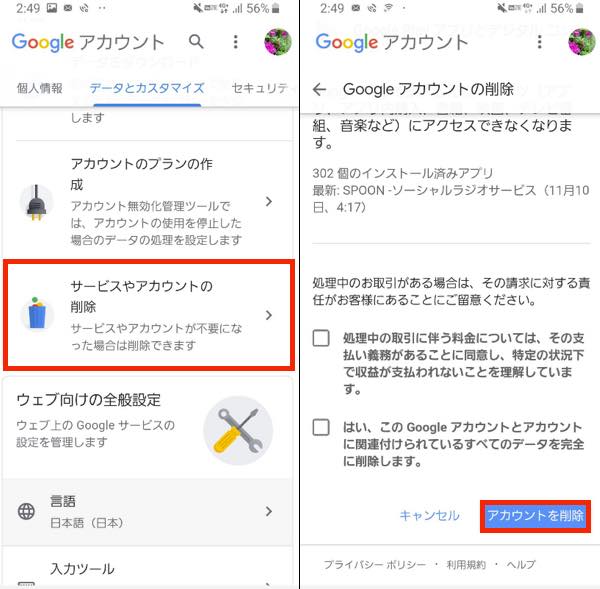
Google アカウントを1つだけ削除するには、まずGoogle アカウントの設定ページにアクセスし、「アカウントの削除」をクリックします。その後、「自身のGoogle アカウントを削除する」を選択し、パスワードの入力を求められます。最後に、「アカウントを削除」をクリックすると、Google アカウントは削除されます。
削除の注意点
Google アカウントを削除する際には、以下の点に注意しておく必要があります。
- データの削除: Google アカウントに保存されているデータはすべて削除されます。
- サービスの一部の停止: Google アカウントを使用しているサービスのうち、一部は停止されます。
- 復元不可能: 削除されたGoogle アカウントは、復元することができません。
削除後のお手続き
Google アカウントを削除した後には、以下の手続きを踏みます。
- メールアドレスの変更: 削除されたGoogle アカウントに紐づいていたメールアドレスを変更する必要があります。
- パスワードの再設定: 削除されたGoogle アカウントに使用していたパスワードを再設定する必要があります。
- 서비스の再設定: 削除されたGoogle アカウントに紐づいていたサービスの再設定が必要です。
削除の代替案
Google アカウントを削除する代わりに、以下の方法を検討することができます。
- アカウントの停止: Google アカウントを停止することで、アカウントが使用できなくなる状態にします。
- パスワードの変更: Google アカウントのパスワードを変更することで、アカウントのセキュリティーを強化できます。
- サービスの一部の停止: Google アカウントに紐づいていたサービスのうち、一部を停止することができます。
Gmailの複数アカウントからログアウトする方法は?
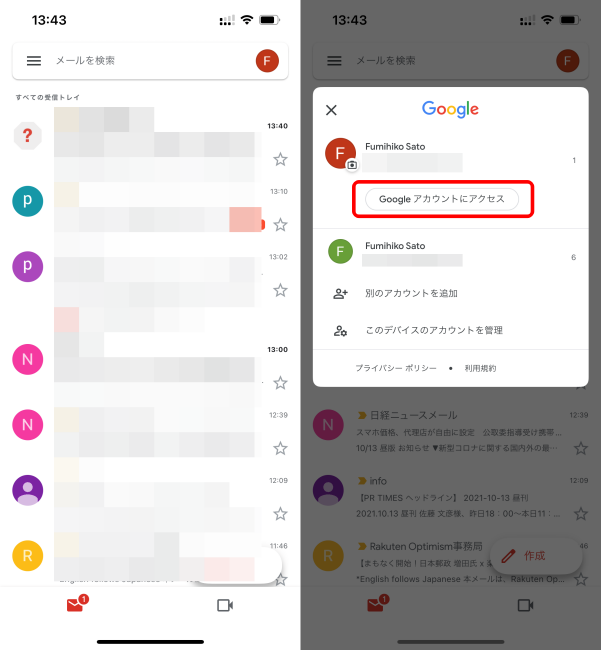
Gmailの複数アカウントからログアウトする方法は、以下の手順を踏みます。
デスクトップ版Gmailの場合
デスクトップ版Gmailで複数のアカウントにログインしている場合は、各アカウントのアイコンをクリックし、ドロップダウンメニューから「アカウントを切り替える」を選択します。
- 各アカウントのアイコンをクリック
- ドロップダウンメニューから「アカウントを切り替える」を選択
- ログイン情報画面に移動して、ログアウトするアカウントを選択
モバイル版Gmailの場合
モバイル版Gmailで複数のアカウントにログインしている場合は、画面右上のメニューボタンをタップし、「アカウント」を選択します。
- 画面右上のメニューボタンをタップ
- 「アカウント」を選択
- ログイン情報画面に移動して、ログアウトするアカウントを選択
すべてのアカウントからログアウトする場合
すべてのデバイスからログアウトする場合は、Gmailの設定画面にアクセスし、「セキュリティ」のタブを選択します。
- Gmailの設定画面にアクセス
- 「セキュリティ」のタブを選択
- 「デバイスのアクティビティ」を選択し、すべてのデバイスをログアウト
Google アカウントからログアウトする方法は?
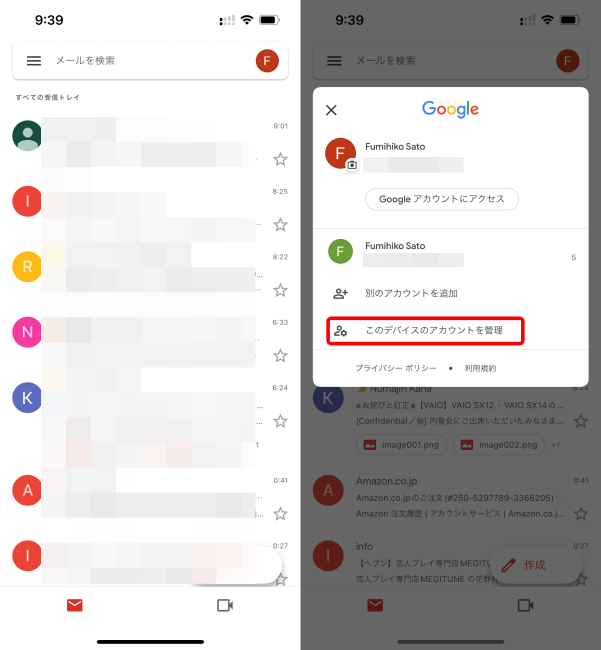
Google アカウントからログアウトする方法は、以下の手順に従ってください。
PCでのログアウト方法
PCでGoogleアカウントからログアウトするためには、以下の手順を踏みます。
- Googleのホームページにアクセスしてください。
- 右上のプロフィール写真거나名前をクリックしてください。
- ドロップダウンメニューからログアウトをクリックしてください。
スマートフォンのログアウト方法
スマートフォンでGoogleアカウントからログアウトするためには、以下の手順を踏みます。
- Googleアプリを起動してください。
- 右上のメニューバーをタップしてください。
- ドロップダウンメニューから設定をタップしてください。
- アカウントよりログアウトをタップしてください。
すべてのデバイスでのログアウト方法
すべてのデバイスでGoogleアカウントからログアウトするためには、以下の手順を踏みます。
- Googleのホームページにアクセスしてください。
- 右上のプロフィール写真거나名前をクリックしてください。
- ドロップダウンメニューからアカウントをクリックしてください。
- セキュリティタブに移動してください。
- デバイスの活動状況よりすべてのデバイスからログアウトをクリックしてください。
詳細情報
Googleアカウントを一括 Logout する代わりに、1つのアカウントのみを Logout する方法はありますか。
Chromeブラウザーを使用している場合は、特定のGoogleアカウントをLogoutするために、「設定」を開き、「アカウント」をクリックします。そこで、Logoutしたいアカウントを選択し、「ログアウト」をクリックします。これにより、選択されたアカウントのみがLogoutされます。
複数のGoogleアカウントを持っていて、1つのアカウントのみを Logout する方法はありますか。
はい、あります。Account Switcherを使用して、複数のGoogleアカウントを切り替えることができます。 Account Switcherでは、各アカウントのアイコンをクリックして、ログアウトするアカウントを選択することができます。これにより、選択されたアカウントのみがLogoutされます。
GoogleアカウントをLogoutすると、すべてのGoogleサービスがLogoutされるのではありませんか。
いいえ、そうではありません。GoogleアカウントをLogoutすると、そのアカウントに紐付いているGoogleサービスのみがLogoutされます。他のGoogleサービスには影響しません。例えば、GmailをLogoutしても、Google DriveやGoogle Photosには影響しません。
1つのGoogleアカウントのみをLogoutする方法は、セキュリティー上問題ないですか。
いいえ、問題ありません。Googleのセキュリティーポリシーに基づいて、1つのアカウントのみをLogoutする方法は、セキュリティー上問題ありません。この方法では、他のアカウントやサービスには影響しません。ただし、パスワードやアカウント情報を安全に保つため、定期的にパスワードを変更することをお勧めします。

![[解決済み]YouTubeで動画アップロード エラーが出る](https://codesensei.top/wp-content/uploads/2024/10/e8a7a3e6b1bae6b888e381bfyoutubee381a7e58b95e794bbe382a2e38383e38397e383ade383bce38389-e382a8e383a9e383bce3818ce587bae3828b.png "[解決済み]YouTubeで動画アップロード エラーが出る 7")
![[解決済み] YouTubeの「この動画はご利用いただけません」を解決する10の方法](https://codesensei.top/wp-content/uploads/2024/10/e8a7a3e6b1bae6b888e381bf-youtubee381aee3808ce38193e381aee58b95e794bbe381afe38194e588a9e794a8e38184e3819fe381a0e38191e381bee3819be38293.png "[解決済み] YouTubeの「この動画はご利用いただけません」を解決する10の方法 8")
![[解決済み]YouTubeのおすすめを非表示にする方法](https://codesensei.top/wp-content/uploads/2024/10/e8a7a3e6b1bae6b888e381bfyoutubee381aee3818ae38199e38199e38281e38292e99d9ee8a1a8e7a4bae381abe38199e3828be696b9e6b395.png "[解決済み]YouTubeのおすすめを非表示にする方法 9")
![[解決済み]YouTubeの画面が真っ黒になったときの8つの解決策](https://codesensei.top/wp-content/uploads/2024/10/e8a7a3e6b1bae6b888e381bfyoutubee381aee794bbe99da2e3818ce79c9fe381a3e9bb92e381abe381aae381a3e3819fe381a8e3818de381ae8e381a4e381aee8a7a3.jpg "[解決済み]YouTubeの画面が真っ黒になったときの8つの解決策 10")
![[解決済み] YouTubeグリーンスクリーン:2つの簡単な対処法](https://codesensei.top/wp-content/uploads/2024/10/e8a7a3e6b1bae6b888e381bf-youtubee382b0e383aae383bce383b3e382b9e382afe383aae383bce383b3efbc9a2e381a4e381aee7b0a1e58d98e381aae5afbee587a6.png "[解決済み] YouTubeグリーンスクリーン:2つの簡単な対処法 11")
![[解決済み]YouTubeコメント検索ツールでYouTubeのコメントを検索する方法](https://codesensei.top/wp-content/uploads/2024/10/e8a7a3e6b1bae6b888e381bfyoutubee382b3e383a1e383b3e38388e6a49ce7b4a2e38384e383bce383abe381a7youtubee381aee382b3e383a1e383b3e38388e38292.png "[解決済み]YouTubeコメント検索ツールでYouTubeのコメントを検索する方法 12")