
[解決済み]YouTubeのおすすめを非表示にする方法

YouTubeのおすすめ動画が気に入らない人は多いと思います。特に、同じようなコンテンツばかりを提示されるのが鬱陶しいと感じる人もいるでしょう。しかし、そんなおすすめ動画を非表示にする方法があるということを知っていますか?本稿では、YouTubeのおすすめ動画を非表示にする方法を紹介します。これで、自分の好みに合ったコンテンツを探索する時間にかかりません。

YouTubeのおすすめを非表示にする方法
YouTubeのおすすめ動画を非表示にする方法はいくつかあります。以下では、具体的な方法を紹介します。
方法1: YouTubeの設定変更
YouTubeの設定でのおすすめ動画の非表示設定を行うことができます。そのためには、YouTubeの設定画面にアクセスし、「プライバシー」という項目に移動します。そこで「おすすめ動画の非表示」をオンにすることで、おすすめ動画が非表示になります。
方法2: アドオンの使用
ブラウザーにアドオンをインストールすることで、おすすめ動画を非表示にすることができます。例えば、Chromeのアドオン「YouTube Video Blocker」を使用することで、おすすめ動画を非表示にすることができます。
方法3: YouTubeのURLを変更
YouTubeのURLを変更することで、おすすめ動画を非表示にすることができます。例えば、`www.youtube.com`の代わりに`www.youtube.com/?disable recommended=1`というURLを使用することで、おすすめ動画が非表示になります。
方法4: ブラウザーの設定変更
ブラウザー自身の設定を変更することで、おすすめ動画を非表示にすることができます。例えば、Chromeの設定で「 sitekey」を変更することで、おすすめ動画を非表示にすることができます。
方法5: スクリプトの使用
スクリプトを使用することで、おすすめ動画を非表示にすることができます。例えば、>Greasemonkeyというスクリプトを使用することで、おすすめ動画を非表示にすることができます。
| 方法 | 説明 |
|---|---|
| 設定変更 | YouTubeの設定でのおすすめ動画の非表示設定 |
| アドオンの使用 | ブラウザーにアドオンをインストールし、おすすめ動画を非表示 |
| URLの変更 | YouTubeのURLを変更し、おすすめ動画を非表示 |
| ブラウザーの設定変更 | ブラウザー自身の設定を変更し、おすすめ動画を非表示 |
| スクリプトの使用 | スクリプトを使用し、おすすめ動画を非表示 |
おすすめ動画を非表示にする方法はいくつかあります。設定変更やアドオンの使用など、簡単な方法もあります。他方、スクリプトの使用やブラウザーの設定変更など、少し複雑な方法もあります。
YouTubeのおすすめを非表示にするには?
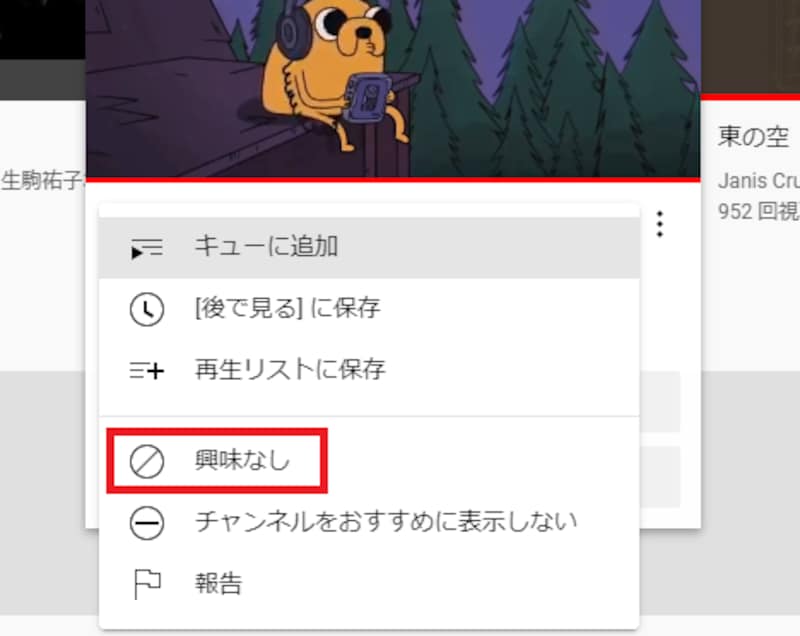
YouTubeのおすすめを非表示にするには、設定から「おすすめ」タブをUpdateTimeするか、特定のチャンネルや動画をブロックすることができます。
設定から「おすすめ」タブをUpdateTimeする
「おすすめ」タブをUpdateTimeすることで、YouTubeがおすすめとして表示するコンテンツを自分で選ぶことができます。
- YouTubeの設定画面を開き、「プライバシー」と「セキュリティー」を選択します。
- 「履歴とプライバシー」セクションで、「おすすめ」の設定を変更するボタンをクリックします。
- 表示される画面で、「おすすめ」をOffにするか、自分でコンテンツを選択することができます。
特定のチャンネルをブロックする
特定のチャンネルをブロックすることで、そのチャンネルのコンテンツが「おすすめ」に表示されなくなります。
- ブロックしたいチャンネルのチャンネルページを開き、「subscribe」をクリックして、ドロップダウンメニューを開きます。
- ドロップダウンメニューで、「ブロック」を選択します。
- 確認画面で、「ブロック」を確認します。
特定の動画をブロックする
特定の動画をブロックすることで、その動画が「おすすめ」に表示されなくなります。
- ブロックしたい動画の動画ページを開き、「三点リーダー」をクリックして、ドロップダウンメニューを開きます。
- ドロップダウンメニューで、「ブロック」を選択します。
- 確認画面で、「ブロック」を確認します。
どうすればYouTubeのおすすめに出さなくなりますか?
コンテンツの質を高める
YouTubeのおすすめに出さなくなるための第一歩は、コンテンツの質を高めることです。高品質なコンテンツを作成することで、ユーザーの関心を引くことができます。以下は、コンテンツの質を高めるためのtipsです。
- わかりやすいタイトルと説明文を設定する
- 高画質の映像や音声を使用する
- 身近な内容を提供する
Uploadの頻度を減らす
YouTubeのおすすめに出さなくなるもうひとつの要因は、Uploadの頻度を減らすことです。頻繁なUploadは、ユーザーに対してелеつのイメージを与えることがあります。以下は、Uploadの頻度を減らすためのtipsです。
- 1週間に1回程度のUploadとする
- アップロードするコンテンツの質を高める
- ユーザーのフィードバックを考慮する
タグやMETAタグを適切に設定する
YouTubeのおすすめに出さなくなるための最後の要因は、タグやMETAタグを適切に設定することです。適切なタグ設定を行うことで、YouTubeのアルゴリズムに works をかけているコンテンツを認識させることができます。以下は、タグやMETAタグを適切に設定するためのtipsです。
- 相关するタグを設定する
- METAタグを正しく設定する
- タグの重複を避ける
見たくないユーチューブを消す方法はありますか?

ユーチューブのアカウント設定で、見たくないユーチューブを消す方法はいくつかあります。ブロックや不適切コンテンツとしてマークすることで、ユーチューブのフィードバックを変更することができます。また、ブラウザのアドオンや、第三者提供のツールを使用することで、見たくないユーチューブを消すこともできます。
ブロックによる方法
ブロックによる方法は、ユーチューブのアカウント設定で行うことができます。
- ユーチューブのホームページで、設定アイコンをクリック
- プライバシータブに移動し、ブロック 项をクリック
- ブロックしたいユーチューブのチャンネル名やURLを入力し、ブロック ボタンをクリック
不適切コンテンツとしてマークする方法
不適切コンテンツとしてマークする方法は、ユーチューブのコンテンツを報告することで行うことができます。
- ユーチューブの動画ページで、報告 ボタンをクリック
- 不適切な内容 项を選択し、理由を選択
- 報告理由の詳細を入力し、送信 ボタンをクリック
ブラウザのアドオンや第三者提供のツールを使用する方法
ブラウザのアドオンや第三者提供のツールを使用する方法は、ユーチューブのフィードバックを変更するために使用することができます。
- Google ChromeMediaPlayerのアドオンをインストール
- VIDEOS BLOCKERの設定で、ブロックしたいユーチューブのチャンネル名やURLを入力
- ブラウザのリロードを行うことで、設定が反映されます
興味のない動画をYouTubeから削除するには?

興味のない動画をYouTubeから削除するには、以下の方法があります。
方法1:YouTube Studioでの削除
YouTube Studioを開き、削除したい動画を検索します。動画のタイトルや説明文で検索すると、目的の動画が見つかります。検索結果から、削除したい動画を選択し、「削除」をクリックします。確認画面が出ますので、「削除」をクリックすると、動画が削除されます。
- YouTube Studioを開く
- 検索バーで動画を検索する
- 削除したい動画を選択し、「削除」をクリックする
方法2:YouTubeアプリでの削除
スマートフォンやタブレットでYouTubeアプリを開き、削除したい動画を検索します。動画のタイトルや説明文で検索すると、目的の動画が見つかります。検索結果から、削除したい動画を選択し、「・・・」ボタンをタップします。「削除」を選択し、確認画面が出ますので、「削除」をタップすると、動画が削除されます。
- YouTubeアプリを開く
- 検索バーで動画を検索する
- 削除したい動画を選択し、「・・・」ボタンをタップする
方法3:Googleアカウントの設定から削除
Googleアカウントの設定ページを開き、「アカウントの削除」页に移動します。コンテンツ管理タブで、削除したい動画を検索します。動画のタイトルや説明文で検索すると、目的の動画が見つかります。検索結果から、削除したい動画を選択し、「削除」をクリックします。
- Googleアカウントの設定ページを開く
- 「アカウントの削除」页に移動する
- コンテンツ管理タブで動画を検索し、「削除」をクリックする
詳細情報
YouTubeのおすすめを非表示にする理由は何ですか?
YouTubeのおすすめを非表示にする理由はいくつかあります。まず、プライバシーを考慮する人にとっては、おすすめされたコンテンツが自分の嗜好や趣味を反映してしまうため、不都合な気持ちに陥る可能性があります。さらに、おすすめされたコンテンツがスポンサー広告やマーケティング目的で提示される場合、ユーザーは無視したくなる気持ちに陥る可能性があります。また、何百人ものユーザーが同一のコンテンツを視聴している場合、個性のなさや独創性の喪失を感じさせるおすすめシステムには批判的な声もあります。
YouTubeのおすすめを非表示にする方法はありますか?
YouTubeのおすすめを非表示にする方法はいくつかあります。まず、Chromeの拡張機能であるYouTube Reduxをインストールすることで、おすすめされたコンテンツを非表示にすることができます。さらに、FirefoxのアドオンであるYouTube Adblockerをインストールすることで、おすすめされたコンテンツを非表示にすることができます。また、YouTubeの設定画面でおすすめの設定を tắtにすることで、おすすめされたコンテンツを非表示にすることができます。
YouTubeのおすすめを非表示にする影響は何ですか?
YouTubeのおすすめを非表示にする影響はいくつかあります。まず、おすすめされたコンテンツを非表示にすることで、YouTubeの収益が減少する可能性があります。さらに、おすすめされたコンテンツを非表示にすることで、ユーザーの視聴体験が損なわれる可能性があります。また、おすすめされたコンテンツを非表示にすることで、クリエイターの露出度が減少する可能性があります。
YouTubeのおすすめを非表示にする際の注意点は何ですか?
YouTubeのおすすめを非表示にする際の注意点はいくつかあります。まず、おすすめされたコンテンツを非表示にする方法を選択する際には、ユーザーのプライバシーを考慮する必要があります。さらに、おすすめされたコンテンツを非表示にする方法を選択する際には、YouTubeの利用規約に抵触しないように注意する必要があります。また、おすすめされたコンテンツを非表示にする際には、クリエイターの露出度に影響を与えないように注意する必要があります。

![[解決済み]YouTubeの画面が真っ黒になったときの8つの解決策](https://codesensei.top/wp-content/uploads/2024/10/e8a7a3e6b1bae6b888e381bfyoutubee381aee794bbe99da2e3818ce79c9fe381a3e9bb92e381abe381aae381a3e3819fe381a8e3818de381ae8e381a4e381aee8a7a3.jpg "[解決済み]YouTubeの画面が真っ黒になったときの8つの解決策 7")
![[解決済み] YouTubeグリーンスクリーン:2つの簡単な対処法](https://codesensei.top/wp-content/uploads/2024/10/e8a7a3e6b1bae6b888e381bf-youtubee382b0e383aae383bce383b3e382b9e382afe383aae383bce383b3efbc9a2e381a4e381aee7b0a1e58d98e381aae5afbee587a6.png "[解決済み] YouTubeグリーンスクリーン:2つの簡単な対処法 8")
![[解決済み]YouTubeコメント検索ツールでYouTubeのコメントを検索する方法](https://codesensei.top/wp-content/uploads/2024/10/e8a7a3e6b1bae6b888e381bfyoutubee382b3e383a1e383b3e38388e6a49ce7b4a2e38384e383bce383abe381a7youtubee381aee382b3e383a1e383b3e38388e38292.png "[解決済み]YouTubeコメント検索ツールでYouTubeのコメントを検索する方法 9")
![[解決済み] 学校でYouTubeを見る方法](https://codesensei.top/wp-content/uploads/2024/10/e8a7a3e6b1bae6b888e381bf-e5ada6e6a0a1e381a7youtubee38292e8a68be3828be696b9e6b395.png "[解決済み] 学校でYouTubeを見る方法 10")
![[解決済み!] YouTube動画が360pでアップロードされた原因](https://codesensei.top/wp-content/uploads/2024/10/e8a7a3e6b1bae6b888e381bfefbc81-youtubee58b95e794bbe3818c360pe381a7e382a2e38383e38397e383ade383bce38389e38195e3828ce3819fe58e9fe59ba0.png "[解決済み!] YouTube動画が360pでアップロードされた原因 11")
