Windows 11でValorantのVanguardアンチチートエラーを解決する方法

Windows 11では、ValorantのプレイヤーがVanguardアンチチートエラーに遭遇することが多くなっています。このエラーは、VanguardアンチチートシステムがValorantの起動をブロックするため、ゲームをプレイできない状況に陥ります。幸いなことに、このエラーを解決する方法はいくつかあります。この記事ukkitでは、Windows 11でValorantのVanguardアンチチートエラーを解決するためのステップバイステップガイドを提供します。対応を試みる前に、システム設定やドライバーの更新などの基本的な要因を確認しましょう。以下の手順で、スムーズなValorant体験を取り戻すことができます。
https://youtube.com/watch?v=eA0vtHfaYr4
Windows 11でValorantのVanguardアンチチートエラーを解決する方法
Windows 11でValorantをプレイする際、Vanguardアンチチートエラーが発生することがあります。このエラーは、Vanguardアンチチートソフトウェアが正しく動作していないことを示しています。この記事では、Windows 11でValorantのVanguardアンチチートエラーを解決する方法について説明します。
1. Vanguardアンチチートソフトウェアを更新する
Vanguardアンチチートソフトウェアを更新することは、Vanguardアンチチートエラーを解決する最も簡単な方法です。以下の手順に従って、Vanguardアンチチートソフトウェアを更新してください。 Vanguardアンチチートソフトウェアを起動します。 「更新」ボタンをクリックします。 更新が完了するまで待ちます。
2. Vanguardアンチチートソフトウェアを再インストールする
Vanguardアンチチートソフトウェアを再インストールすることも、Vanguardアンチチートエラーを解決する方法の一つです。以下の手順に従って、Vanguardアンチチートソフトウェアを再インストールしてください。 Vanguardアンチチートソフトウェアをアンインストールします。 Vanguardアンチチートソフトウェアを再度ダウンロードしてインストールします。 Vanguardアンチチートソフトウェアを起動し、Valorantを起動します。
3. Windows 11を更新する
Windows 11を更新することも、Vanguardアンチチートエラーを解決する方法の一つです。以下の手順に従って、Windows 11を更新してください。 Windows Updateを起動します。 「更新」ボタンをクリックします。 更新が完了するまで待ちます。
4. ドライバーを更新する
ドライバーを更新することも、Vanguardアンチチートエラーを解決する方法の一つです。以下の手順に従って、ドライバーを更新してください。 デバイスマネージャーを起動します。 「更新」ボタンをクリックします。 更新が完了するまで待ちます。
5. システムファイルを修復する
システムファイルを修復することも、Vanguardアンチチートエラーを解決する方法の一つです。以下の手順に従って、システムファイルを修復してください。 コマンドプロンプトを起動します。 「sfc /scannow」コマンドを実行します。 修復が完了するまで待ちます。
| 解決方法 | 手順 |
|---|---|
| Vanguardアンチチートソフトウェアを更新する | Vanguardアンチチートソフトウェアを起動し、「更新」ボタンをクリックします。 |
| Vanguardアンチチートソフトウェアを再インストールする | Vanguardアンチチートソフトウェアをアンインストールし、再度ダウンロードしてインストールします。 |
| Windows 11を更新する | Windows Updateを起動し、「更新」ボタンをクリックします。 |
| ドライバーを更新する | デバイスマネージャーを起動し、「更新」ボタンをクリックします。 |
| システムファイルを修復する | コマンドプロンプトを起動し、「sfc /scannow」コマンドを実行します。 |
ウィンドウズ11でヴァロラントができないのはなぜですか?
ウィンドウズ11でヴァロラントができないのは、互換性の問題やシステム要件の不足が原因です。ヴァロラントは元々、ウィンドウズ10で動作するように開発されたゲームであり、ウィンドウズ11の新しいアーキテクチャやセキュリティ機能との間で互換性の問題が生じる可能性があります。また、ウィンドウズ11では、ヴァロラントが必要とするシステム要件が満たされていない場合もあります。
ウィンドウズ11でのヴァロラントの互換性の問題
ウィンドウズ11では、ヴァロラントが正常に動作するために必要な互換性の設定が不足している場合があるため、ヴァロラントができない可能性があります。
- ウィンドウズ11では、ヴァロラントが動作するための互換モードが Предостав…
- ヴァロラントが必要とするライブラリやフレームワークが、ウィンドウズ11では不足している場合があります。
- ウィンドウズ11の新しいセキュリティ機能が、ヴァロラントの動作を阻害している可能性があります。
ウィンドウズ11でのヴァロラントのシステム要件
ウィンドウズ11では、ヴァロラントが正常に動作するために必要なシステム要件が満たされていない場合があるため、ヴァロラントができない可能性があります。
- ヴァロラントは、64ビット版のオペレーティングシステムを必要としますが、ウィンドウズ11では32ビット版がインストールされている場合があります。
- ヴァロラントは、DirectX 12以降のバージョンを必要としますが、ウィンドウズ11ではDirectX 11以前のバージョンがインストールされている場合があります。
- ヴァロラントは、8GB以上のRAMを必要としますが、ウィンドウズ11では4GB以下のRAMがインストールされている場合があります。
ウィンドウズ11でのヴァロラントのトラブルシューティング
ウィンドウズ11でヴァロラントができない場合には、以下のトラブルシューティングを行うと問題が解決される可能性があります。
- ヴァロラントのアップデートを確認し、最新バージョンにアップデートする。
- ウィンドウズ11の互換モードを有効にしてヴァロラントを実行する。
- ヴァロラントのシステム要件を満たすために、コンピュータのハードウェアをアップグレードする。
Windows11でVALORANTは対応していますか?

VALORANTは、Windows 11での動作に対応しています。VALORANTの公式サイトでは、Windows 11、10、7をサポートされていると記載されています。ただし、VALORANTをWindows 11でプレイするには、DirectX 11以降が必要です。
VALORANTのシステム要件
VALORANTをWindows 11でプレイするには、以下のシステム要件を満たす必要があります。
- CPU:Intel Core i3-2100以降またはAMD Ryzen 3 1200以降
- メモリ:8 GB RAM
- グラフィック:NVIDIA GeForce GTX 1060以降またはAMD Radeon RX 580以降
Windows 11でのVALORANTのインストール方法
VALORANTをWindows 11にインストールするには、以下の手順に従います。
- VALORANTの公式サイトにアクセスします。
- ダウンロードボタンをクリックします。
- VALORANTのインストールファイルをダウンロードし、実行します。
Windows 11でのVALORANTのトラブルシューティング
VALORANTをWindows 11でプレイする際に問題が発生した場合、以下のトラブルシューティング方法を試してください。
- VALORANTを再起動します。
- グラフィックドライバーを更新します。
- VALORANTの設定をリセットします。
Windows11でVALORANTが起動できない時の対処法は?
Windows11でVALORANTが起動できない時の対処法は、以下の手順を実行してください。
グラフィックカードドライバーの更新
グラフィックカードドライバーが古いと、VALORANTが起動できないことがあります。グラフィックカードメーカーのウェブサイトから最新のドライバーをダウンロードしてインストールします。以下の手順を実行してください。
- NVIDIAまたはAMDのウェブサイトから最新のグラフィックカードドライバーをダウンロードします。
- ダウンロードしたドライバーをインストールします。
- パソコンを再起動します。
VALORANTのシステムファイルのチェック
VALORANTのシステムファイルが破損している場合、起動できないことがあります。以下の手順を実行してシステムファイルをチェックします。
- VALORANTをアンインストールします。
- Riot GamesのウェブサイトからVALORANTを再インストールします。
- インストールが完了したら、パソコンを再起動します。
Microsoft Visual C++のインストール
VALORANTにはMicrosoft Visual C++が必要です。以下の手順を実行してインストールします。
- MicrosoftのウェブサイトからMicrosoft Visual C++をダウンロードします。
- ダウンロードしたファイルをインストールします。
- パソコンを再起動します。
VALORANTが起動しない時のアンチチート方法は?

VALORANTが起動しない時のアンチチート方法は、VALORANTのアンティチートソフトウェアであるVanguardをアンインストールしてから再インストールすることです。
Vanguardのアンインストール方法
Vanguardのアンインストール方法は以下のとおりです。
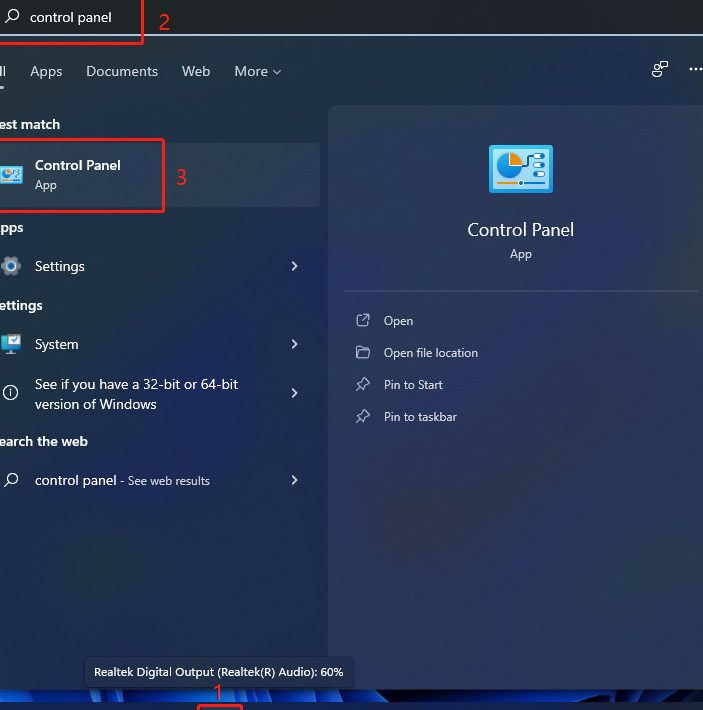
- コントロールパネルを開きます。
- プログラムのアンインストールまたはプログラムの削除をクリックします。
- Vanguardを選択し、アンインストールまたは削除をクリックします。
Vanguardの再インストール方法
Vanguardの再インストール方法は以下のとおりです。
- VALORANTの公式ウェブサイトにアクセスして、Vanguardのインストーラーをダウンロードします。
- ダウンロードしたインストーラーを実行して、Vanguardをインストールします。
- インストールが完了したら、VALORANTを起動します。
その他のトラブルシューティング方法
VALORANTが起動しない場合のその他のトラブルシューティング方法は以下のとおりです。
- VALORANTの更新を確認し、最新バージョンに更新します。
- グラフィックドライバーを更新します。
- Windowsの更新を確認し、最新バージョンに更新します。
詳細情報
ValorantのVanguardアンチチートエラーとは何ですか?
ValorantのVanguardアンチチートエラーは、Valorantをプレイする際に発生する可能性のあるエラーです。このエラーは、VanguardアンチチートソフトウェアがValorantの実行をブロックしているために発生します。このエラーは、Windows 11のセキュリティ設定やドライバーの更新に問題がある場合に発生することがあります。Vanguardアンチチートエラーを解決するには、Valorantのシステム要件を確認し、Windows 11のセキュリティ設定を調整する必要があります。
Windows 11でValorantのVanguardアンチチートエラーを解決する方法は?
Windows 11でValorantのVanguardアンチチートエラーを解決するには、以下の手順を実行する必要があります。まず、Valorantのシステム要件を確認し、グラフィックスドライバーが最新であることを確認します。その後、Windows 11のセキュリティ設定を調整し、Vanguardアンチチートソフトウェアを許可リストに追加します。また、Windows Defenderの設定を確認し、Valorantを許可アプリに追加する必要があります。これらの手順を実行することで、Vanguardアンチチートエラーを解決し、Valorantをプレイできるようになります。
Vanguardアンチチートソフトウェアを許可リストに追加する方法は?
Vanguardアンチチートソフトウェアを許可リストに追加するには、以下の手順を実行する必要があります。まず、Windows 11のスタートメニューを開き、Windows Defenderを検索します。その後、Windows Defenderを開き、設定をクリックします。設定画面で、許可アプリをクリックし、追加をクリックします。次に、Vanguardアンチチートソフトウェアのファイルを選択し、許可リストに追加します。これにより、VanguardアンチチートソフトウェアはValorantの実行をブロックしなくなります。
Valorantのシステム要件を確認する方法は?
Valorantのシステム要件を確認するには、Riot Gamesの公式ウェブサイトにアクセスする必要があります。公式ウェブサイトでは、Valorantのシステム要件が詳細に記載されています。システム要件に記載されているCPU、メモリ、グラフィックスカードなどのハードウェア要件を確認する必要があります。また、ダウンロードサイズやインストールサイズなどのソフトウェア要件も確認する必要があります。システム要件を確認することで、Valorantをプレイできるかどうかを判断できます。