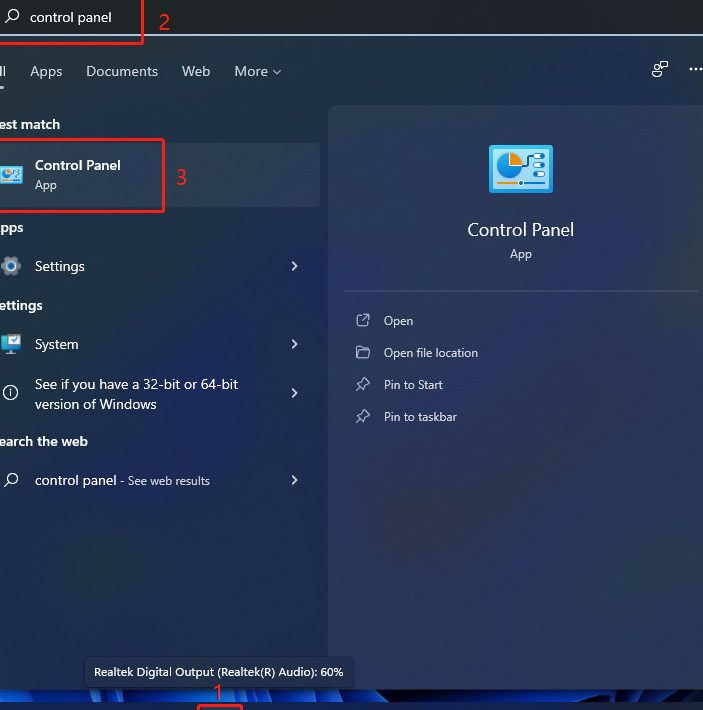
Windows 11でクイックアクセスを削除・無効化・消去・オフ・ピン留め解除・停止する方法
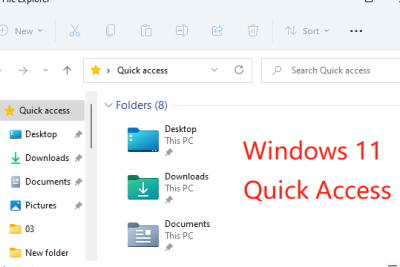
Windows 11では、クイックアクセスはデフォルトで有効になっている機能であり、利用頻度の高いフォルダーやファイルに簡単にアクセスできるようになっています。しかし、クイックアクセスを利用しないユーザーも多く、不要な機能が有効になっていることに不満を抱く人も少なくありません。そこで、この記事では、について解説します。クイックアクセスを削除する方法は簡単で、設定の変更やレジストリの編集といった方法があります。この記事では、クイックアクセスを無効化するためのステップバイステップのガイドを提供します。

Windows 11でクイックアクセスを削除・無効化・消去・オフ・ピン留め解除・停止する方法
Windows 11では、クイックアクセスはデフォルトで有効になっています。しかし、不要な場合は削除・無効化・消去・オフ・ピン留め解除・停止することができます。以下では、その方法を紹介します。
クイックアクセスを削除する方法
クイックアクセスを削除するには、以下の手順に従います。 1. エクスプローラーを開きます。 2. クイックアクセスの右クリックメニューから「ピン留めを外す」を選択します。 3. 確認ダイアログが表示された場合は、「はい」をクリックしてください。
| 操作 | 説明 |
|---|---|
| エクスプローラーを開く | エクスプローラーを開きます。 |
| クイックアクセスの右クリックメニューを開く | クイックアクセスの右クリックメニューを開きます。 |
| ピン留めを外すを選択する | ピン留めを外すを選択します。 |
クイックアクセスを無効化する方法
クイックアクセスを無効化するには、以下の手順に従います。 1. エクスプローラーを開きます。 2. 「表示」メニューから「オプション」を選択します。 3. 「クイックアクセス」タブを選択します。 4. 「クイックアクセスを無効にする」チェックボックスをオンにします。
| 操作 | 説明 |
|---|---|
| エクスプローラーを開く | エクスプローラーを開きます。 |
| 表示メニューからオプションを選択する | 表示メニューからオプションを選択します。 |
| クイックアクセスタブを選択する | クイックアクセスタブを選択します。 |
| クイックアクセスを無効にするチェックボックスをオンにする | クイックアクセスを無効にするチェックボックスをオンにします。 |
クイックアクセスを消去する方法
クイックアクセスを消去するには、以下の手順に従います。 1. エクスプローラーを開きます。 2. クイックアクセスの右クリックメニューから「クイックアクセスを消去する’]を選択します。 3. 確認ダイアログが表示された場合は、「はい」をクリックしてください。
| 操作 | 説明 |
|---|---|
| エクスプローラーを開く | エクスプローラーを開きます。 |
| クイックアクセスの右クリックメニューを開く | クイックアクセスの右クリックメニューを開きます。 |
| クイックアクセスを消去するを選択する | クイックアクセスを消去するを選択します。 |
クイックアクセスをオフにする方法
クイックアクセスをオフにするには、以下の手順に従います。 1. エクスプローラーを開きます。 2. 「表示」メニューから「オプション」を選択します。 3. 「クイックアクセス」タブを選択します。 4. 「クイックアクセスをオフにする」チェックボックスをオンにします。
| 操作 | 説明 |
|---|---|
| エクスプローラーを開く | エクスプローラーを開きます。 |
| 表示メニューからオプションを選択する | 表示メニューからオプションを選択します。 |
| クイックアクセスタブを選択する | クイックアクセスタブを選択します。 |
| クイックアクセスをオフにするチェックボックスをオンにする | クイックアクセスをオフにするチェックボックスをオンにします。 |
クイックアクセスのピン留めを解除する方法
クイックアクセスのピン留めを解除するには、以下の手順に従います。 1. エクスプローラーを開きます。 2. クイックアクセスの右クリックメニューから「ピン留めを外す」を選択します。 3. 確認ダイアログが表示された場合は、「はい」をクリックしてください。
| 操作 | 説明 |
|---|---|
| エクスプローラーを開く | エクスプローラーを開きます。 |
| クイックアクセスの右クリックメニューを開く | クイックアクセスの右クリックメニューを開きます。 |
| ピン留めを外すを選択する | ピン留めを外すを選択します。 |
クイックアクセスのピン止めを解除するには?
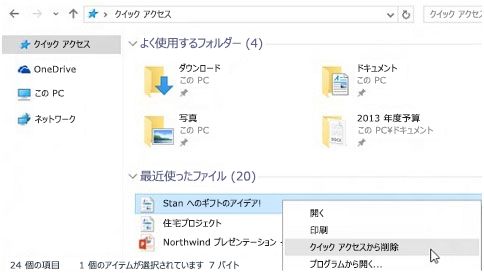
クイックアクセスのピン止めを解除するには、タスクバーの右端にあるクイックアクセスのアイコンを右クリックし、「ピン止めを解除する」を選択する必要があります。
クイックアクセスのピン止めを解除する方法
クイックアクセスのピン止めを解除するには、以下の手順に従う必要があります。
- タスクバーの右端にあるクイックアクセスのアイコンを右クリックします。
- 「ピン止めを解除する」を選択します。
- ピン止めを解除することを確認するためのダイアログが表示された場合、「はい」をクリックします。
ピン止めを解除するためのショートカットキー
ピン止めを解除するためのショートカットキーは存在しません。ただし、Windows キー + Iを押して設定を開き、タスクバーをクリックして、クイックアクセスをクリックし、ピン止めを解除するを選択することができます。
- Windows キー + Iを押して設定を開きます。
- タスクバーをクリックします。
- クイックアクセスをクリックします。
ピン止めを解除する際の注意点
ピン止めを解除する際には、以下の点に注意する必要があります。
- ピン止めを解除すると、クイックアクセスに登録されていたアイコンが削除されます。
- ピン止めを解除しても、タスクバーにピン止めされていたアイコンは削除されません。
- ピン止めを解除する前に、クイックアクセスに登録されていたアイコンを別の場所に保存することをお勧めします。
Windows 11のクイックアクセスを無効化するには?
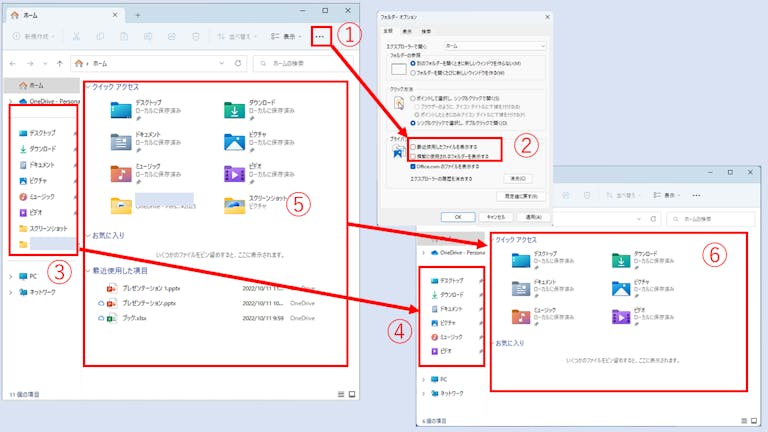
Windows 11のクイックアクセスを無効化するには、ファイルエクスプローラーの設定を変更する必要があります。「ファイルエクスプローラー」にアクセスし、上部のメニューをクリックして、「表示」を選択します。次に、「表示」のドロップダウンメニューから「オプション」を選択し、「クイックアクセス」のチェックボックスをオフにします。
クイックアクセスの機能とは何か
クイックアクセスは、Windows 11でよく使われるファイルやフォルダに素早くアクセスできる機能です。スタートメニューやファイルエクスプローラーで、最近開いたファイルやフォルダが表示されます。この機能により、ユーザーはお気に入りのファイルやフォルダを簡単に見つけて利用できます。
- クイックアクセスは、AIによる予測により、ユーザーの使用状況に合わせて表示されるファイルやフォルダを変更します。
- クイックアクセスは、複数のデバイスを使用している場合でも、クラウドを通じてデータを共有できるため、どのデバイスでも同じファイルやフォルダにアクセスできます。
- クイックアクセスでは、ユーザーの行動に合わせて表示されるファイルやフォルダをカスタマイズできます。
クイックアクセスを無効化した場合の影響
クイックアクセスを無効化すると、スタートメニューやファイルエクスプローラーで最近開いたファイルやフォルダが表示されなくなります。これにより、ユーザーはお気に入りのファイルやフォルダを探すのに時間がかかる可能性があります。
- クイックアクセスを無効化すると、ファイルエクスプローラーで最近開いたファイルやフォルダの履歴が削除されます。
- クイックアクセスを無効化しても、スタートメニューやファイルエクスプローラーでお気に入りのファイルやフォルダを固定することは可能です。
- クイックアクセスを無効化しても、Windows Searchでファイルやフォルダを検索することは可能です。
クイックアクセスをカスタマイズする方法
クイックアクセスをカスタマイズするには、ファイルエクスプローラーの設定を変更する必要があります。
- ファイルエクスプローラーにアクセスし、上部のメニューをクリックして、「表示」を選択します。
- 「表示」のドロップダウンメニューから「オプション」を選択し、「クイックアクセス」のチェックボックスをオンにします。
- クイックアクセスの表示されるファイルやフォルダをカスタマイズするには、ファイルエクスプローラーでファイルやフォルダを右クリックして、「クイックアクセスに追加」を選択します。
ウィンドウズ11のクイックアクセスはどこにありますか?
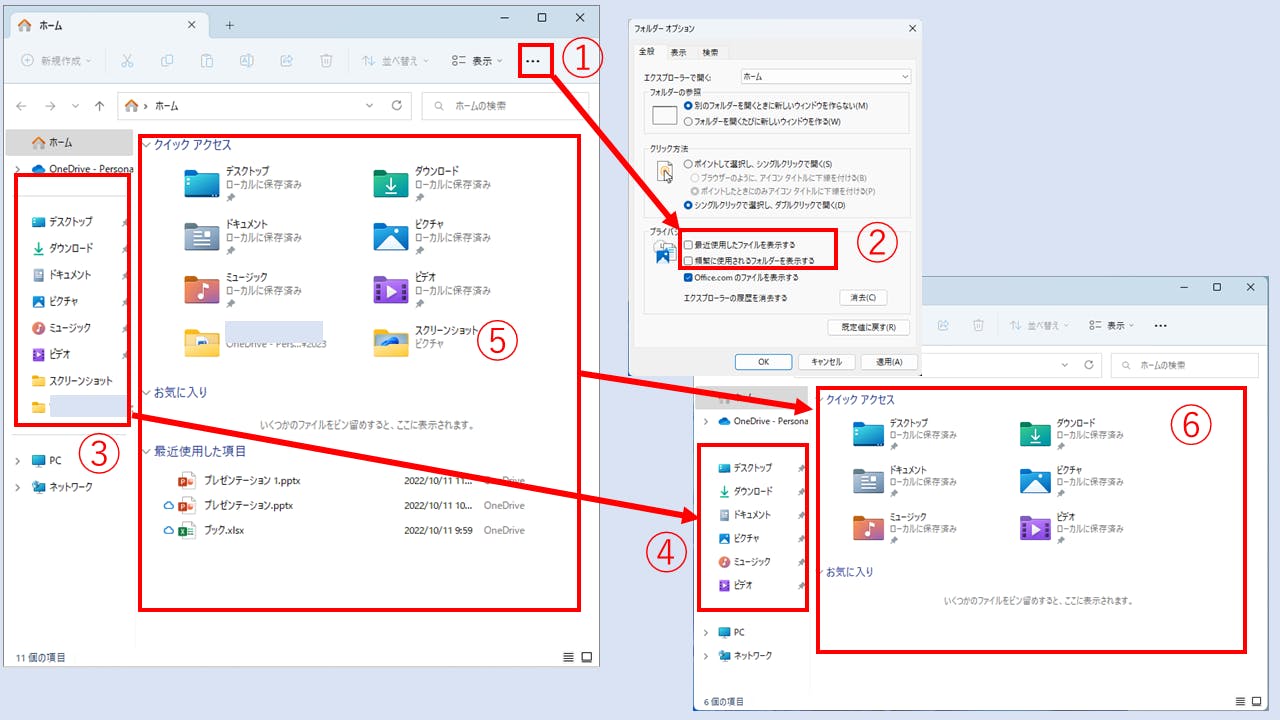
ウィンドウズ11のクイックアクセスは、エクスプローラーの左側のナビゲーションペインにあります。
ウィンドウズ11のクイックアクセスの特徴
ウィンドウズ11のクイックアクセスでは、最近アクセスしたファイルやフォルダーを素早く見つけることができます。また、クイックアクセスには、固定したファイルやフォルダーも表示されます。クイックアクセスには以下の機能があります:
- 最近アクセスしたファイルやフォルダーの表示
- 固定したファイルやフォルダーの表示
- エクスプローラーの左側のナビゲーションペインへの表示
ウィンドウズ11のクイックアクセスの利用方法
ウィンドウズ11のクイックアクセスを利用するには、以下の手順を実行します:
- エクスプローラーを開きます
- 左側のナビゲーションペインに移動します
- クイックアクセスをクリックします
ウィンドウズ11のクイックアクセスのカスタマイズ方法
ウィンドウズ11のクイックアクセスをカスタマイズするには、以下の手順を実行します:
- エクスプローラーを開きます
- 左側のナビゲーションペインに移動します
- クイックアクセスを右クリックします
- 固定のフォルダーを追加や固定のフォルダーを削除などのオプションを選択します
クイックアクセスにピン止めするとはどういう意味ですか?
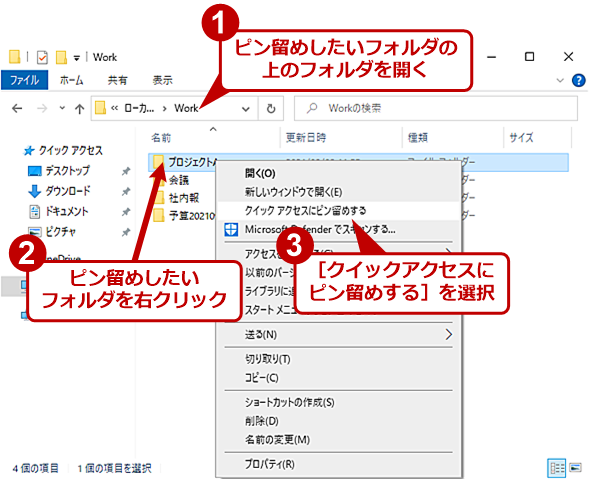
クイックアクセスにピン止めするとは、ウィンドウズエクスプローラーやファイルエクスプローラーなどのファイル管理ソフトウェアで、クイックアクセスメニューにショートカットを登録することを指します。これにより、頻繁に使用するフォルダーやファイルに簡単にアクセスできるようになります。
クイックアクセスのピン止めの利点
クイックアクセスのピン止めには、以下の利点があります。
- 時間の節約:クイックアクセスのピン止めにより、頻繁に使用するフォルダーやファイルに簡単にアクセスできるようになります。
- 作業の効率化:クイックアクセスのピン止めにより、作業の効率が向上します。
- カスタマイズ:クイックアクセスのピン止めにより、自分好みの環境を作ることができます。
クイックアクセスのピン止めの方法
クイックアクセスのピン止めは、以下の方法で行います。
- 対象のフォルダーやファイルを選択します。
- 右クリックして、「クイックアクセスにピン止めする」を選択します。
- クイックアクセスメニューにショートカットが登録されます。
クイックアクセスのピン止めの注意点
クイックアクセスのピン止めには、以下の注意点があります。
- ショートカットの数:クイックアクセスのピン止めは、ショートカットの数に制限があります。
- ショートカットの管理:クイックアクセスのピン止めにより、ショートカットが増加するため、管理が必要です。
- セキュリティ:クイックアクセスのピン止めにより、セキュリティに影響を与える可能性があります。
詳細情報
Windows 11でクイックアクセスを削除する方法は?
Windows 11でクイックアクセスを削除するには、エクスプローラーを開いて、クイックアクセスにピン留めされているフォルダやファイルを右クリックして、クイックアクセスから外すを選択します。ただし、これでクイックアクセス自体が削除されるわけではありません。クイックアクセス自体を削除するには、レジストリを編集する必要があります。レジストリエディターを開いて、HKEY CURRENT USERSoftwareClassesCLSID{679f85cb-0220-4080-b29b-5540cc05aab6} に移動し、System.IsPinnedToNameSpaceTree の値を 0 に変更します。
Windows 11でクイックアクセスを無効化する方法は?
Windows 11でクイックアクセスを無効化するには、グループポリシーを使用します。グループポリシーエディターを開いて、ユーザーの構成 > 管理用テンプレート > Windows コンポーネント > エクスプローラー に移動し、クイック アクセスを無効にする を有効にします。これでクイックアクセスは無効化されます。ただし、この方法は、Windows 11 Home では利用できないため、レジストリを編集してクイックアクセスを無効化する必要があります。
Windows 11でクイックアクセスをピン留め解除する方法は?
Windows 11でクイックアクセスをピン留め解除するには、エクスプローラーを開いて、クイックアクセスにピン留めされているフォルダやファイルを右クリックして、クイックアクセスから外すを選択します。ただし、これですべてのフォルダやファイルがピン留め解除されるわけではありません。すべてのフォルダやファイルをピン留め解除するには、クイックアクセスのフォルダを開いて、すべてのフォルダやファイルを右クリックして、クイックアクセスから外すを選択します。
Windows 11でクイックアクセスを停止する方法は?
Windows 11でクイックアクセスを停止するには、タスクマネージャーを開いて、プロセス タブに移動します。エクスプローラー プロセスを見つけて、右クリックして、タスクの終了 を選択します。これでクイックアクセスは停止されます。ただし、これでクイックアクセスが完全に停止されるわけではありません。クイックアクセスを完全に停止するには、レジストリを編集して、クイックアクセスの自動起動を無効化する必要があります。