
Windows11でパスワードを省略して自動ログインする方法

Windows11を使っている方にとって、パスワードの入力は毎日行う作業の一つです。しかし、パスワードの入力を省略して自動ログインできるようにする方法があります。この方法を利用すれば、パソコンの起動からすぐに使えるようになるため、スタートアップの時間を短縮したり、パスワードを忘れて困ることがなくなります。この記事では、を詳しく紹介します。自宅で使っているパソコンや、Portableなどの外出先で使うパソコンでも使える方法を解説します。

Windows11でパスワードを省略して自動ログインする方法
Windows11では、パスワードを入力することなく自動ログインすることができます。この機能は、個人的なコンピューターを使用している場合や、日常の作業でパスワード入力を省略したい場合に便利です。
1. 自動ログインの有効化方法
自動ログインを有効化するには、次の手順に従います。 1. スタートメニューを開き、設定を選択します。 2. アカウントを選択し、サインインオプションをクリックします。 3. 自動ログインを有効化するスイッチをクリックします。 4. パスワードを入力する画面が表示されたら、パスワードを入力して確認します。
2. パスワードの入力を省略する方法
パスワードの入力を省略するには、次の手順に従います。 1. スタートメニューを開き、設定を選択します。 2. アカウントを選択し、サインインオプションをクリックします。 3. パスワードの入力を省略を有効化するスイッチをクリックします。 4. 確認画面が表示されたら、OKをクリックします。
3. 自動ログインの設定を確認する方法
自動ログインの設定を確認するには、次の手順に従います。 1. スタートメニューを開き、設定を選択します。 2. アカウントを選択し、サインインオプションをクリックします。 3. 自動ログインの設定を確認します。
4. 自動ログインの機能制限
自動ログインには機能制限があります。次の点に注意してください。 暗号化されたファイルやフォルダにはアクセスできません。 管理者権限が必要な操作にはアクセスできません。 セキュリティソフトによっては、自動ログインがブロックされる場合があります。
5. 自動ログインのトラブルシューティング
自動ログインに問題が発生した場合、次の点を確認してください。 暗号化されたファイルやフォルダが原因ではないか。 管理者権限が必要な操作が原因ではないか。 セキュリティソフトが原因ではないか。
| 機能 | 説明 |
|---|---|
| 自動ログイン | パスワードを入力することなく自動ログインする機能 |
| パスワードの入力を省略 | パスワードの入力を省略する機能 |
| セキュリティソフト | コンピューターのセキュリティを保護するソフトウェア |
Windows 11で自動ログインするにはどうすればいいですか?
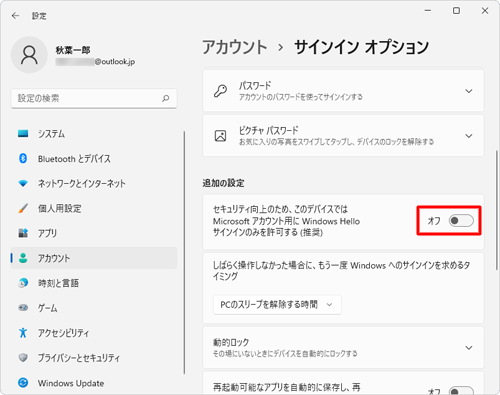
Windows 11で自動ログインするには、以下の手順を実行します。
自動ログインの設定方法
Windows 11の自動ログインを設定するには、レジストリエディターを使用して、関連するレジストリキーを変更する必要があります。以下の手順を実行してください。
レジストリエディターを起動する
レジストリエディターを起動するには、以下の手順を実行してください。
- Windowsキー + Rキーを押して、ランチャーを起動します。
- 「regedit」と入力して、レジストリエディターを起動します。
- レジストリエディターが起動したら、以下のキーに移動します: HKEY_LOCAL_MACHINESOFTWAREMicrosoftWindows NTCurrentVersionWinlogon。
自動ログインを有効にする
自動ログインを有効にするには、以下の手順を実行してください。
- レジストリエディターで、HKEY_LOCAL_MACHINESOFTWAREMicrosoftWindows NTCurrentVersionWinlogonキーに移動します。
- 右側のペインで、AutoAdminLogonキーを探し、値を「1」に変更します。
- 次に、DefaultDomainNameキーを探し、値をコンピュータ名に変更します。
- 最後に、DefaultUserNameキーを探し、値を自動ログインするユーザー名に変更します。
パスワードを設定する
パスワードを設定するには、以下の手順を実行してください。
- レジストリエディターで、HKEY_LOCAL_MACHINESOFTWAREMicrosoftWindows NTCurrentVersionWinlogonキーに移動します。
- 右側のペインで、DefaultPasswordキーを探し、値を自動ログインするユーザーのパスワードに変更します。
- 注意: パスワードは平文で保存されるため、セキュリティを考慮して、パスワードを使用しないことをお勧めします。
ウィンドウズ11でパスワードの自動入力をするには?

ウィンドウズ11でパスワードの自動入力をするには、Microsoftアカウントの資格情報を使用して自動入力機能を有効にする必要があります。Microsoftアカウントにログイン後、設定>アカウント>ログインオプション>パスワードの自動入力を選択して有効にします。
ウィンドウズ11でパスワードの自動入力の利点
ウィンドウズ11でパスワードの自動入力を使用すると、以下の利点があります。
- パスワードの管理が容易になる
- ログイン時間が短縮される
- セキュリティが向上する(複雑なパスワードを使用できる)
ウィンドウズ11でパスワードの自動入力を設定する方法
ウィンドウズ11でパスワードの自動入力を設定するには、以下の手順に従います。
- 設定>アカウント>ログインオプション>パスワードの自動入力を選択します
- Microsoftアカウントの資格情報を入力します
- パスワードの自動入力を有効にします
ウィンドウズ11でパスワードの自動入力の問題点
ウィンドウズ11でパスワードの自動入力の問題点は以下のとおりです。
- Microsoftアカウントのセキュリティ漏洩リスクがある
- パスワードの漏洩リスクがある
- 自動入力の障害が発生する可能性がある
Windows 11で自動ログインしてロックするには?
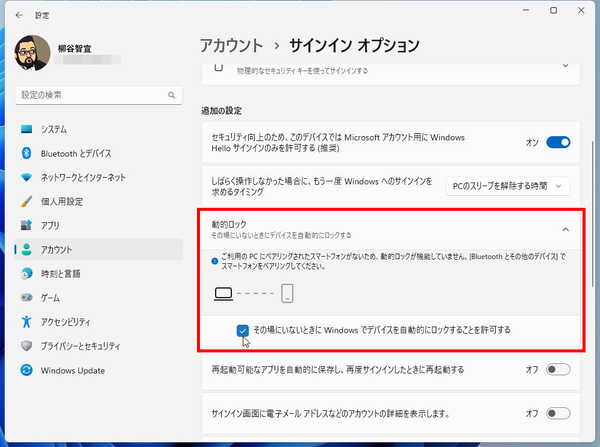
Windows 11で自動ログインしてロックするには、次の手順を実施します。
まず、自動ログインを設定する必要があります。自動ログインを設定するには、レジストリエディターを使用する必要があります。次の手順に従ってください。
レジストリエディターで自動ログインを設定する方法
レジストリエディターで自動ログインを設定するには、次の手順を実施します。
- 「Windows」キー + 「R」キーを押して、レジストリエディターを起動します。
- レジストリエディターで、「HKEY_LOCAL_MACHINESOFTWAREMicrosoftWindows NTCurrentVersionWinlogon」に移動します。
- 「DefaultUserName」キーを右クリックし、「変更」を選択します。
- 自分のユーザー名を入力し、「OK」をクリックします。
- 「DefaultPassword」キーを右クリックし、「変更」を選択します。
- 自分のパスワードを入力し、「OK」をクリックします。
- 「AutoAdminLogon」キーを右クリックし、「変更」を選択します。
- 値を「1」に設定し、「OK」をクリックします。
Windows 11でロックする方法
Windows 11でロックするには、次の手順を実施します。
- 「Windows」キー + 「L」キーを押して、ロックします。
- または、スタートメニューをクリックし、「アカウント」を選択します。
- 「ロック」を選択します。
タスクスケジューラーで自動ロックを設定する方法
タスクスケジューラーで自動ロックを設定するには、次の手順を実施します。
- 「Windows」キー + 「R」キーを押して、タスクスケジューラーを起動します。
- タスクスケジューラーで、「タスクの作成」をクリックします。
- 「タスク名」に「自動ロック」と入力し、「OK」をクリックします。
- 「トリガー」をクリックし、「新規」を選択します。
- 「起動条件」で、「ログオン時」を選択します。
- 「アクション」をクリックし、「新規」を選択します。
- 「プログラム/スクリプト」で、「rundll32.exe」を選択します。
- 「引数の追加」で、「user32.dll,LockWorkStation」を入力します。
- 「OK」をクリックします。
ウインドウズ11でパスワードなしでログインするには?
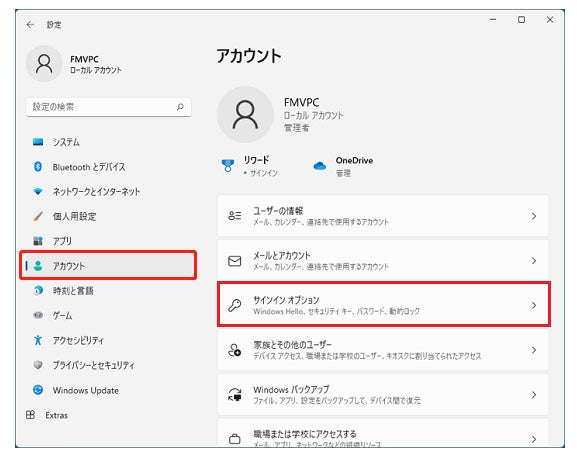
ウインドウズ11でパスワードなしでログインするには、まず設定を開きます。次に、アカウントを選択し、サインイン オプションをクリックします。
パスワードなしでログインする方法
パスワードなしでログインするには、PINまたはパターンを使用することができます。PINは4桁の数字を使用して設定します。パターンは、画面上に線を引くことで設定します。
- PINを設定するには、PINの設定をクリックし、PINを入力して確認します。
- パターンを設定するには、パターンの設定をクリックし、パターンを引いて確認します。
- 設定が完了すると、パスワードなしでログインできるようになります。
生体認証を使用してログインする方法
ウインドウズ11では、生体認証を使用してログインすることもできます。生体認証には、顔認識、指紋認識、虹彩認識があります。
- 顔認識を使用するには、顔認識の設定をクリックし、顔認識のための写真を撮影して確認します。
- 指紋認識を使用するには、指紋認識の設定をクリックし、指紋を読み取って確認します。
- 虹彩認識を使用するには、虹彩認識の設定をクリックし、虹彩を読み取って確認します。
セキュリティの考慮事項
パスワードなしでログインする場合、セキュリティを強化するためにいくつかの考慮事項があります。
- PINやパターンは、他の人に知られないようにする必要があります。
- 生体認証を使用する場合、生体認証データは安全に保管する必要があります。
- ウインドウズ11のセキュリティ設定をチェックして、最新のセキュリティ更新を適用する必要があります。
詳細情報
Windows11でパスワードを省略して自動ログインする方法は?
Windows11でパスワードを省略して自動ログインする方法は、netplwizコマンドを使用してログイン画面をスキップすることです。netplwizコマンドは、Windowsキー + Rキーを押して「ファイル名を指定して実行」画面を開き、netplwizと入力して実行します。次に、ユーザータブで、ログインしたいアカウントを選択し、パスワードの入力が必要のチェックボックスを外します。最後に、OKボタンをクリックして設定を保存します。
Windows11で自動ログインを設定してもパスワード入力画面が表示されるのは?
Windows11で自動ログインを設定してもパスワード入力画面が表示されるのは、パスワードの入力が必要のチェックボックスが再び有効になっている場合があるためです。netplwizコマンドを使用して再び設定し直してください。また、Windows Updateやセキュリティソフトによって設定が変更された場合もあります。Windows Updateを確認し、セキュリティソフトの設定を変更してください。
Windows11で自動ログインを使用するとセキュリティに問題がないか?
Windows11で自動ログインを使用するとセキュリティに問題がないかを心配する方も多いでしょう。しかし、Windows HelloやPINを使用している場合は、自動ログインを使用してもセキュリティに大きな問題はありません。ただし、パスワードのみを使用している場合は、自動ログインを使用する場合、セキュリティが低下する可能性があります。Windows HelloやPINを使用することをお勧めします。
Windows11で自動ログインの設定を元に戻す方法は?
Windows11で自動ログインの設定を元に戻す方法は、netplwizコマンドを使用してパスワードの入力が必要のチェックボックスを再び有効にすることです。netplwizコマンドを使用してログイン画面をスキップしないように設定し直してください。また、Windows Updateやセキュリティソフトによって設定が変更された場合、元に戻すためにWindows Updateを確認し、セキュリティソフトの設定を変更してください。



