
Windows 11でプログラムを管理者として実行する方法

を知りたい場合は、この記事が役に立つでしょう。Windows 11では、管理者権限が必要なプログラムを実行する場合、通常の実行方式では権限不足エラーが発生します。しかし、管理者として実行する方法を知っていれば、簡単にプログラムを実行できます。この記事では、を詳しく解説します。管理者権限で実行する方法、ショートカットを作成する方法など、実際に試せる手順を紹介します。
Windows 11でプログラムを管理者として実行する方法
Windows 11でプログラムを管理者として実行する方法は、管理者権限が必要な場合や、システムファイルへのアクセスが必要な場合に役立ちます。以下に、プログラムを管理者として実行する方法を説明します。
方法1: 右クリックメニューから実行する
プログラムを管理者として実行する最も簡単な方法は、右クリックメニューから実行することです。以下の手順に従ってください。 1. 実行したいプログラムのアイコンを右クリックします。 2. 「管理者として実行」を選択します。 3. 管理者権限の認証が求められた場合は、管理者パスワードを入力します。
方法2: タスクバーから実行する
タスクバーからプログラムを管理者として実行することもできます。以下の手順に従ってください。 1. タスクバーの検索ボックスに、実行したいプログラムの名前を入力します。 2. 検索結果からプログラムのアイコンを右クリックします。 3. 「管理者として実行」を選択します。 4. 管理者権限の認証が求められた場合は、管理者パスワードを入力します。
方法3: ショートカットキーを使用する
ショートカットキーを使用してプログラムを管理者として実行することもできます。以下の手順に従ってください。 1. 実行したいプログラムのアイコンを選択します。 2. Ctrl + Shift + Enterキーを同時に押します。 3. 管理者権限の認証が求められた場合は、管理者パスワードを入力します。
方法4: コマンドプロンプトから実行する
コマンドプロンプトからプログラムを管理者として実行することもできます。以下の手順に従ってください。 1. コマンドプロンプトを管理者として実行します。 2. 実行したいプログラムの名前を入力し、Enterキーを押します。
方法5: バッチファイルから実行する
バッチファイルからプログラムを管理者として実行することもできます。以下の手順に従ってください。
| 方法 | 説明 |
|---|---|
| 右クリックメニューから実行する | プログラムのアイコンを右クリックし、「管理者として実行」を選択する |
| タスクバーから実行する | タスクバーの検索ボックスにプログラムの名前を入力し、検索結果からプログラムのアイコンを右クリックし、「管理者として実行」を選択する |
| ショートカットキーを使用する | プログラムのアイコンを選択し、Ctrl + Shift + Enterキーを同時に押す |
| コマンドプロンプトから実行する | コマンドプロンプトを管理者として実行し、プログラムの名前を入力し、Enterキーを押す |
| バッチファイルから実行する | バッチファイルにプログラムの名前を記載し、バッチファイルを実行する |
ウインドウズ11で管理者として実行するにはどうすればいいですか?
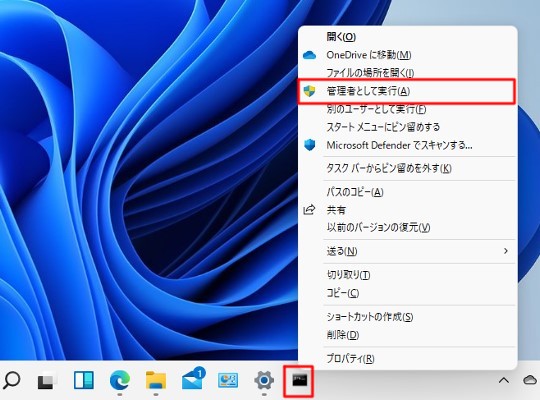
ウインドウズ11で管理者として実行するには、次の手順に従ってください。
管理者として実行する方法
ウインドウズ11では、管理者として実行するために、「管理者権限」 が必要です。これは、システムの設定やファイルにアクセスするための「権限」 です。
管理者権限を取得する方法
管理者権限を取得するには、次の手順に従ってください。
- スタートメニューを開きます。
- 「設定」>「アカウント」>「ユーザーアカウント」>「管理者権限」にアクセスします。
- 「管理者権限の変更」をクリックし、管理者権限を有効にします。
管理者として実行する方法
管理者として実行するには、次の手順に従ってください。
- 実行したいプログラムまたはファイルを右クリックします。
- 「管理者として実行」を選択します。
- 管理者権限の確認ダイアログが表示されたら、「はい」をクリックします。
管理者権限を使用する注意点
管理者権限を使用する際には、次の注意点に注意してください。
- 管理者権限を使用すると、システムの設定やファイルにアクセスできますが、システムを損傷する可能性もあります。
- 管理者権限を使用する前に、必ずバックアップをとってください。
- 管理者権限を使用する場合は、「ウイルス対策ソフトウェア」 を更新してください。
管理者としてこのプログラムを実行するにはどうすればいいですか?

管理者としてこのプログラムを実行するには、以下の手順を実行します。
管理者権限の取得方法
管理者権限を取得するには、コンピューター管理画面を開きます。Windowsキー + Xキーを押して、コンピューター管理を選択します。次に、ローカルユーザーとグループを選択し、ユーザーを右クリックして、管理者として実行を選択します。
- コンピューター管理画面を開きます。
- ローカルユーザーとグループを選択します。
- ユーザーを右クリックして、管理者として実行を選択します。
プログラムの実行方法
プログラムを実行するには、コマンドプロンプトを開きます。Windowsキー + Rキーを押して、cmdと入力します。次に、プログラムの実行ファイルを指定して、Enterキーを押します。
- コマンドプロンプトを開きます。
- プログラムの実行ファイルを指定します。
- Enterキーを押します。
管理者権限の確認方法
管理者権限を確認するには、タスクマネージャーを開きます。Ctrl + Shift + Escキーを押して、タスクマネージャーを選択します。次に、プロセスタブを選択し、管理者として実行の列を確認します。
- タスクマネージャーを開きます。
- プロセスタブを選択します。
- 管理者として実行の列を確認します。
Windowsで管理者として実行するには?
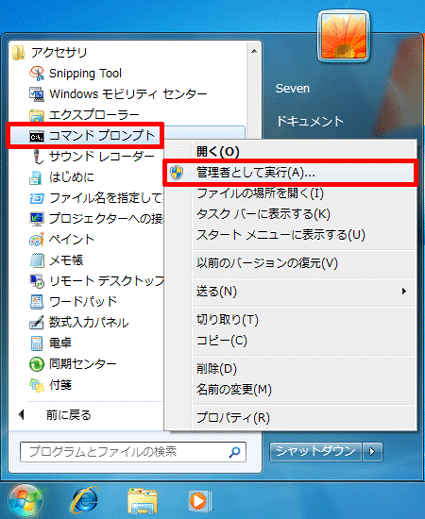
Windowsで管理者として実行するには、次の手順を実行します。
管理者権限の取得方法
管理者権限を取得するには、コントロールパネルからユーザーアカウントを選択し、管理者権限の変更をクリックします。または、Windowsの設定からアカウントを選択し、管理者権限をクリックします。管理者権限を取得するには、管理者アカウントのパスワードを入力する必要があります。
- コントロールパネルから管理者権限の変更を選択します。
- Windowsの設定からアカウントを選択し、管理者権限をクリックします。
- 管理者アカウントのパスワードを入力して管理者権限を取得します。
管理者として実行する方法
管理者として実行するには、右クリックメニューから管理者として実行を選択します。または、ショートカットキーのWindowsキー + Xを押し、コマンドプロンプト(管理者)を選択します。管理者として実行するには、管理者権限が必要です。
- 右クリックメニューから管理者として実行を選択します。
- ショートカットキーでWindowsキー + Xを押し、コマンドプロンプト(管理者)を選択します。
- 管理者として実行するには管理者権限が必要です。
管理者権限の注意点
管理者権限を取得する場合は、セキュリティのリスクに注意する必要があります。管理者権限を取得すると、システムファイルを変更できるようになりますが、マルウェアなどの脅威にさらされることもあります。管理者権限を取得する場合は、十分に注意してください。
- セキュリティのリスクに注意する必要があります。
- システムファイルを変更できるようになりますが、マルウェアなどの脅威にさらされることもあります。
- 管理者権限を取得する場合は十分に注意してください。
ソフトウェアを管理者として実行するにはどうすればいいですか?
管理者権限が必要なソフトウェアを実行するには、管理者アカウントを使用する必要があります。管理者アカウントには、システムの設定やソフトウェアのインストール等の操作を行う権限があります。
管理者権限を取得する方法
管理者権限を取得するには、以下の方法があります。
- 管理者アカウントを作成する:管理者アカウントを作成するには、コンピューター管理画面でユーザーアカウントを作成し、管理者権限を割り当てる必要があります。
- 管理者権限の割り当て:既存のユーザーアカウントに管理者権限を割り当てることができます。コンピューター管理画面でユーザーアカウントの設定を変更し、管理者権限を割り当てる必要があります。
- 管理者権限の取得:管理者権限を取得するには、コンピューター管理画面で管理者権限の取得をリクエストする必要があります。管理者権限を取得すると、管理者アカウントとしてログインすることができます。
ソフトウェアを管理者として実行する方法
ソフトウェアを管理者として実行するには、以下の方法があります。
- 右クリックメニュー:ソフトウェアのアイコンを右クリックし、「管理者として実行」を選択します。
- ショートカットキー:ソフトウェアのショートカットキーを押しながら「Shift」キーを押すと、管理者として実行できます。
- コマンドプロンプト:コマンドプロンプトで「runas」コマンドを使用して、管理者として実行できます。
注意点
ソフトウェアを管理者として実行するには、以下の注意点があります。
- セキュリティリスク:管理者権限で実行するソフトウェアは、システムに損害を与える可能性があります。
- システムの安定性:管理者権限で実行するソフトウェアは、システムの安定性に影響を与える可能性があります。
- ユーザー責任:管理者権限で実行するソフトウェアは、ユーザーが責任を負う必要があります。
詳細情報
Windows 11でプログラムを管理者として実行する方法はどうですか?
Windows 11では、管理者 権限が必要なプログラムを実行する場合、右クリックメニューから 「管理者として実行」 を選択することで、管理者権限を持ってプログラムを実行できます。また、ファイルのプロパティからでも実行できます。
プログラムを管理者として実行するには、どのようなユーザーアカウントが必要ですか?
プログラムを管理者として実行するには、管理者権限を持つユーザーアカウントが必要です。ただし、管理者権限を持たないユーザーアカウントでも、管理者パスワードを入力することで管理者権限を持ってプログラムを実行できます。
プログラムを管理者として実行すると、どのような利点がありますか?
プログラムを管理者として実行すると、システムファイルやレジストリなどのシステムリソースにアクセスすることができます。また、管理者権限が必要なプログラムを実行することができるため、より幅広い機能を利用することができます。しかし、セキュリティのリスクも増大するため、管理者権限を持ってプログラムを実行する場合は、十分に注意が必要です。
プログラムを管理者として実行するには、どのようなリスクがありますか?
プログラムを管理者として実行するには、セキュリティのリスクが増大します。管理者権限を持ってプログラムを実行すると、マルウェアやウィルスなどの攻撃にさらされる可能性が高くなります。また、システムファイルやレジストリを誤って変更することで、システムに不具合を引き起こす可能性もあります。



