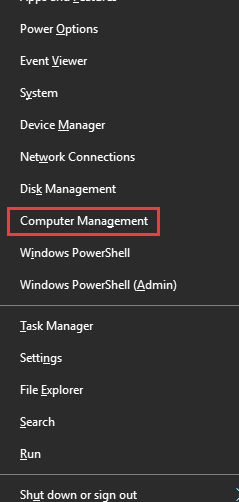
Windows10でコピー・貼り付ける・切り取る方法
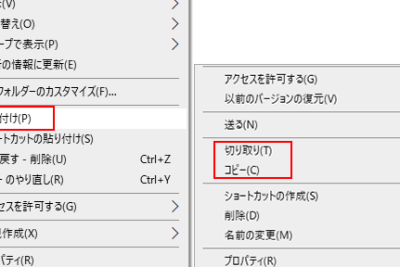
Windows10では、コピー・貼り付ける・切り取る方法は使いやすく便利な機能です。キーボードショートカットやマウス操作、メニューから選択する方法など、さまざまな方法があります。文書を作成したり、画像を編集したり、ウェブページのリンクを共有したりするときに、これらの機能を使うことができます。この記事では、Windows10でのコピー・貼り付ける・切り取る方法について詳しく説明します。

Windows10でのコピー・貼り付ける・切り取る方法
Windows10では、コピー、貼り付ける、切り取るという基本的な操作があります。これらの操作は、テキスト、画像、ファイルなどのデータを扱う際に非常に便利です。
テキストのコピー方法
テキストをコピーするには、次の手順に従ってください。 1. コピーするテキストを選択します。 2. Ctrl+C キーを押します。 3. コピーしたテキストを必要な場所に貼り付けます。
| 手順 | 操作 |
|---|---|
| 1 | テキストを選択する |
| 2 | Ctrl+C キーを押す |
| 3 | コピーしたテキストを貼り付ける |
画像のコピー方法
画像をコピーするには、次の手順に従ってください。 1. コピーする画像を選択します。 2. 右クリックして、コピーを選択します。 3. コピーした画像を必要な場所に貼り付けます。
| 手順 | 操作 |
|---|---|
| 1 | 画像を選択する |
| 2 | 右クリックしてコピーを選択する |
| 3 | コピーした画像を貼り付ける |
テキストの切り取り方法
テキストを切り取るには、次の手順に従ってください。 1. 切り取るテキストを選択します。 2. Ctrl+X キーを押します。 3. 切り取ったテキストを必要な場所に貼り付けます。
| 手順 | 操作 |
|---|---|
| 1 | テキストを選択する |
| 2 | Ctrl+X キーを押す |
| 3 | 切り取ったテキストを貼り付ける |
画像の切り取り方法
画像を切り取るには、次の手順に従ってください。 1. 切り取る画像を選択します。 2. 右クリックして、切り取るを選択します。 3. 切り取った画像を必要な場所に貼り付けます。
| 手順 | 操作 |
|---|---|
| 1 | 画像を選択する |
| 2 | 右クリックして切り取るを選択する |
| 3 | 切り取った画像を貼り付ける |
ショートカットキー
Windows10では、コピー、貼り付け、切り取る操作にショートカットキーを使用できます。 Ctrl+C:コピー Ctrl+V:貼り付け Ctrl+X:切り取る Ctrl+A:全て選択 Ctrl+Z:元に戻す
| ショートカットキー | 操作 |
|---|---|
| Ctrl+C | コピー |
| Ctrl+V | 貼り付け |
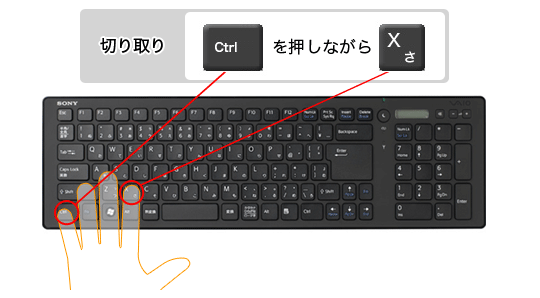
| Ctrl+X | 切り取る |
| Ctrl+A | 全て選択 |
| Ctrl+Z | 元に戻す |
Windowsでコピーと切り取りはどうやってやるの?
コピーと切り取りの方法
Windowsでコピーと切り取りをするには、次の方法があります。テキストや画像などのデータを選択し、右クリックメニューから「コピー」または「切り取り」を選択します。また、キーボードショートカットとしてコピーは「Ctrl+C」、切り取りは「Ctrl+X」が使えます。
コピーの方法
Windowsでコピーをするには、次の手順で行います。
- コピーしたいデータを選択します。
- 右クリックメニューから「コピー」を選択します。
- または、キーボードショートカットとして「Ctrl+C」を押します。
切り取りの方法
Windowsで切り取りをするには、次の手順で行います。
- 切り取りたいデータを選択します。
- 右クリックメニューから「切り取り」を選択します。
- または、キーボードショートカットとして「Ctrl+X」を押します。
貼り付けの方法
Windowsで貼り付けをするには、次の手順で行います。
- 貼り付けたい場所にカーソルを移動します。
- 右クリックメニューから「貼り付け」を選択します。
- または、キーボードショートカットとして「Ctrl+V」を押します。
Windows10で画面の一部を切り取るにはどうすればいいですか?
Windows10で画面の一部を切り取るには、スニッピングツールを使用します。スニッピングツールは、Windows10に搭載されている画面切り取りツールです。
スニッピングツールの起動方法
スニッピングツールを起動するには、以下の方法があります。
- スタートメニューを開き、スニッピングツールを検索します。
- Windowsキー + Rキーを押し、snippingtool.exeと入力して実行します。
- タスクバーの検索ボックスにスニッピングツールと入力して実行します。
スニッピングツールの使用方法
スニッピングツールを起動したら、以下の方法で画面の一部を切り取ります。
- 新しいスニップボタンをクリックします。
- 切り取りたい範囲を選択します。マウスの左ボタンを押しながら範囲を選択します。
- 保存ボタンをクリックして、切り取った画像を保存します。
スニッピングツールのショートカットキー
スニッピングツールには、以下のショートカットキーがあります。
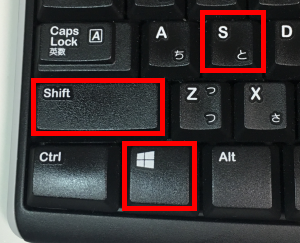
- Windowsキー + Shiftキー + Sキー:スニッピングツールを起動します。
- Ctrlキー + Nキー:新しいスニップを作成します。
- Ctrlキー + Sキー:切り取った画像を保存します。
パソコンで画像をコピーして切り取り貼り付けするには?
画像をコピーして切り取り貼り付けするには、以下の手順に従います。
画像のコピー方法
画像をコピーするには、右クリック を行って コピー を選択するか、または Ctrl+C のショートカットキーを使用します。画像をコピーすることで、画像データがクリップボードに保存されます。
- 画像を選択する
- 右クリックし、「コピー」を選択する
- またはCtrl+Cのショートカットキーを使用する
画像の切り取り方法
画像を切り取るには、画像編集ソフト を使用します。画像編集ソフトでは、切り取りツール を使用して画像の一部を切り取ることができます。また、キーボードショートカット を使用して画像を切り取ることもできます。
- 画像編集ソフトを開く
- 切り取りツールを選択する
- 画像の一部を切り取る
画像の貼り付け方法
画像を貼り付けるには、右クリック を行って 貼り付け を選択するか、または Ctrl+V のショートカットキーを使用します。画像を貼り付けることで、クリップボードに保存された画像データが貼り付け先に反映されます。
- 貼り付け先にカーソルを移動する
- 右クリックし、「貼り付け」を選択する
- またはCtrl+Vのショートカットキーを使用する
切り取りと貼り付けのやり方は?
切り取りと貼り付けのやり方は、キーボードショートカットやメニューバーを使用して実行できます。
キーボードショートカットを使用した切り取りと貼り付け
切り取りと貼り付けをキーボードショートカットで実行するには、以下の手順に従います。
- 切り取りを行うには、選択したテキストまたは画像の上で Ctrl + X キー(Windows)または Command + X キー(Mac)を押します。
- 貼り付けを行うには、切り取った内容を貼り付けたい場所で Ctrl + V キー(Windows)または Command + V キー(Mac)を押します。
- 貼り付けの際に元のフォーマットを保持したい場合は、Ctrl + Shift + V キー(Windows)または Command + Shift + V キー(Mac)を押します。
メニューバーを使用した切り取りと貼り付け
メニューバーから切り取りと貼り付けを実行するには、以下の手順に従います。
- 切り取りを行うには、選択したテキストまたは画像の上で右クリックして 「切り取り」 を選択します。
- 貼り付けを行うには、切り取った内容を貼り付けたい場所で右クリックして 「貼り付け」 を選択します。
- 貼り付けの際に元のフォーマットを保持したい場合は、 「元の形式を保持して貼り付け」 を選択します。
スマートフォンやタブレットの場合
スマートフォンやタブレットの場合、切り取りと貼り付けは以下の手順で実行できます。
- 切り取りを行うには、選択したテキストまたは画像の上で長押しして 「切り取り」 を選択します。
- 貼り付けを行うには、切り取った内容を貼り付けたい場所で長押しして 「貼り付け」 を選択します。
- 貼り付けの際に元のフォーマットを保持したい場合は、アプリの設定メニューから 「元の形式を保持して貼り付け」 を選択します。
詳細情報
Windows10でテキストをコピーする方法は何ですか?
Windows10でテキストをコピーするには、コピーしたいテキストを選択し、右クリックメニューからコピーを選択するか、Ctrl+Cキーを押します。また、ホームタブのコピーボタンをクリックすることもできます。コピーしたテキストは、クリップボードに保存され、他のアプリケーションで貼り付けすることができます。
Windows10で画像を切り取る方法は何ですか?
Windows10で画像を切り取るには、スクリーンショットツールを使用します。スクリーンショットツールは、スタートメニューからスクリーンショットを検索して起動するか、Windows+Shift+Sキーを押して起動します。スクリーンショットツールを起動したら、選択ツールを使用して切り取りたい領域を選択し、切り取りボタンをクリックします。切り取った画像は、クリップボードに保存され、他のアプリケーションで貼り付けすることができます。
Windows10でコピーしたテキストを貼り付ける方法は何ですか?
Windows10でコピーしたテキストを貼り付けるには、貼り付けしたい場所にカーソルを移動し、右クリックメニューから貼り付けを選択するか、Ctrl+Vキーを押します。また、ホームタブの貼り付けボタンをクリックすることもできます。貼り付けたテキストは、元のテキストのフォーマットとスタイルが保持されます。
Windows10でコピー履歴を表示する方法は何ですか?
Windows10でコピー履歴を表示するには、クリップボード履歴を有効にする必要があります。スタートメニューから設定を起動し、システムのクリップボードを選択します。クリップボード履歴のスイッチをオンにすると、コピーしたテキストと画像がクリップボード履歴に保存されます。クリップボード履歴を表示するには、Windows+Vキーを押します。