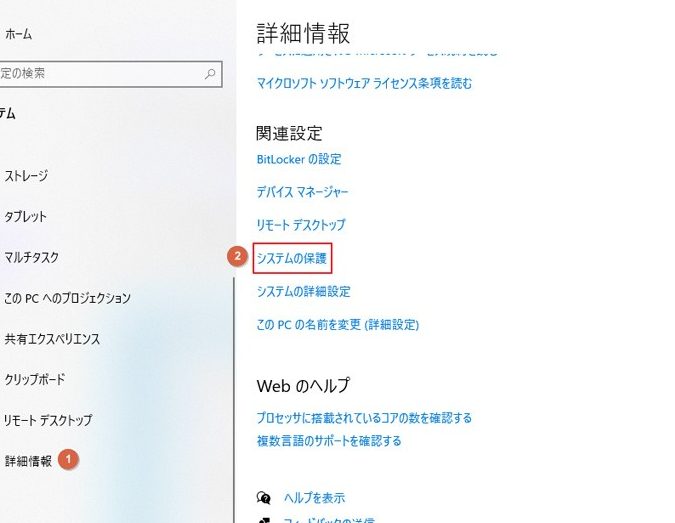
Windows 10で「ファイル名を指定して実行」を開く6つの方法

Windows 10では、ファイル名を指定して実行は便利な機能です。ユーザーは簡単にプログラムやファイルを起動できます。しかし、この機能を利用するには、まず「ファイル名を指定して実行」を開かなければなりません。 本記事では、Windows 10で「ファイル名を指定して実行」を開く方法を6つ紹介します。キーボードショートカット、スタートメニュー、コマンドプロンプトなど、さまざまな方法を解説します。既存のユーザーから初心者まで、誰でもこの記事を参考にしてファイル名を指定して実行を利用できます。

Windows 10で「ファイル名を指定して実行」を開く6つの方法
Windows 10では、「ファイル名を指定して実行」機能を使用して、ファイルやフォルダをすばやく開くことができます。この機能は、キーボードショートカットやコマンドプロンプトなど、さまざまな方法で開くことができます。この記事では、Windows 10で「ファイル名を指定して実行」を開く6つの方法を紹介します。
方法1:キーボードショートカットを使用する
キーボードショートカットを使用して「ファイル名を指定して実行」を開くことができます。ショートカットキーは、Windowsキー + R です。このキーを押すと、「ファイル名を指定して実行」ダイアログボックスが開きます。ここで、ファイル名やフォルダ名を入力して実行することができます。
方法2:コマンドプロンプトを使用する
コマンドプロンプトを使用して「ファイル名を指定して実行」を開くことができます。コマンドプロンプトを開き、run コマンドを入力して実行します。これにより、「ファイル名を指定して実行」ダイアログボックスが開きます。
方法3:スタートメニューを使用する
スタートメニューを使用して「ファイル名を指定して実行」を開くことができます。スタートボタンをクリックして、「ファイル名を指定して実行」 を検索して実行します。
方法4:タスクバーを使用する
タスクバーを使用して「ファイル名を指定して実行」を開くことができます。タスクバーの検索ボックスに、「ファイル名を指定して実行」 と入力して実行します。
方法5:ファイルエクスプローラーを使用する
ファイルエクスプローラーを使用して「ファイル名を指定して実行」を開くことができます。ファイルエクスプローラーを開き、「ファイル名を指定して実行」 を検索して実行します。
| 方法 | ショートカットキーまたはコマンド |
|---|---|
| 方法1 | Windowsキー + R |
| 方法2 | run コマンド |
| 方法3 | スタートメニューから検索 |
| 方法4 | タスクバーの検索ボックス |
| 方法5 | ファイルエクスプローラーから検索 |
| 方法6 | Win + X メニューから実行 |
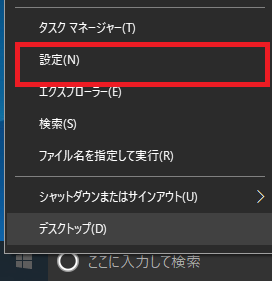
方法6:Win + X メニューを使用する
Win + X メニューを使用して「ファイル名を指定して実行」を開くことができます。Win + X キーを押してメニューを開き、「ファイル名を指定して実行」 を選択して実行します。
ファイル名を指定して実行を開くには?
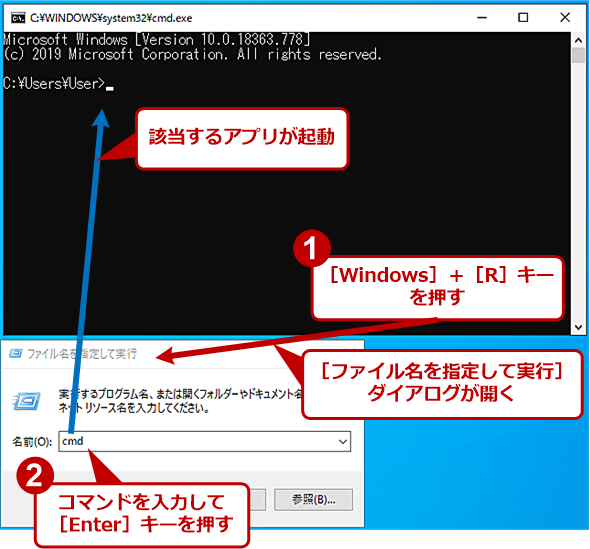
ファイル名を指定して実行を開くには、ウィンドウズキー + R を押して、ファイル名を指定して実行 ダイアログボックスを開くことができます。
ファイル名を指定して実行ダイアログボックスの使い方
ファイル名を指定して実行ダイアログボックスでは、ファイル名 や フォルダ名 を入力して、実行 することができます。また、ファイルの種類 を選択して、特定のファイルを探すこともできます。例えば、.txt ファイルを探すには、ファイル名 に .txt と入力します。
- ファイル名を指定して実行ダイアログボックスを開く
- ファイル名やフォルダ名を入力する
- 実行ボタンをクリックする
ファイル名を指定して実行のショートカットキー
ファイル名を指定して実行には、ショートカットキー があります。ウィンドウズキー + R を押すと、ファイル名を指定して実行ダイアログボックスが開きます。また、Ctrl + F を押すと、ファイル名 の入力欄にフォーカスが移動します。
- ウィンドウズキー + R: ファイル名を指定して実行ダイアログボックスを開く
- Ctrl + F: ファイル名の入力欄にフォーカスを移動する
- Enter: 実行ボタンをクリックする
ファイル名を指定して実行のトラブルシューティング
ファイル名を指定して実行で、エラー が発生する場合があります。エラーが発生した場合、エラーメッセージ を確認して、解決方法 を探してください。例えば、ファイルが見つかりません というエラーが発生した場合、ファイル名 を確認して、再度実行 してください。
- エラーメッセージを確認する
- 解決方法を探す
- 再度実行する
Windows10でファイル名を指定して実行を表示するショートカットキーは?
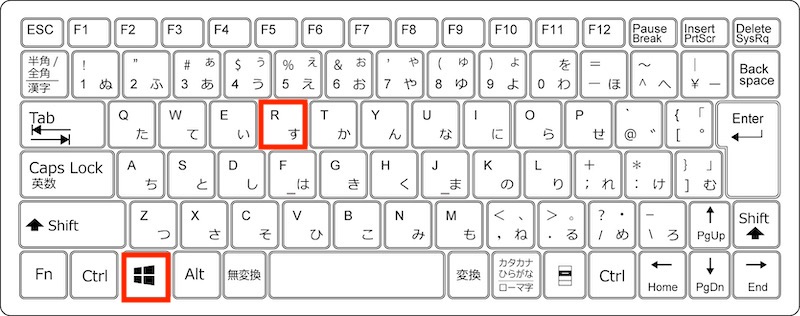
Windows10でファイル名を指定して実行を表示するショートカットキーはWindowsキー + Rです。
ショートカットキーを使用する利点
ショートカットキーを使用することで、マウスを使用せずに素早く操作を行うことができます。特に、頻繁に使用する機能に対してショートカットキーを覚えておくと、作業効率が向上します。以下は、ショートカットキーの利点の一覧です。
- 操作の迅速化
- 作業効率の向上
- マウスの使用を減らすことができる
Windows10のショートカットキーをカスタマイズする方法
Windows10では、ショートカットキーをカスタマイズすることができます。以下の方法でショートカットキーを変更することができます。
- 「設定」を開く
- 「デバイス」を選択する
- 「キーボード」を選択し、「ショートカットキー」をクリックする
ショートカットキーを使用する上での注意点
ショートカットキーを使用する際には、いくつかの注意点があります。以下は、ショートカットキーを使用する上での注意点の一覧です。
- ショートカットキーが重複していないか確認する
- ショートカットキーを覚えるために練習する
- ショートカットキーを過度に使用しない
「ファイル名を指定して実行」のボックスはどうやって表示しますか?
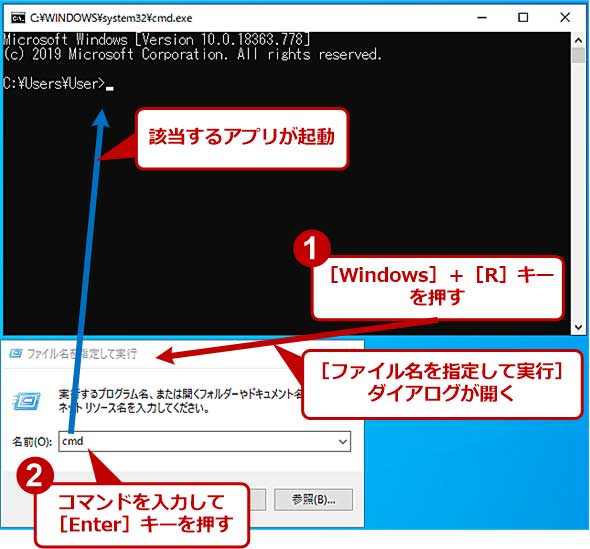
「ファイル名を指定して実行」のボックスは、ウィンドウズキー + R を同時に押すことで表示できます。
「ファイル名を指定して実行」ボックスの使い方
「ファイル名を指定して実行」ボックスでは、ファイル名やフォルダ名、さらにはWebサイトのURLを入力して実行することができます。たとえば、以下の方法で使用できます。
- ファイル名を入力して実行する
- フォルダ名を入力して実行する
- WebサイトのURLを入力して実行する
「ファイル名を指定して実行」ボックスのショートカットキー
「ファイル名を指定して実行」ボックスには、いくつかのショートカットキーが用意されています。たとえば、以下のショートカットキーを使用できます。
- ウィンドウズキー + R : 「ファイル名を指定して実行」ボックスを表示する
- Ctrl + Enter : 入力したファイル名を実行する
- Alt + E : ファイルの種類を選択する
「ファイル名を指定して実行」ボックスのカスタマイズ
「ファイル名を指定して実行」ボックスには、いくつかのカスタマイズが可能です。たとえば、以下の方法でカスタマイズできます。
- ボックスのサイズを変更する
- ボックスの位置を変更する
- ボックスの背景色を変更する
ファイル名を指定して実行でコントロールパネルを開くには?
ファイル名を指定して実行でコントロールパネルを開くには、エクスプローラー または ファイル名を指定して実行ダイアログボックスから実行することができます。
コントロールパネルのファイル名です。
コントロールパネルのファイル名は control.exe です。このファイルを実行すると、コントロールパネルが開きます。コントロールパネルでは、コンピュータの設定や管理を行うことができます。
ファイル名を指定して実行でコントロールパネルを開く方法
コントロールパネルを開くには、以下の方法を使用します。
- Windows キー + R を押してファイル名を指定して実行ダイアログボックスを開きます。
- ファイル名を指定して実行ダイアログボックスに control と入力します。
- OK をクリックします。
コマンドプロンプトからコントロールパネルを開く方法
コマンドプロンプトからコントロールパネルを開くこともできます。
- コマンドプロンプトを開きます。
- コマンドプロンプトに control と入力します。
- Enter を押します。
詳細情報
Windows 10で「ファイル名を指定して実行」を開く方法は何種類ありますか?
Windows 10で「ファイル名を指定して実行」を開く方法は、6つの方法あります。最初の方法は、Windowsキー + Rキーを同時に押すことで、ファイル名を指定して実行のウィンドウが表示されます。2番目の方法は、スタートメニューから「ファイル名を指定して実行」を検索することで開くことができます。他の方法としては、コマンドプロンプトやPowerShellを使用して開くこともできます。また、タスクバーの検索窓からも開くことができます。
Windowsキー + Rキーを押しても「ファイル名を指定して実行」が開かない場合はどうすればいいですか?
Windowsキー + Rキーを押しても「ファイル名を指定して実行」が開かない場合は、レジストリの設定に問題がある可能性があります。この場合、レジストリエディターを使用して、HKEY CURRENT USERSoftwareMicrosoftWindowsCurrentVersionExplorerのキーにDisableRunという値がある場合は、これを削除することで解決することができます。また、システムのファイルが損傷している可能性もありますので、システムファイルチェッカーを実行して修復することができます。
「ファイル名を指定して実行」で開くことができるアプリケーションは何ですか?
「ファイル名を指定して実行」で開くことができるアプリケーションは、Windowsに付属しているアプリケーションです。たとえば、メモ帳やペイント、計算機などを指定して開くことができます。また、Windowsのシステムツールであるタスクマネージャーやディスククリーンナップなども開くことができます。さらに、Windowsの設定アプリも開くことができます。
「ファイル名を指定して実行」でファイルを指定して開く方法はどうですか?
「ファイル名を指定して実行」でファイルを指定して開く方法は、ファイルのパスを入力することで実行できます。たとえば、C:Usersユーザー名Documentsファイル名.txtと入力してエンターキーを押すことで、ファイルを開くことができます。また、ファイル名のみを入力してエンターキーを押すと、デフォルトのアプリケーションでファイルを開くことができます。さらに、ファイルの拡張子を指定して開くこともできます。