Windows 10でインデックス作成ができない?解決策を紹介

Windows 10を使用しているときに、検索機能がうまく機能しない状況に遭遇することがあります。その原因の1つとして、インデックス作成ができないことが挙げられます。インデックス作成は、検索機能が正常に動作するために不可欠なプロセスです。しかし、インデックス作成ができないと、検索結果が表示されず、重要なファイルやアプリケーションにアクセスできなくなる可能性があります。この記事では、Windows 10でインデックス作成ができない場合の解決策を紹介します。インデックス作成のエラー原因を特定し、それに対応する方法を説明します。インデックス作成のトラブルシューティングと解決策を学ぶことで、Windows 10の検索機能を正常に使用できるようになります。

Windows 10でインデックス作成ができない?解決策を紹介
Windows 10でインデックス作成ができない場合、データの検索やアクセスが遅くなることがあります。この記事では、Windows 10でインデックス作成ができない場合の解決策を紹介します。
インデックス作成ができない原因
インデックス作成ができない原因は、ディスクの空き容量不足やファイルシステムの破損などが考えられます。また、ウイルスやマルウェアの感染もインデックス作成ができない原因となることがあります。
| 原因 | 解決策 |
|---|---|
| ディスクの空き容量不足 | ディスクの空き容量を増やす |
| ファイルシステムの破損 | ファイルシステムを修復する |
| ウイルスやマルウェアの感染 | ウイルス対策ソフトを実行する |
ディスクの空き容量不足の解決策
ディスクの空き容量不足の場合、不要なファイルを削除するか、外付けディスクを接続して空き容量を増やします。 不要なファイルを削除する方法 1. ファイルエクスプローラーを開く 2. 不要なファイルを選択する 3. 削除する 外付けディスクを接続する方法 1. 外付けディスクを接続する 2. ファイルエクスプローラーを開く 3. 外付けディスクを認識させる
ファイルシステムの破損の解決策
ファイルシステムの破損の場合、ファイルシステムを修復する必要があります。 ファイルシステムを修復する方法 1. コマンドプロンプトを開く 2. `chkdsk`コマンドを実行する 3. ファイルシステムを修復する
ウイルスやマルウェアの感染の解決策
ウイルスやマルウェアの感染の場合、ウイルス対策ソフトを実行する必要があります。 ウイルス対策ソフトを実行する方法 1. ウイルス対策ソフトをインストールする 2. ウイルス対策ソフトを実行する 3. 感染したファイルを削除する
インデックス作成を再度実行する
インデックス作成ができない原因を解決したら、インデックス作成を再度実行する必要があります。 インデックス作成を再度実行する方法 1. インデックス作成ツールを開く 2. インデックス作成を実行する 3. インデックス作成が完了するのを待つ
Windows10でインデックスを有効にするには?
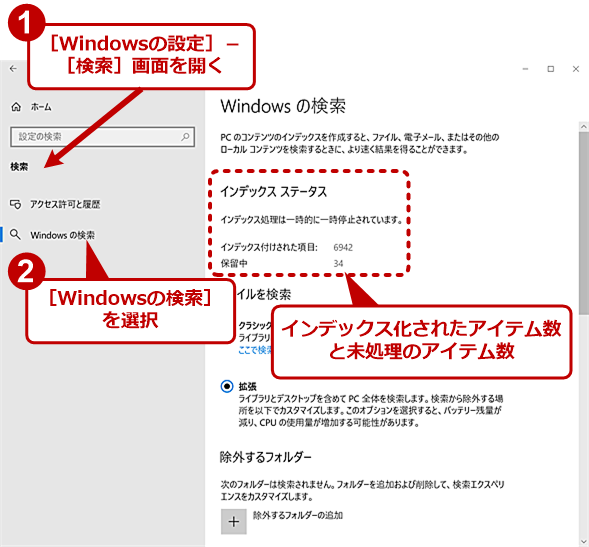
Windows10でインデックスを有効にするには、検索インデックスの設定を変更する必要があります。
検索インデックスの設定方法
Windows10で検索インデックスを有効にするには、以下の手順を実行します。
- スタートメニューを開き、設定を選択します。
- 設定ウィンドウで、検索を選択します。
- 検索ウィンドウで、検索インデックスを選択し、インデックスの作成をオンにします。
インデックスを作成するための条件
検索インデックスを作成するには、以下の条件を満たす必要があります。
- 管理者権限が必要です。
- Windows Searchサービスが実行中である必要があります。
- インデックスを作成するためのディスク領域が必要です。
インデックスの作成に影響を与える要因
検索インデックスの作成に影響を与える要因は以下の通りです。
- ファイルの数とサイズ:大量のファイルや大容量のファイルがあると、インデックスの作成に時間がかかります。
- ディスクの速度:ディスクの速度が遅いと、インデックスの作成に時間がかかります。
- システムのリソース:システムのリソースが不足していると、インデックスの作成に時間がかかります。
Windowsのインデックスとは何ですか?
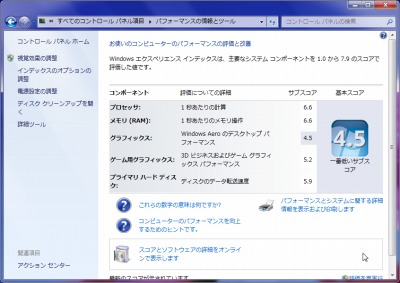
Windowsのインデックスとは、ファイル と フォルダ の情報をまとめたデータベースのことです。インデックスは、Windowsの検索機能を高速化するために使用されます。インデックスには、ファイル名、ファイル内容、ファイルの位置、などの情報が含まれています。インデックスは、Windowsのバックグラウンドで自動的に更新されます。
Windowsのインデックスの目的
Windowsのインデックスの目的は、検索速度 を向上させることです。インデックスには、ファイル名、ファイル内容、ファイルの位置、などの情報が含まれているため、Windowsは検索時にインデックスを参照することで、検索対象のファイルをすばやく見つけることができます。
- ファイルの検索速度を向上させる
- フォルダの内容をすばやく表示する
- ファイルの情報をすばやく取得する
Windowsのインデックスの作成方法
Windowsのインデックスは、Windows検索 サービスによって自動的に作成されます。Windows検索サービスは、システムが起動すると同時に起動し、インデックスを作成し始めます。インデックスの作成には、ファイルシステム のスキャンが含まれます。
- Windows検索サービスが起動する
- ファイルシステムのスキャンが行われる
- インデックスが作成され、保存される
Windowsのインデックスの管理方法
Windowsのインデックスは、Windows設定 から管理できます。Windows設定から、インデックスの更新頻度やインデックスの保存場所を変更することができます。また、インデックスを手動で更新することもできます。
- Windows設定を開く
- 検索オプションを選択する
- インデックスの更新頻度や保存場所を変更する
Windows10でインデックス作成を停止するには?

Windows10でインデックス作成を停止するには、次の方法があります。
インデックスの停止方法
インデックスの停止方法は、以下の手順で行うことができます。
- サービス を開きます。(Windowsキー + Rキーを押して「services.msc」と入力します)
- Windows Search を見つけて、右クリックして 停止 を選択します。
- 停止 ボタンをクリックして、インデックス作成を停止します。
インデックスの無効化方法
インデックスの無効化方法は、以下の手順で行うことができます。
- レジストリエディター を開きます。(Windowsキー + Rキーを押して「regedit」と入力します)
- HKEY_LOCAL_MACHINESOFTWAREPoliciesMicrosoftWindowsWindows Search に移動します。
- DWORD (32 ビット) 値 を作成し、名前を AllowCortana に設定し、値を 0 に設定します。
インデックスの削除方法
インデックスの削除方法は、以下の手順で行うことができます。
- エクスプローラー を開きます。
- C:ProgramDataMicrosoftSearch に移動します。
- Data フォルダを削除します。
インデックスを作成する対象は?

インデックスを作成する対象は、データベース内のデータをより効率的に検索できるようにするための索引であり、主に以下のデータオブジェクトに対して作成される。
テーブルに対するインデックス
テーブル内の特定の列に対してインデックスを作成することで、検索とデータ抽出の処理が高速化されます。インデックスをreateすることで、テーブル内のデータをより効率的に検索できるようになります。
- データ検索の高速化: インデックスを作成すると、特定の列に対する検索が可能になります。
- データ抽出の高速化: インデックスを作成すると、特定の列に対するデータ抽出が高速化されます。
- データ更新の高速化: インデックスを作成すると、特定の列に対するデータ更新が高速化されます。
ビューに対するインデックス
ビューに対してインデックスを作成することで、ビュー内のデータをより効率的に検索できるようになります。インデックスを作成することで、ビュー内のデータをより効率的に検索できるようになります。
- ビューの高速化: インデックスを作成すると、ビュー内のデータをより効率的に検索できるようになります。
- ビューのデータ抽出の高速化: インデックスを作成すると、ビュー内のデータ抽出が高速化されます。
- ビューのデータ更新の高速化: インデックスを作成すると、ビュー内のデータ更新が高速化されます。
クエリに対するインデックス
クエリに対してインデックスを作成することで、クエリ内のデータをより効率的に検索できるようになります。インデックスを作成することで、クエリ内のデータをより効率的に検索できるようになります。
- クエリの高速化: インデックスを作成すると、クエリ内のデータをより効率的に検索できるようになります。
- クエリのデータ抽出の高速化: インデックスを作成すると、クエリ内のデータ抽出が高速化されます。
- クエリのデータ更新の高速化: インデックスを作成すると、クエリ内のデータ更新が高速化されます。
詳細情報
Windows 10でインデックス作成ができない原因は何ですか?
Windows 10でインデックス作成ができない場合、システムファイルの破損やディスクエラーが原因かもしれません。インデックス作成は、Windowsの検索機能を高速化するために使用されるため、インデックスを作成できない場合、検索結果の表示が遅くなったり、検索結果が表示されなかったりする可能性があります。インデックス作成ができない場合、まずはディスクのチェックやシステムファイルの修正を行ってみましょう。
Windows 10でインデックス作成を有効化する方法は?
Windows 10でインデックス作成を有効化するには、サービスを開きます。サービスを開くには、Windowsキー + Rを押して「services.msc」と入力し、Enterキーを押してください。サービス画面が表示されたら、「Windows Search」を探して右クリックし、「プロパティ」を選択します。プロパティ画面で、「スタートアップの種類」を「自動」に設定し、「開始」をクリックしてください。
Windows 10でインデックスを作成するのに時間がかかるのはなぜですか?
Windows 10でインデックスを作成するのに時間がかかる場合、大量のファイルや大容量のファイルが原因かもしれません。インデックス作成は、ファイルの内容を解析して検索インデックスを作成するため、大量のファイルや大容量のファイルがある場合、インデックス作成に時間がかかる可能性があります。また、システムリソースの不足もインデックス作成の遅延につながる可能性があります。システムリソースの不足を解消するには、不要なアプリケーションの終了やシステムの再起動を行ってみましょう。
Windows 10でインデックス作成のエラーを修正する方法は?
Windows 10でインデックス作成のエラーを修正するには、イベントビューアーを開きます。イベントビューアーを開くには、Windowsキー + Rを押して「eventvwr」と入力し、Enterキーを押してください。イベントビューアー画面が表示されたら、「Windows ログ」を探してクリックし、「アプリケーション」を選択します。アプリケーションログで、インデックス作成に関するエラーを探してみましょう。エラーの原因を特定したら、エラーの修正を行ってみましょう。