Windows 10でクリップボードにアクセスする方法|クリップボードはどこ?

Windows 10のクリップボードは、コピーしたテキストや画像を一時的に保存する機能です。クリップボードにアクセスすることで、コピーした内容を確認したり、別のアプリケーションに貼り付けたりすることができます。しかし、クリップボードはデフォルトで非表示になっているため、アクセス方法を知らないユーザーも多いでしょう。この記事では、Windows 10でクリップボードにアクセスする方法を解説します。また、クリップボードがどこにあるのか、クリップボードの基本的な使い方を紹介します。クリップボードを効率的に活用するためのテクニックも紹介しますので、是非、この記事をお読みください。

Windows 10でクリップボードにアクセスする方法|クリップボードはどこ?
ウィンドウズ10では、クリップボードにアクセスする方法が2つあります。一つは、キーボードショートカットを使用する方法です。もう一つは、ウィンドウズの設定からクリップボードにアクセスする方法です。
方法1:キーボードショートカットを使用する
キーボードショートカットを使用することで、クリップボードにアクセスすることができます。まず、キーボードの Windowsキー + V を同時に押します。これにより、クリップボードの履歴が表示されます。
| キーボードショートカット | 説明 |
|---|---|
| Windowsキー + V | クリップボードの履歴を表示する |
| Windowsキー + X | クリップボードにコピーされたテキストを貼り付ける |
方法2:ウィンドウズの設定からクリップボードにアクセスする
ウィンドウズの設定からクリップボードにアクセスすることもできます。まず、スタートメニューから 設定 を選択します。次に、 システム を選択し、 クリップボード を選択します。
| 設定の項目 | 説明 |
|---|---|
| クリップボード履歴 | クリップボードの履歴を表示する |
| クリップボードを同期させる | クリップボードを同期させる |
クリップボードの履歴を表示する
クリップボードの履歴を表示するには、 クリップボード履歴 を選択します。これにより、クリップボードにコピーされたテキストの履歴が表示されます。
| クリップボード履歴の項目 | 説明 |
|---|---|
| テキスト | クリップボードにコピーされたテキスト |
| 画像 | クリップボードにコピーされた画像 |
クリップボードにコピーされたテキストを貼り付ける
クリップボードにコピーされたテキストを貼り付けるには、 Windowsキー + X を同時に押します。これにより、クリップボードにコピーされたテキストが貼り付けられます。
| キーボードショートカット | 説明 |
|---|---|
| Windowsキー + X | クリップボードにコピーされたテキストを貼り付ける |
クリップボードを同期させる
クリップボードを同期させるには、 クリップボードを同期させる を選択します。これにより、クリップボードが同期されます。
| 設定の項目 | 説明 |
|---|---|
| クリップボードを同期させる | クリップボードを同期させる |
Windows10のクリップボードはどこにありますか?
Windows10のクリップボードは、Windowsキー + V を押すことで開くことができます。また、スタートメニューから「クリップボード」を検索して開くこともできます。クリップボードは、テキストや画像などのデータを一時的に保存するための機能です。下記は、クリップボードに関する詳しい情報です。
クリップボードの歴史
クリップボードは、Windowsの初期バージョンから存在しています。初期のクリップボードは、テキストのみを保存でき、画像などのデータは保存できませんでした。バージョンアップによって、クリップボードの機能が拡張され、現在はさまざまなデータ形式を保存することができます。クリップボードの歴史は以下のとおりです。
- Windows 1.0:テキストのみを保存できるクリップボードが搭載されました。
- Windows 3.0:画像などのデータを保存できるようになりました。
- Windows 10:クリップボードの機能が大幅に改善され、データの保存容量が増加しました。
クリップボードの使用方法
クリップボードを使用するには、以下の手順に従います。
- Windowsキー + V を押してクリップボードを開きます。
- クリップボードに保存したいデータを選択します。
- データを右クリックして「コピー」を選択します。
- クリップボードにデータが保存されます。
クリップボードのトラブルシューティング
クリップボードを使用中に問題が発生した場合、以下の方法で解決できます。
- クリップボードが開かない場合:Windowsキー + V を再度押してみてください。
- データが保存されない場合:クリップボードの容量が不足している可能性があります。不要なデータを削除してください。
- クリップボードのデータが消えた場合:クリップボードのデータは一時的に保存されるため、コンピューターを再起動するとデータが消えます。
クリップボードを開くにはどうしたらいい?
クリップボードを開くには、Windows キー + V を押すか、クリップボード アイコン をクリックすることで開くことができます。また、タスクバー の検索ボックスに「クリップボード」と入力してクリップボード アプリを検索することもできます。
クリップボードの基本的な使い方
クリップボードは、テキストや画像などのデータを一時的に保存できる機能です。クリップボードを開くことで、保存されたデータを確認したり、編集したりすることができます。
- クリップボードを開くには、Windows キー + V を押すか、クリップボード アイコン をクリックします。
- クリップボードには、最近コピーしたデータが表示されます。
- クリップボードのデータを編集するには、データを選択して 編集 ボタンをクリックします。
クリップボードのデータを管理する
クリップボードのデータを管理することで、クリップボードの使用をより効率的にすることができます。
- クリップボードのデータを削除するには、データを選択して 削除 ボタンをクリックします。
- クリップボードのデータをピン留めするには、データを選択して ピン留め ボタンをクリックします。
- クリップボードのデータを検索するには、検索ボックス にキーワードを入力して検索します。
クリップボードの設定をカスタマイズする
クリップボードの設定をカスタマイズすることで、クリップボードの使用をより便利にすることができます。
- クリップボードの設定を変更するには、クリップボードの設定 を開きます。
- クリップボードのデータを自動的に削除するには、データを自動的に削除する を有効にします。
- クリップボードのデータを他の人と共有するには、データを共有する を有効にします。
クリップボードにアクセスするにはどうすればいいですか?
クリップボードにアクセスするには、WindowsやMacなどのオペレーティングシステムのショートカットキーを使用するか、アプリケーションのメニューからクリップボードにアクセスする方法があります。
クリップボードにアクセスするためのショートカットキー
Windowsの場合は、Windows キー + Vを押すことでクリップボードにアクセスできます。Macの場合は、Command キー + Shift + Vを押すことでクリップボードにアクセスできます。ショートカットキーを使用することで、クリップボードにアクセスすることができます。
- Windows キー + Vを押すと、クリップボードの履歴が表示されます。
- Command キー + Shift + Vを押すと、クリップボードの内容がペーストされます。
- ショートカットキーを使用することで、クリップボードにアクセスすることができます。
アプリケーションのメニューからクリップボードにアクセスする方法
Microsoft OfficeやGoogle ドキュメントなどのアプリケーションには、クリップボードにアクセスするためのメニューがあります。アプリケーションのメニューからクリップボードにアクセスすることで、クリップボードの内容をペーストしたり、クリップボードの履歴を表示したりすることができます。
- Microsoft Officeの場合は、ホームタブのペーストボタンをクリックすると、クリップボードの内容がペーストされます。
- Google ドキュメントの場合は、編集メニューのペーストを選択すると、クリップボードの内容がペーストされます。
- アプリケーションのメニューからクリップボードにアクセスすることで、クリップボードの内容をペーストしたり、クリップボードの履歴を表示したりすることができます。
クリップボードの内容を管理する方法
クリップボードの内容を管理するためには、クリップボードの履歴を表示し、不要な項目を削除することができます。クリップボードの内容を管理することで、クリップボードの容量を節約し、クリップボードの内容を整理することができます。
- Windowsの場合は、Windows キー + Vを押すと、クリップボードの履歴が表示されます。
- Macの場合は、Command キー + Shift + Vを押すと、クリップボードの内容がペーストされます。
- クリップボードの内容を管理することで、クリップボードの容量を節約し、クリップボードの内容を整理することができます。
クリップボードにコピーしたものを見るには?
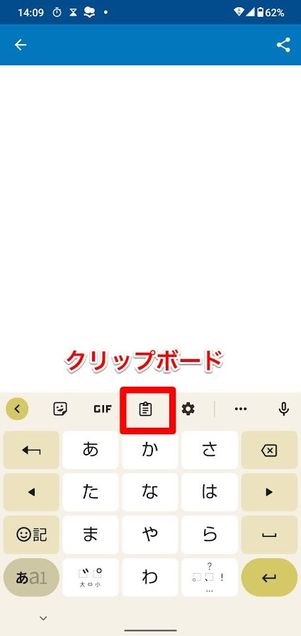
クリップボードにコピーしたものを見るには、クリップボードの履歴を確認する必要があります。クリップボードの履歴は、 Windows のクリップボード履歴機能または Mac のクリップボードアプリを使用して確認できます。
Windowsのクリップボード履歴を確認する方法
Windows のクリップボード履歴を確認するには、以下の手順を実行します。
- Windows キー + V を押して、クリップボード履歴を表示します。
- クリップボード履歴ウィンドウで、コピーしたテキストや画像を確認できます。
- クリップボード履歴ウィンドウの右上隅にある設定アイコンをクリックして、クリップボード履歴の設定を変更できます。
Macのクリップボードを確認する方法
Mac のクリップボードを確認するには、以下の手順を実行します。
- コマンドキー + Shift + V を押して、クリップボードを表示します。
- クリップボードウィンドウで、コピーしたテキストや画像を確認できます。
- クリップボードウィンドウの右上隅にある編集メニューをクリックして、クリップボードの内容を編集できます。
クリップボードの履歴を有効にする方法
クリップボードの履歴を有効にするには、以下の手順を実行します。
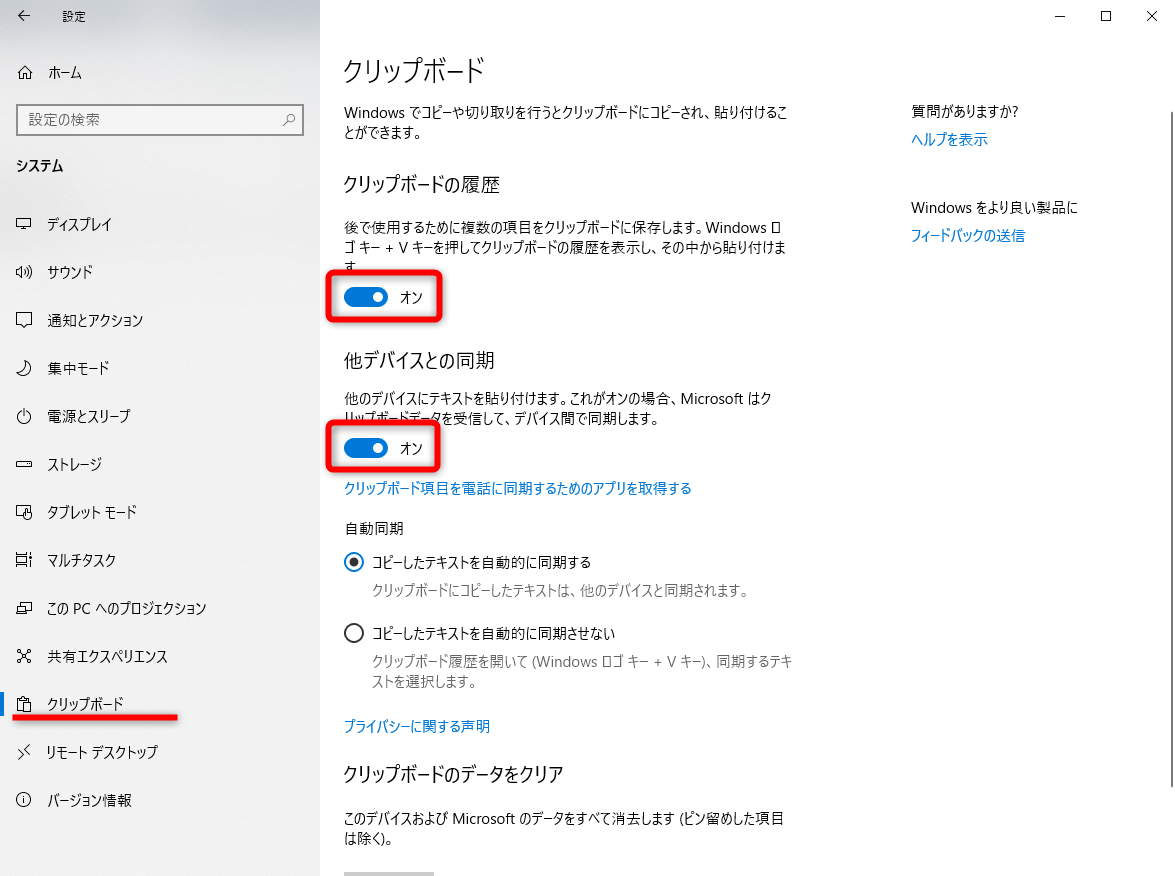
- Windows の場合、設定アプリを開いて、システム > クリップボード に移動します。
- クリップボード履歴を有効にするスイッチをオンにします。
- Mac の場合、システム環境設定を開いて、キーボード > クリップボード に移動します。
詳細情報
Windows 10でクリップボードにアクセスする方法は?
Windows 10でクリップボードにアクセスするには、Windows キー + V を押します。これで、クリップボードの履歴が表示され、コピーしたアイテムを再度使用できます。また、クリップボード アプリケーションを検索して起動することもできます。クリップボード アプリケーションを起動すると、クリップボードの履歴を表示し、編集や削除を行うことができます。
クリップボードの履歴を有効にする方法は?
クリップボードの履歴を有効にするには、設定 アプリケーションを開き、システム セクションに移動します。次に、クリップボード に移動し、クリップボード履歴 のトグルを オン に切り替えます。これで、コピーしたアイテムがクリップボードの履歴に保存されます。また、クリップボード履歴の最大数を設定することもできます。
クリップボードに保存されたアイテムはどこに保存される?
クリップボードに保存されたアイテムは、Windows 10 のローカル ディスク に保存されます。クリップボードのデータは、C:Users\AppDataLocalMicrosoftWindowsClipboards フォルダに保存されます。このフォルダには、クリップボードの履歴データが保存されています。
クリップボードの履歴を削除する方法は?
クリップボードの履歴を削除するには、クリップボード アプリケーションを開き、履歴の消去 をクリックします。これで、クリップボードの履歴が削除されます。また、設定 アプリケーションの システム セクションで、クリップボード履歴 のトグルを オフ に切り替えることもできます。これで、クリップボードの履歴が保存されなくなります。