
Windows 10でタスクバーがフリーズするのを修正する方法
Windows 10を使用しているとき、タスクバーがフリーズしてしまうという問題が発生することがあります。この問題は、システムの不安定さやソフトウェアのバグなど、さまざまな要因によって引き起こされる可能性があります。タスクバーがフリーズすると、コンピューターの操作が困難になり、作業効率が低下します。この記事では、を紹介します。タスクバーの問題を解決し、コンピューターの安定性を回復するための手順を詳しく説明します。
Windows 10でタスクバーがフリーズするのを修正する方法
Windows 10でタスクバーがフリーズすることは、ユーザーが操作できない状態に陥るなど、多くの不便を引き起こします。ただし、幸いにも、この問題を修正する方法は数多くあります。この記事では、Windows 10でタスクバーがフリーズするのを修正する方法を紹介します。
1. タスクマネージャーを使用してタスクバーを再起動する
タスクバーがフリーズしたとき、タスクマネージャーを使用してタスクバーを再起動することができます。タスクマネージャーを開くには、Ctrl + Shift + Esc キーを同時に押します。タスクマネージャーの プロセス タブで、エクスプローラー.exe を探し、右クリックして タスクの終了 を選択します。次に、ファイル メニューの 新しいタスクの実行 を選択し、エクスプローラー.exe と入力して実行します。
2. システム ファイル チェッカーを実行する
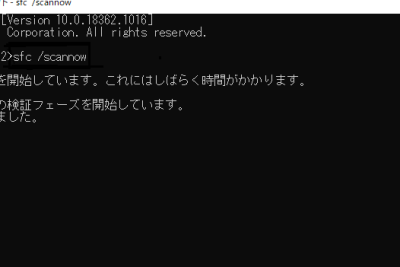
システム ファイル チェッカー (SFC) は、Windows のシステム ファイルをスキャンして、損傷したファイルを修正するツールです。SFC を実行するには、コマンド プロンプトを開き、sfc /scannow と入力して実行します。
3. ディスク クリーンアップを実行する
ディスク クリーンアップは、Windows で不要なファイルを削除するツールです。ディスク クリーンアップを実行するには、コントロール パネルを開き、システムとセキュリティ> 管理ツール> ディスク クリーンアップ を選択します。
4. ウイルス対策ソフトウェアを実行する
ウイルス対策ソフトウェアは、Windows をスキャンして、マルウェアを検出して削除するツールです。ウイルス対策ソフトウェアを実行するには、ウイルス対策ソフトウェアを開き、スキャンを選択します。
5. システムの復元を実行する
システムの復元は、Windows を以前の状態に戻すツールです。システムの復元を実行するには、コントロール パネルを開き、システムとセキュリティ> システムの復元 を選択します。
| 対策 | 説明 |
|---|---|
| タスクマネージャーを使用してタスクバーを再起動する | タスクマネージャーでエクスプローラー.exeを終了し、再起動する |
| システム ファイル チェッカーを実行する | SFCを実行して損傷したファイルを修正する |
| ディスク クリーンアップを実行する | ディスク クリーンアップで不要なファイルを削除する |
| ウイルス対策ソフトウェアを実行する | ウイルス対策ソフトウェアでマルウェアを検出して削除する |
| システムの復元を実行する | システムの復元でWindowsを以前の状態に戻す |
Windows 10のタスクバーが固まった時の対処法は?

Windows 10のタスクバーが固まった時の対処法は、以下の方法を試してみることができます。
タスクバーを再起動する
タスクバーが固まったときは、まずタスクバーを再起動することを試してみます。タスクバーを再起動するには、以下の手順を実行します。
- タスクマネージャーを開きます。つまり、Ctrl + Shift + Escを押して、タスクマネージャーを開きます。
- タスクマネージャーの「プロセス」タブで、「エクスプローラー」のプロセスを選択して、「再起動」ボタンをクリックします。
- タスクバーが再起動されたら、正常に動作するかどうかを確認します。
Windows エクスプローラーを再起動する
Windows エクスプローラーを再起動することもできます。Windows エクスプローラーを再起動するには、以下の手順を実行します。
- タスクマネージャーを開きます。
- タスクマネージャーの「プロセス」タブで、「Windows エクスプローラー」のプロセスを選択して、「再起動」ボタンをクリックします。
- Windows エクスプローラーが再起動されたら、タスクバーが正常に動作するかどうかを確認します。
レジストリを修正する
レジストリを修正することで、タスクバーの問題を解決できる場合があります。レジストリを修正するには、以下の手順を実行します。
- レジストリ エディターを開きます。つまり、Windows + Rを押して、「regedit」と入力して、レジストリ エディターを開きます。
- レジストリ エディターで、「HKEY_CURRENT_USERSoftwareMicrosoftWindowsCurrentVersionExplorer」のキーに移動します。
- このキーに「Taskbar」という名称のキーがあるかどうかを確認します。もしあれば、このキーを削除します。
タスクバーが反応しなくなったらどうすればいいですか?

タスクバーが反応しなくなったら、以下の手順で復元を試みることができます。
タスクバーの再起動方法
タスクバーが反応しなくなったときは、まずタスクバーを再起動することを試みましょう。以下の手順でタスクバーを再起動することができます。
- Ctrl + Shift + Esc キーを同時に押して タスクマネージャー を起動します。
- タスクマネージャーで Windows エクスプローラー のプロセスを探し、右クリックして タスクの終了 を選択します。
- 数秒待ってから、 ファイル メニューから 新しいタスクの実行 を選択し、 explorer.exe と入力して実行します。
システムファイルのチェック方法
タスクバーが反応しなくなった原因は、システムファイルの破損や欠陥である可能性があります。以下の手順でシステムファイルをチェックすることができます。
- コマンドプロンプト を管理者権限で実行します。
- コマンドプロンプトで sfc /scannow コマンドを実行します。
- スキャンが完了したら、 sfc /fixfiles コマンドを実行して、破損したシステムファイルを修復します。
レジストリの修正方法
レジストリの問題がタスクバーの反応しなくなった原因である可能性があります。以下の手順でレジストリを修正することができます。
- レジストリエディタ を起動します。
- レジストリエディタで HKEY_CURRENT_USERSoftwareMicrosoftWindowsCurrentVersionExplorerAdvanced キーを探し、右クリックして 新しいDWORD値 を選択します。
- 新しいDWORD値の名前を EnableClassicShell とし、値を 1 に設定します。
ウインドウズの下のバーが動かないのはなぜですか?
ウィンドウズの下のバーが動かないのは、通常、システム設定やソフトウェアの不具合、ハードウェアの問題などが原因です。
ウィンドウズの設定を確認する必要がある
ウィンドウズの設定で、下のバーが固定されている場合があります。そうであれば、設定を変更することで解決できる可能性があります。以下の手順で設定を確認します。
- スタートメニューを開きます。
- 設定を選択します。
- システムを選択し、画面の設定を確認します。
ソフトウェアの不具合が原因の場合
ソフトウェアの不具合が原因でウィンドウズの下のバーが動かない場合は、以下の手順で解決を試みます。
- タスクマネージャーを開きます。
- プロセスを確認し、不具合のあるプログラムを終了します。
- システムの更新を確認し、最新の更新が適用されているかを確認します。
ハードウェアの問題が原因の場合
ハードウェアの問題が原因でウィンドウズの下のバーが動かない場合は、以下の手順で解決を試みます。
- ハードウェアの診断を実行します。
- グラフィックカードのドライバーを更新します。
- BIOSのアップデートを確認します。
Windows 10でタスクバーが固定されるのはなぜですか?
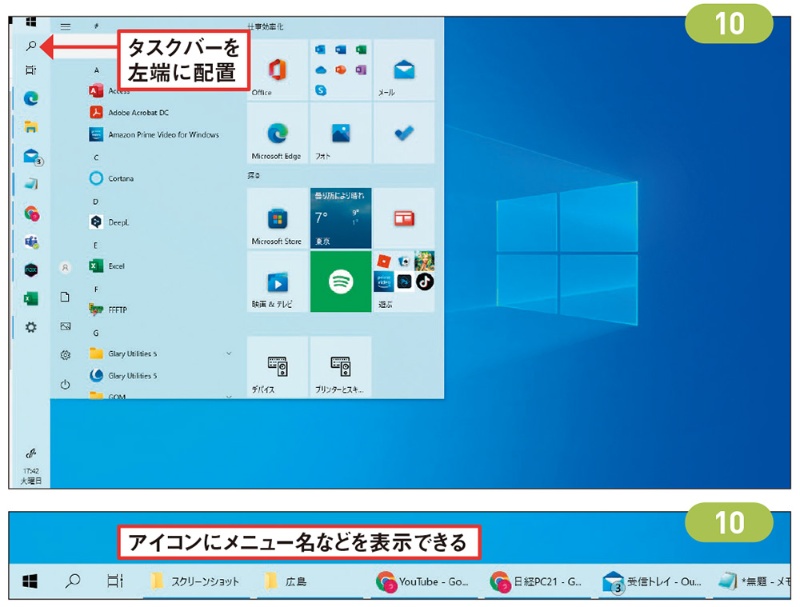
Windows 10でタスクバーが固定されるのは、自動隠蔽機能が無効になっているか、タスクバーが固定モードになっているためです。
タスクバーの自動隠蔽機能とは
タスクバーの自動隠蔽機能とは、タスクバーが自動的に隠れる機能です。これにより、ユーザーは画面上のスペースをより効率的に利用できるようになります。ただし、この機能が無効になると、タスクバーが固定され、画面上に常に表示されるようになります。
タスクバーの自動隠蔽機能の設定方法:
- タスクバーの右クリックメニューを開きます。
- 「タスクバーの設定」を選択します。
- 「自動隠蔽」を有効または無効にします。
タスクバーの固定モードとは
タスクバーの固定モードとは、タスクバーを特定の位置に固定する機能です。これにより、ユーザーはタスクバーを意図した位置に固定することができます。ただし、この機能が有効になると、タスクバーが固定され、移動できなくなります。
タスクバーの固定モードの設定方法:
- タスクバーの右クリックメニューを開きます。
- 「タスクバーの設定」を選択します。
- 「タスクバーの固定」を有効または無効にします。
タスクバーの固定を解除する方法
タスクバーの固定を解除するには、タスクバーの設定を変更する必要があります。具体的な手順は以下のとおりです。
- タスクバーの右クリックメニューを開きます。
- 「タスクバーの設定」を選択します。
- 「タスクバーの固定」を無効にします。
詳細情報
Windows 10でタスクバーがフリーズする理由は何ですか?
Windows 10でタスクバーがフリーズするのは、システムのリソース不足やコンフリクトするアプリケーションが原因であることが多いです。さらに、ウイルスやマルウェアの感染も、タスクバーのフリーズを引き起こす可能性があります。システムのリソース不足の場合、RAMの追加や不要なアプリケーションの終了などの対策を講じることで解決できる場合があります。一方、コンフリクトするアプリケーションの場合、アプリケーションのアンインストールや更新などの対策を講じることで解決できる場合があります。
タスクバーのフリーズを修正する方法はありますか?
タスクバーのフリーズを修正する方法はいくつかあります。まず、タスクマネージャーを起動し、タスクバーを終了してみてください。その後、エクスプローラーを再起動すると、タスクバーが正常に動作するようになる場合があります。また、システムファイル チェッカーを実行して、システムファイルの破損を修正することもできます。さらに、レジストリ エディターを使用して、タスクバーに関連するレジストリ キーを修正することもできます。
タスクバーのフリーズに伴うエラーメッセージは何ですか?
タスクバーのフリーズに伴うエラーメッセージは、「Explorer.exe obscured」や「タスクバーが応答していません」などが挙げられます。これらのエラーメッセージは、タスクバーが正常に動作していないことを示しています。さらに、「Critical Error」や「ブルースクリーン」などのエラーメッセージも、タスクバーのフリーズに伴って表示される場合があります。これらの場合、システムの再起動や修復モードの実行が必要となる場合があります。
タスクバーのフリーズを防止する方法はありますか?
タスクバーのフリーズを防止する方法はいくつかあります。まず、システムのアップデートを定期的に実行し、最新のセキュリティ パッチを適用することが重要です。また、ウイルス対策ソフトをインストールして、ウイルスやマルウェアの感染を防止することも重要です。さらに、不要なアプリケーションをアンインストールし、システムのリソースを節約することもタスクバーのフリーズを防止するために有効です。



