
Windows 10でデスクトップから消えたアイコンやデータを復元する8つの方法

Windows 10でのデスクトップから消えたアイコンやデータの復元は、多くのユーザーにとって頭を悩ませる問題です。重要なファイルやショートカットが消えてしまった場合、作業効率に大きな影響を及ぼす可能性があります。しかし、幸いにも、Windows 10では、消えたアイコンやデータを復元する方法は複数存在します。この記事では、を紹介します。これらの方法を使用することで、ユーザーは消えたデータを簡単に復元し、作業をスムーズに再開できるようになります。
Windows 10でデスクトップから消えたアイコンやデータを復元する方法
Windows 10でデスクトップから消えたアイコンやデータを復元する方法は、以下の8つの方法があります。これらの方法を順番に実行することで、消えたアイコンやデータを復元することができます。
1. ごみ箱をチェックする
デスクトップから消えたアイコンやデータは、ごみ箱に移動している可能性があります。ごみ箱をチェックして、消えたアイコンやデータが存在するかどうか確認しましょう。
| 手順 | 説明 |
|---|---|
| 1 | ごみ箱を開きます。 |
| 2 | ごみ箱の中を探して、消えたアイコンやデータを探します。 |
| 3 | 消えたアイコンやデータが見つかった場合は、右クリックメニューから「元に戻す」を選択してデスクトップに戻します。 |
2. デスクトップの設定をチェックする
デスクトップの設定が変更されたために、アイコンやデータが消えた可能性があります。デスクトップの設定をチェックして、変更された設定を元に戻しましょう。
| 手順 | 説明 |
|---|---|
| 1 | デスクトップの空白部分を右クリックして、「デスクトップの設定」を選択します。 |
| 2 | デスクトップの設定ウィンドウで、「レイアウト」と「アイコン」の設定をチェックします。 |
| 3 | 変更された設定を元に戻します。 |
3. システムの復元を行う
システムの復元を行うことで、デスクトップから消えたアイコンやデータを復元することができます。システムの復元を行う前に、重要なデータをバックアップしましょう。
| 手順 | 説明 |
|---|---|
| 1 | 「设置」を開き、「アップデートとセキュリティ」を選択します。 |
| 2 | 「バックアップ」と「復元」を選択します。 |
| 3 | 「システムの復元」を選択して、指示に従って復元処理を行います。 |
4. ディスクのクリーンアップを行う
ディスクのクリーンアップを行うことで、不要なファイルやデータを削除し、デスクトップから消えたアイコンやデータを復元することができます。ディスクのクリーンアップを行う前に、重要なデータをバックアップしましょう。
| 手順 | 説明 |
|---|---|
| 1 | 「ディスク クリーンアップ」を開きます。 |
| 2 | ディスク クリーンアップ ウィンドウで、「不要なファイルやシステム ファイルを削除します」を選択します。 |
| 3 | 「OK」をクリックして、クリーンアップ処理を行います。 |
5. ハード ドライブのエラー チェックを行う
ハード ドライブのエラー チェックを行うことで、ハード ドライブのエラーを修正し、デスクトップから消えたアイコンやデータを復元することができます。ハード ドライブのエラー チェックを行う前に、重要なデータをバックアップしましょう。
| 手順 | 説明 |
|---|---|
| 1 | 「ハード ドライブのエラー チェック」を開きます。 |
| 2 | ハード ドライブのエラー チェック ウィンドウで、「エラー チェック」を選択します。 |
| 3 | 「OK」をクリックして、エラー チェック処理を行います。 |
デスクトップから消えたアイコンやファイルを復元する方法は?
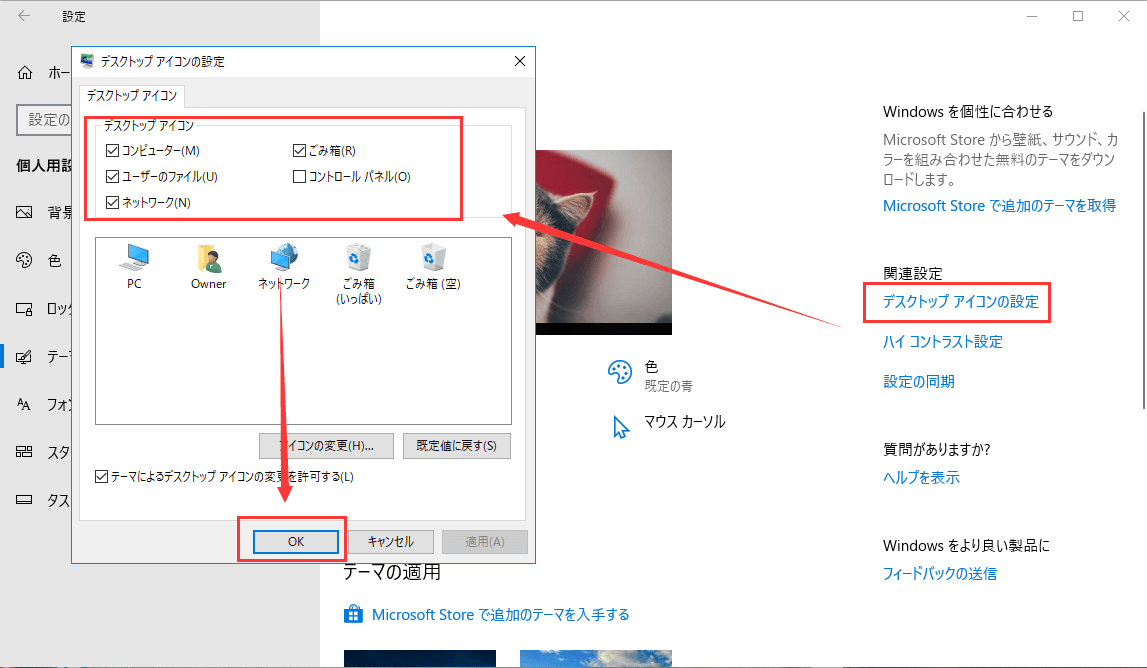
デスクトップから消えたアイコンやファイルを復元する方法は、以下の通りです。
デスクトップから消えたアイコンやファイルを探す方法
デスクトップから消えたアイコンやファイルを探すには、検索機能を使用するのが最も簡単です。Windowsの検索機能では、ファイル名や拡張子で検索することができます。ファイル名や拡張子を覚えている場合は、検索バーにファイル名や拡張子を入力して検索してみましょう。また、ファイルを作成した日付や更新日付を覚えている場合は、日付で検索することもできます。
- Windowsの検索バーを開きます。
- ファイル名や拡張子を入力して検索します。
- 検索結果から目的のファイルを選択して開きます。
デスクトップから消えたアイコンやファイルを復元する方法
デスクトップから消えたアイコンやファイルを復元するには、レジストリ編集やファイル復元ソフトを使用する方法があります。レジストリ編集では、Windowsのレジストリを編集してファイルの場所を変更することができます。ファイル復元ソフトでは、ファイルの内容を復元することができます。しかし、レジストリ編集やファイル復元ソフトを使用するには、注意が必要です。
- レジストリ編集を開きます。
- ファイルの場所を変更するレジストリキーを探します。
- レジストリキーを変更してファイルの場所を元に戻します。
デスクトップから消えたアイコンやファイルを防ぐ方法
デスクトップから消えたアイコンやファイルを防ぐには、バックアップを取ることが大切です。バックアップを取ることで、ファイルが消えても簡単に復元することができます。また、ウイルス対策ソフトを使用することも大切です。ウイルス対策ソフトでは、ファイルを消すウイルスやマルウェアからパソコンを守ることができます。
- バックアップソフトを開きます。
- バックアップを作成します。
- 定期的にバックアップを更新します。
Windows 10でデスクトップアイコンが消えた。どうすればいいですか?
Windows 10でデスクトップアイコンが消えた場合、次の手順で解決できる場合があります。
デスクトップアイコンの表示設定を確認する
デスクトップアイコンが消えた場合、まずデスクトップアイコンの表示設定を確認する必要があります。デスクトップの空白部分を右クリックし、「表示設定」を選択します。「デスクトップアイコン設定」ウィンドウが表示されます。このウィンドウで、「デスクトップアイコンを表示」が有効になっていることを確認します。
- デスクトップの空白部分を右クリックし、「表示設定」を選択します。
- 「デスクトップアイコン設定」ウィンドウで、「デスクトップアイコンを表示」が有効になっていることを確認します。
- 「デスクトップアイコンを表示」が無効になっている場合は、チェックボックスをオンにして「OK」をクリックします。
デスクトップアイコンを再度作成する
デスクトップアイコンの表示設定を確認しても問題が解決されない場合、デスクトップアイコンを再度作成する必要があります。デスクトップの空白部分を右クリックし、「新規作成」を選択し、「ショートカット」を選択します。「ショートカットの作成」ウィンドウが表示されます。このウィンドウで、ショートカットを作成するファイルやフォルダを選択し、「ショートカットを作成」をクリックします。
- デスクトップの空白部分を右クリックし、「新規作成」を選択します。
- 「ショートカット」を選択し、「ショートカットの作成」ウィンドウを表示します。
- ショートカットを作成するファイルやフォルダを選択し、「ショートカットを作成」をクリックします。
システムファイルのチェックを実行する
デスクトップアイコンを再度作成しても問題が解決されない場合、システムファイルのチェックを実行する必要があります。コマンドプロンプトを管理者権限で起動し、「sfc /scannow」コマンドを実行します。このコマンドは、システムファイルをスキャンし、問題があるファイルを修復します。
- コマンドプロンプトを管理者権限で起動します。
- 「sfc /scannow」コマンドを実行します。
- システムファイルのスキャンが完了し、問題があるファイルが修復されます。
デスクトップを消してしまったのですが、どうすれば復元できますか?
デスクトップを消してしまった場合、データの復元は可能ですが、方法は状況に応じて異なります。
デスクトップの削除を取り消す方法
デスクトップを消してしまった場合、最初に確認するのは、リサイクルビンに入っているかどうかです。リサイクルビンから削除したファイルを復元する方法は以下の通りです。
- リサイクルビンを開きます。
- 削除したファイルを選択します。
- 右クリックして「復元」を選択します。
バックアップからデスクトップを復元する方法
デスクトップを消してしまった場合、バックアップから復元することが可能です。バックアップからデスクトップを復元する方法は以下の通りです。
- バックアップソフトウェアを開きます。
- バックアップしたデータを選択します。
- 復元したいデータを選択し、復元を実行します。
データ復元ソフトウェアを使用する方法
デスクトップを消してしまった場合、データ復元ソフトウェアを使用して復元することが可能です。データ復元ソフトウェアを使用する方法は以下の通りです。
- データ復元ソフトウェアをインストールします。
- 復元したいデータを選択します。
- ソフトウェアが自動的に復元を実行します。
デスクトップのデータが消えてしまったのですが、復旧する方法はありますか?
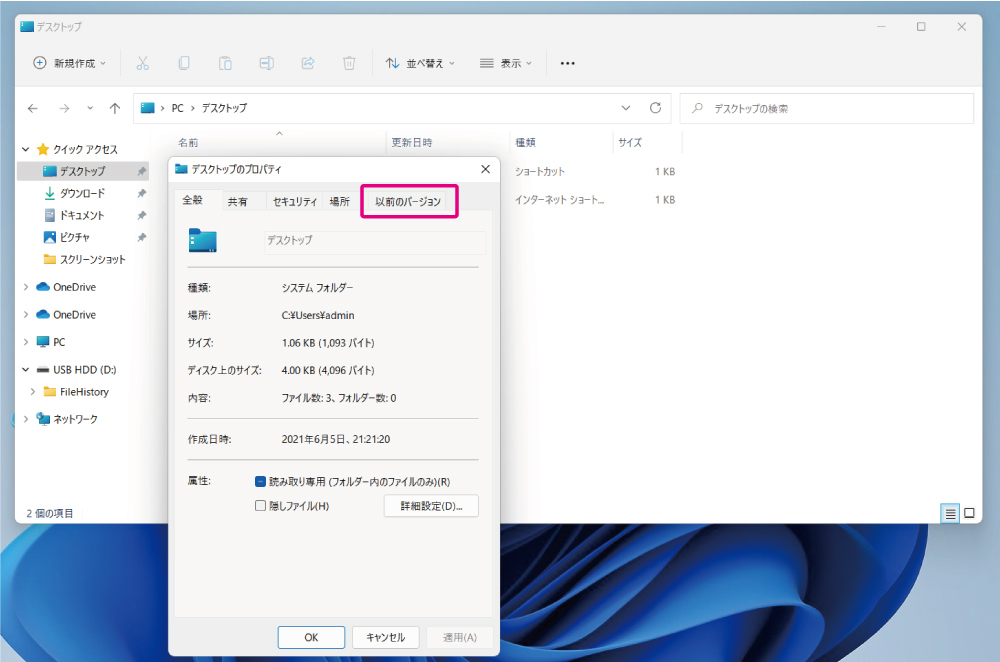
デスクトップのデータが消えてしまった場合、まずはパニックにならないで冷静に状況を把握することが重要です。データの消失は、ハードディスクの故障やウイルスの感染など、さまざまな要因によって起こり得ます。
データ復旧の方法
データ復旧の方法としては、次のようなものがあります。
- バックアップから復旧: 定期的にバックアップをとっている場合は、バックアップデータから復旧することが可能です。
- データ復旧ソフトを使用: データ復旧ソフトは、消失したデータを復旧するために特別に設計されたソフトウェアです。
- 専門家に依頼: データ復旧の専門家に依頼することも可能です。
データ消失の原因と対策
データ消失の原因としては、ハードディスクの故障やウイルスの感染などがあります。対策としては、次のようなものがあります。
- 定期的なバックアップ: 定期的にバックアップをとることで、データ消失のリスクを軽減することができます。
- ウイルス対策ソフトの使用: ウイルス対策ソフトを使用することで、ウイルスの感染を防ぐことができます。
- ハードディスクのメンテナンス: ハードディスクのメンテナンスを行うことで、ハードディスクの故障を防ぐことができます。
データ復旧の注意点
データ復旧の際には、次のような注意点があります。
- データの完全性: データ復旧の際には、データの完全性を確認することが重要です。
- データの安全性: データ復旧の際には、データの安全性を確保することが重要です。
- 専門家への依頼: データ復旧の際には、専門家への依頼を検討することが重要です。
詳細情報
Windows 10でデスクトップから消えたアイコンやデータを復元する方法は?
Windows 10でデスクトップから消えたアイコンやデータを復元する方法は、いくつかあります。エクスプローラーを使用して、デスクトップに表示されなくなったアイコンやデータを探すことができます。また、ファイル履歴を使用して、過去に保存したバージョンから消えたデータを復元することもできます。他にも、バックアップと復元を使用して、以前作成したバックアップからデータを復元することも可能です。
ファイル履歴を使用して消えたデータを復元する方法は?
ファイル履歴を使用して消えたデータを復元するには、ファイル履歴を有効にしておく必要があります。ファイル履歴を有効にしておくと、指定したフォルダ内のファイルの変更履歴が保存されます。消えたデータを復元するには、ファイル履歴にアクセスし、過去に保存したバージョンから該当するファイルを選択して復元することができます。
エクスプローラーを使用して消えたアイコンを復元する方法は?
エクスプローラーを使用して消えたアイコンを復元するには、エクスプローラーを起動し、デスクトップに表示されなくなったアイコンの名前を検索します。検索結果から該当するアイコンを選択し、右クリックしてを選択してデスクトップに送信することができます。
バックアップと復元を使用して消えたデータを復元する方法は?
バックアップと復元を使用して消えたデータを復元するには、バックアップと復元の画面にアクセスし、以前作成したバックアップを選択します。バックアップと復元の画面から、消えたデータを含むフォルダを選択し、をクリックしてデータを復元することができます。



