
Windows 10でデバイスが移行されないときの6つの簡単な対処法

Windows 10では、デバイスの移行は簡単に実行できるはずですが、時々エラーが発生し、移行が失敗することがあります。そのような場合、ユーザーは困惑し、対処方法を探します。この記事では、Windows 10でデバイスが移行されない時の6つの簡単な対処法を紹介します。移行のエラーのもっともらしい原因から、対応方法までを解説し、ユーザーが素早く簡単に問題を解決できるようにします。これらの対処法は、Windows 10の初心者から上級者まで、誰でも実行できるように書かれています。
Windows 10でデバイスが移行されないときの6つの簡単な対処法
Windows 10では、デバイスの移行が自動的に行われることがあります。しかし、移行が失敗したり、デバイスが認識されなかったりすることがあります。そんなときの対処法を紹介します。
1. デバイスドライバーを確認する
デバイスドライバーが古いバージョンである場合、デバイスの移行が失敗することがあります。以下の手順でデバイスドライバーを確認し、更新してください。 デバイスマネージャーを開きます。 不明なデバイスを見つけます。 デバイスのプロパティを開きます。 ドライバータブを開きます。 ドライバーの更新をクリックします。
| ドライバーの更新方法 | 手順 |
| 自動更新 | デバイスマネージャーでドライバーの更新をクリックし、自動更新のオプションを選択します。 |
| 手動更新 | デバイスメーカーのウェブサイトから最新のドライバーをダウンロードし、インストールします。 |
2. デバイスの互換性を確認する
古いデバイスや、Windows 10に互換性のないデバイスは、移行できないことがあります。以下の手順でデバイスの互換性を確認してください。 デバイスマネージャーを開きます。 不明なデバイスを見つけます。 デバイスのプロパティを開きます。 互換性タブを開きます。 Windows 10の互換性情報を確認します。
| デバイスの互換性 | 説明 |
| 完全互換 | デバイスはWindows 10に完全に互換性があるため、移行が可能です。 |
| 一部互換 | デバイスはWindows 10に一部互換性があるため、一部の機能が使用できない場合があります。 |
| 非互換 | デバイスはWindows 10に互換性がないため、移行が不可能です。 |
3. デバイスの設定を確認する
デバイスの設定が不正確な場合、デバイスの移行が失敗することがあります。以下の手順でデバイスの設定を確認してください。 デバイスマネージャーを開きます。 不明なデバイスを見つけます。 デバイスのプロパティを開きます。 設定タブを開きます。 デバイスの設定を確認し、必要に応じて変更します。
| デバイスの設定 | 説明 |
| デバイス名 | デバイスの名前を確認し、必要に応じて変更します。 |
| デバイスの種類 | デバイスの種類を確認し、必要に応じて変更します。 |
| ポート設定 | ポートの設定を確認し、必要に応じて変更します。 |
4. デバイスのドライバーを削除する
デバイスのドライバーが悪影響を及ぼしている場合、デバイスの移行が失敗することがあります。以下の手順でデバイスのドライバーを削除してください。 デバイスマネージャーを開きます。 不明なデバイスを見つけます。 デバイスのプロパティを開きます。 ドライバータブを開きます。 ドライバーの削除をクリックします。
| ドライバーの削除方法 | 手順 |
| 自動削除 | デバイスマネージャーでドライバーの削除をクリックし、自動削除のオプションを選択します。 |
| 手動削除 | デバイスメーカーのウェブサイトからドライバーの削除ツールをダウンロードし、実行します。 |
5. Windowsの更新プログラムを適用する
Windowsの更新プログラムが古い場合、デバイスの移行が失敗することがあります。以下の手順でWindowsの更新プログラムを適用してください。 設定を開きます。 更新とセキュリティを開きます。 Windows Updateを開きます。 更新の確認をクリックします。 最新の更新プログラムをダウンロードし、インストールします。
| 更新プログラムの適用方法 | 手順 |
| 自動更新 | Windows Updateで自動更新のオプションを選択します。 |
| 手動更新 | Microsoftのウェブサイトから最新の更新プログラムをダウンロードし、インストールします。 |
Windows10でUSBを認識しなくなった時の対処法は?

Windows10でUSBを認識しなくなった時の対処法は、次の通りです。
USBデバイスのトラブルシューティング
USBデバイスが正常に機能しない場合は、次の手順に従ってトラブルシューティングを行います。
USBデバイスの接続を確認する
USBデバイスが正常に接続されていることを確認します。USBデバイスを別のポートに接続し、認識されるかどうかを確認します。また、USBデバイスのケーブルに損傷がないかを確認します。
- USBデバイスを別のポートに接続します。
- USBデバイスが認識されるかどうかを確認します。
- USBデバイスのケーブルに損傷がないかを確認します。
USBデバイスのドライバーを更新する
USBデバイスのドライバーが古い場合は、更新する必要があります。ドライバーを更新するには、次の手順に従います。
- デバイスマネージャーを開きます。
- USBデバイスのドライバーを更新します。
- コンピューターを再起動します。
USBデバイスのレジストリを修正する
USBデバイスのレジストリが破損している場合は、修正する必要があります。レジストリを修正するには、次の手順に従います。
- レジストリエディターを開きます。
- USBデバイスのレジストリキーを検索します。
- レジストリキーを修正します。
Windows10でデバイスを登録するにはどうすればいいですか?
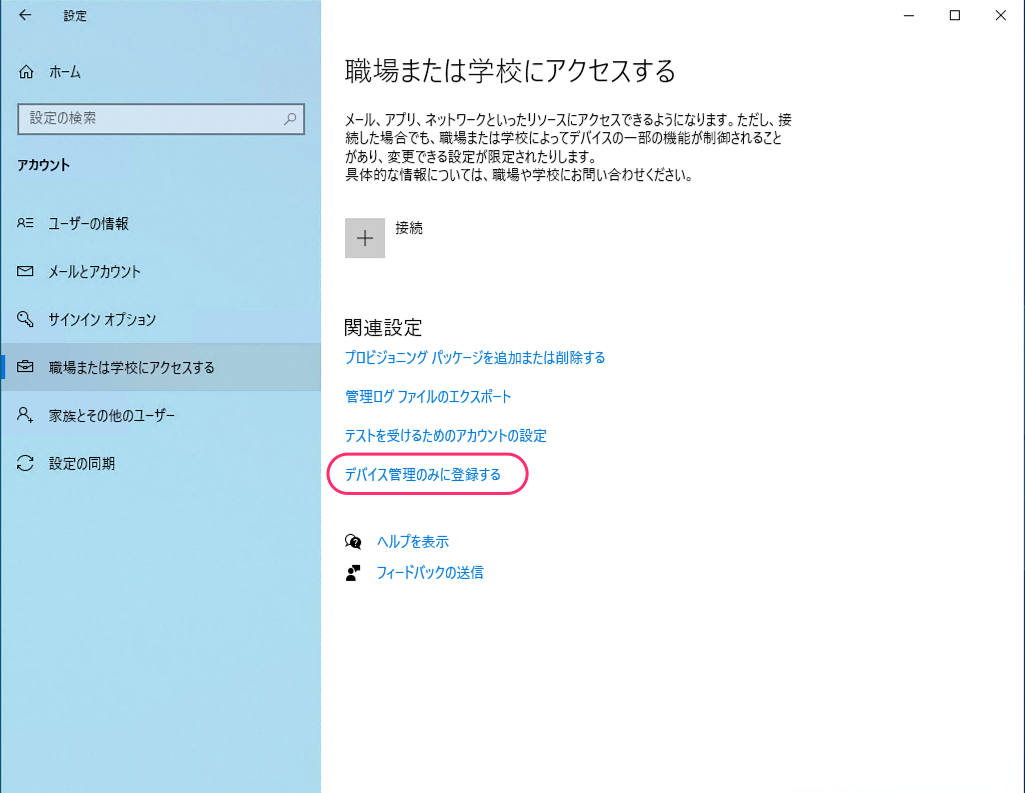
Windows10でデバイスを登録するには、以下の手順を実行してください。
デバイスを登録するための前提条件
Windows10でデバイスを登録する前に、以下の条件を満たす必要があります。
- Microsoftアカウントを持っていること。Microsoftアカウントを作成する必要がある場合は、Microsoftのウェブサイトにアクセスして作成してください。
- デバイスがインターネットに接続していること。デバイスがインターネットに接続していない場合は、インターネットに接続してください。
- デバイスの設定が完了していること。デバイスの設定が完了していない場合は、設定を完了してください。
デバイスを登録する方法
Windows10でデバイスを登録するには、以下の手順を実行してください。
- スタートメニューを開きます。
- 設定をクリックします。
- アカウントをクリックします。
- Microsoftアカウントにサインインすることを選択します。
- Microsoftアカウントの情報を入力し、サインインをクリックします。
- デバイスを登録するオプションを選択し、登録をクリックします。
デバイスを登録する利点
Windows10でデバイスを登録することで、以下の利点を得ることができます。
- Microsoftアカウントを使用してサインインできるようになります。
- デバイスの設定をバックアップできます。
- デバイスの位置を追跡できます。
デバイスマネージャーが出てこないのですが?
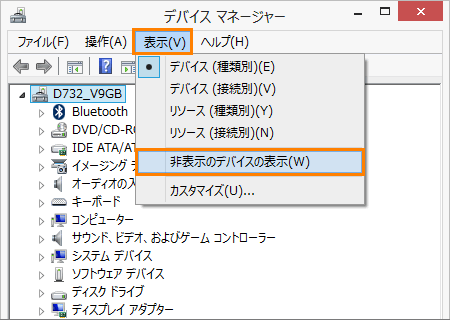
デバイスマネージャーが出てこない場合、以下の方法を試してください。
デバイスマネージャーを開く方法
デバイスマネージャーを開くには、以下の方法があります。
- Windows キー + X を押して、デバイスマネージャーを選択します。
- コントロールパネルから、システムとセキュリティ、デバイスマネージャーの順に選択します。
- ファイル名を指定して実行から、「devmgmt.msc」と入力して実行します。
デバイスマネージャーが開けない原因
デバイスマネージャーが開けない場合、以下の原因が考えられます。
- システムファイルの破損:システムファイルが破損している場合、デバイスマネージャーが開けないことがあります。
- レジストリの問題:レジストリに問題がある場合、デバイスマネージャーが開けないことがあります。
- ウイルスの感染:ウイルスに感染している場合、デバイスマネージャーが開けないことがあります。
デバイスマネージャーを修復する方法
デバイスマネージャーを修復するには、以下の方法があります。
- システムファイルの修復:システムファイルの修復ツールを使用して、システムファイルを修復します。
- レジストリの修復:レジストリ修復ツールを使用して、レジストリを修復します。
- ウイルス対策ソフトの実行:ウイルス対策ソフトを実行して、ウイルスを検出して除去します。
Windows10でデバイスマネージャーを開くには?
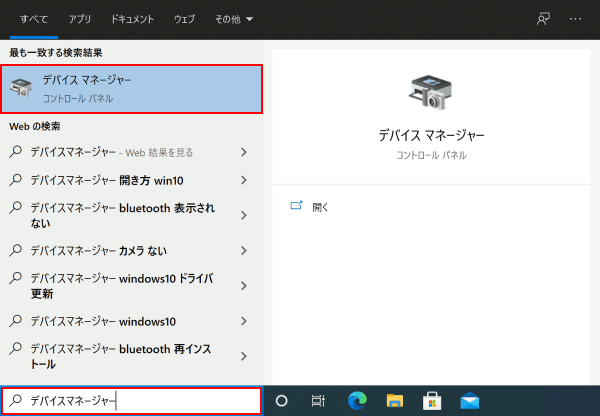
Windows10でデバイスマネージャーを開くには、コンピュータの設定からアクセスできます。デバイスマネージャーは、コンピュータ内のすべてのハードウェアデバイスを管理および構成するために使用されます。
デバイスマネージャーを開く方法
デバイスマネージャーを開くには、以下の手順を実行します。
- Windows10のスタートメニューを開きます。
- 検索バーに デバイスマネージャー と入力して、検索結果から デバイスマネージャー を選択します。
- または、Windowsキー+Xを押して、ショートカットメニューから デバイスマネージャー を選択します。
デバイスマネージャーの使用方法
デバイスマネージャーを開いた後は、以下の方法で使用します。
- デバイスマネージャーで、コンピュータ内のすべてのハードウェアデバイスを表示します。
- 更新 ボタンをクリックして、デバイスドライバーを更新します。
- デバイスを右クリックして、プロパティ を選択し、デバイスの詳細を表示します。
デバイスマネージャーのトラブルシューティング
デバイスマネージャーで問題が発生した場合、以下の方法でトラブルシューティングします。
- デバイスマネージャーで、エラーが発生しているデバイスを特定します。
- エラーが発生しているデバイスを右クリックして、更新 を選択します。
- デバイスドライバーを更新しても問題が解決しない場合は、デバイスを再インストールします。
詳細情報
Windows 10でデバイスが移行されない場合の原因は何ですか?
Windows 10では、デバイスの移行が行われる際に、ドライバーの互換性の問題や、ハードウェアの制限などにより、デバイスが正常に移行されない場合があります。また、BIOSの設定や、UEFIの構成が不正確である場合も、デバイスの移行に影響を与える可能性があります。したがって、デバイスの移行が失敗した場合には、これらの要素を確認し、必要な変更を加えることが重要です。
Windows 10でデバイスのドライバーを更新する方法はどうですか?
Windows 10でデバイスのドライバーを更新するには、デバイスマネージャーを開きます。デバイスマネージャーは、コンピュータのデバイスを管理するためのツールです。ここで、更新したいデバイスを探し、右クリックして「ドライバーを更新する」を選択します。次に、Windows Updateを実行し、利用可能な更新プログラムを確認します。また、デバイスのメーカーのウェブサイトから、最新のドライバーをダウンロードし、手動で更新することもできます。
デバイスのハードウェアの制限がデバイスの移行に影響を与えるのはなぜですか?
デバイスのハードウェアの制限がデバイスの移行に影響を与えるのは、そのハードウェアが、移行されるデバイスに必要な機能をサポートしていない可能性があるためです。たとえば、古いハードディスクが新しいデバイスに移行されない場合、そのハードディスクがSATAやNVMeなどの新しいインターフェースをサポートしていない可能性があります。また、ハードウェアの制限により、デバイスの移行に必要なバンド幅が確保されていないこともあります。
BIOSやUEFIの設定がデバイスの移行に影響を与えるのはなぜですか?
BIOSやUEFIの設定がデバイスの移行に影響を与えるのは、その設定が、コンピュータのハードウェアを認識し、制御する方法を定義しているためです。たとえば、BIOSが正しく設定されていない場合、コンピュータは、デバイスのハードディスクやSSDを認識できず、移行に失敗します。また、UEFIの設定が不正確である場合、コンピュータは、デバイスのセキュリティ機能を有効にすることができず、移行に失敗します。



