
Windows 10でファイルを検索する方法

Windows 10では、多数のファイルを扱うことが多くなります。ファイルを迅速に検索する方法を知ることは、作業効率を向上させるために非常に重要です。Windows 10には、ファイルを検索するためのさまざまな方法が用意されています。この記事では、を詳しく紹介します。ファイルエクスプローラの検索機能、コマンドプロンプト、Windows 検索など、さまざまな検索方法を解説し、使い方を理解できるようにします。
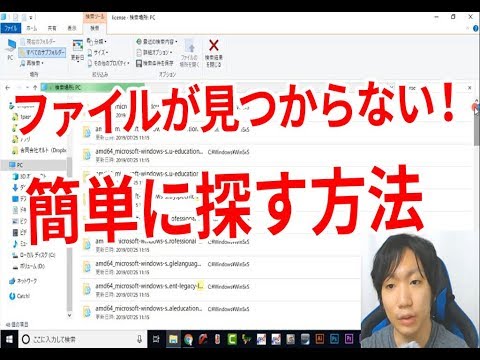
Windows 10でファイルを検索する方法
Windows 10では、ファイルエクスプローラーやスタートメニューなど、さまざまな方法でファイルを検索することができます。ここでは、Windows 10でファイルを検索する方法を詳しく解説します。
ファイルエクスプローラーでファイルを検索する方法
ファイルエクスプローラーは、Windows 10でファイルを管理するためのツールです。ファイルエクスプローラーでファイルを検索するには、次の手順を実行します。 1. ファイルエクスプローラーを起動します。 2. 検索ボックスにファイル名またはキーワードを入力します。 3. 検索ボタンをクリックします。 4. 検索結果が表示されます。
| 機能 | 説明 |
|---|---|
| 検索ボックス | ファイル名またはキーワードを入力します。 |
| 検索ボタン | 検索を実行します。 |
| 検索結果 | 検索結果が表示されます。 |
スタートメニューでファイルを検索する方法
スタートメニューは、Windows 10でアプリケーションやファイルを起動するためのメニューです。スタートメニューでファイルを検索するには、次の手順を実行します。 1. スタートメニューを起動します。 2. 検索ボックスにファイル名またはキーワードを入力します。 3. 検索ボタンをクリックします。 4. 検索結果が表示されます。
| 機能 | 説明 |
|---|---|
| 検索ボックス | ファイル名またはキーワードを入力します。 |
| 検索ボタン | 検索を実行します。 |
| 検索結果 | 検索結果が表示されます。 |
Windows 検索でファイルを検索する方法
Windows 検索は、Windows 10でファイルを検索するためのツールです。Windows 検索でファイルを検索するには、次の手順を実行します。 1. Windows 検索を起動します。 2. 検索ボックスにファイル名またはキーワードを入力します。 3. 検索ボタンをクリックします。 4. 検索結果が表示されます。
| 機能 | 説明 |
|---|---|
| 検索ボックス | ファイル名またはキーワードを入力します。 |
| 検索ボタン | 検索を実行します。 |
| 検索結果 | 検索結果が表示されます。 |
コマンドプロンプトでファイルを検索する方法
コマンドプロンプトは、Windows 10でコマンドを実行するためのツールです。コマンドプロンプトでファイルを検索するには、次の手順を実行します。 1. コマンドプロンプトを起動します。 2. dirコマンドを使用して、ファイルを検索します。 3. 検索結果が表示されます。
| コマンド | 説明 |
|---|---|
| dir | ファイルを検索します。 |
PowerShellでファイルを検索する方法
PowerShellは、Windows 10でスクリプトを実行するためのツールです。PowerShellでファイルを検索するには、次の手順を実行します。 1. PowerShellを起動します。 2. Get-ChildItemコマンドレットを使用して、ファイルを検索します。 3. 検索結果が表示されます。
| コマンドレット | 説明 |
|---|---|
| Get-ChildItem | ファイルを検索します。 |
ウィンドウズ10でファイルを検索するにはどうすればいいですか?

ウィンドウズ10でファイルを検索するには、ファイルエクスプローラーやスタートメニュー、タスクバーを使用して検索できます。
ファイルエクスプローラーを使用してファイルを検索する方法
ファイルエクスプローラーを使用してファイルを検索するには、次の手順に従います。
- ファイルエクスプローラーを開きます。
- 検索ボックスにキーワードを入力します。
- 検索結果を確認します。
スタートメニューを使用してファイルを検索する方法
スタートメニューを使用してファイルを検索するには、次の手順に従います。
- スタートボタンをクリックします。
- 検索ボックスにキーワードを入力します。
- 検索結果を確認します。
タスクバーを使用してファイルを検索する方法
タスクバーを使用してファイルを検索するには、次の手順に従います。
- タスクバーの検索ボックスをクリックします。
- キーワードを入力します。
- 検索結果を確認します。
ファイルをどうやって探すか?
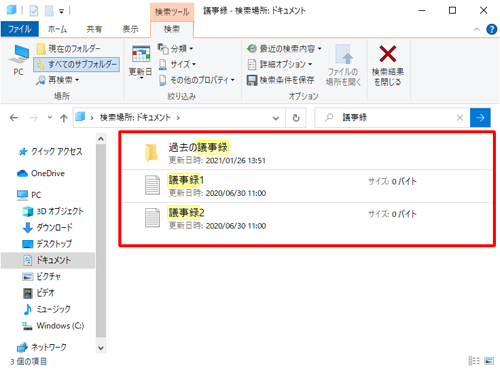
ファイルを探す方法は、コンピューターの種類やオペレーティングシステムによって異なりますが、一般的な方法を示します。
ファイルを探す方法は、主に以下の3つあります。
ファイル名で探す
ファイル名で探すには、ファイル名を入力して検索するか、ファイル名の一部を入力して検索する方法があります。ファイル名を覚えている場合は、この方法が最も簡単です。
- ファイル名を入力して検索するには、検索ボックスに全検索してファイル名を入力し、検索ボタンをクリックします。
- ファイル名の一部を入力して検索するには、検索ボックスに部分検索してファイル名の一部を入力し、検索ボタンをクリックします。
- ファイル名を起動して検索するには、検索ボックスにファイル名を入力し、検索ボタンをクリックし、検索結果からファイルを起動します。
フォルダから探す
フォルダから探すには、フォルダを選択してフォルダ内を検索する方法があります。この方法は、ファイルが存在するフォルダを覚えている場合に最も便利です。
- フォルダを選択するには、フォルダリストからフォルダを選択します。
- フォルダ内を検索するには、検索ボックスにファイル名を入力し、検索ボタンをクリックします。
- フォルダの中に入ってファイルを検索するには、フォルダ内にサブフォルダが存在する場合、サブフォルダの中でも検索できます。
作成日時で探す
作成日時で探すには、作成日時を入力して検索する方法があります。この方法は、ファイルを作成した日時を覚えている場合に最も簡単です。
- 作成日時を入力して検索するには、検索ボックスに日付を入力し、検索ボタンをクリックします。
- 作成日時の範囲で検索するには、検索ボックスに日付の範囲を入力し、検索ボタンをクリックします。
- ファイルを作成した日時を検索するには、検索ボックスに時間を入力し、検索ボタンをクリックします。
Windows10でフォルダを探すには?
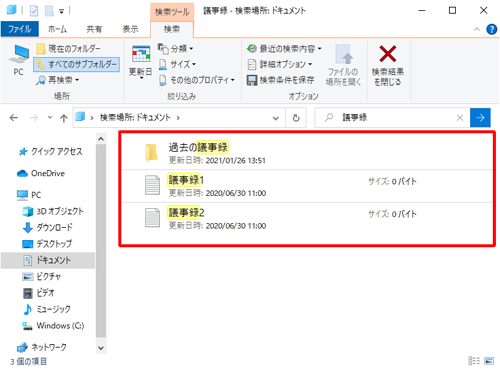
Windows10でフォルダを探すには、エクスプローラーや検索機能を使用します。
エクスプローラーを使用してフォルダを探す方法
エクスプローラーを使用してフォルダを探すには、以下の手順を実行します。
- エクスプローラーを起動します。
- フォルダの名前を入力して検索します。
- 検索結果から目的のフォルダを選択します。
検索機能を使用してフォルダを探す方法
検索機能を使用してフォルダを探すには、以下の手順を実行します。
- タスクバーの検索ボタンをクリックします。
- フォルダの名前を入力して検索します。
- 検索結果から目的のフォルダを選択します。
フォルダの検索に便利なショートカットキー
フォルダの検索に便利なショートカットキーは以下の通りです。
- Windowsキー + E:エクスプローラーを起動します。
- Windowsキー + S:検索機能を起動します。
- Ctrl + F:エクスプローラーでフォルダの検索を実行します。
全てのファイルから検索するにはどうすればいいですか?
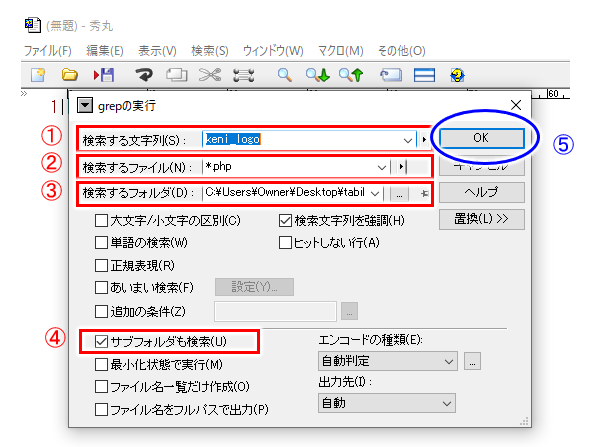
ファイル検索方法
検索ソフトウェアを使用する
検索ソフトウェアを使用することで、コンピュータ内のすべてのファイルから検索することができます。検索ソフトウェアには、デフォルトでインストールされているソフトウェアと、外部ソフトウェアの2種類があります。外部ソフトウェアには、Googleデスクトップ検索やEverythingなどがあります。これらのソフトウェアを使用することで、ファイル名やファイル内容で検索することができます。
- 検索ソフトウェアをインストールする
- 検索ソフトウェアを起動する
- 検索キーワードを入力する
Windowsの検索機能を使用する
Windowsの検索機能を使用することで、コンピュータ内のすべてのファイルから検索することができます。検索機能は、スタートメニューやエクスプローラーからアクセスすることができます。検索機能では、ファイル名やファイル内容で検索することができます。
- スタートメニューを開く
- 検索ボックスに検索キーワードを入力する
- 検索結果を表示する
コマンドプロンプトを使用する
コマンドプロンプトを使用することで、コンピュータ内のすべてのファイルから検索することができます。コマンドプロンプトでは、dirコマンドやfindコマンドを使用することで、ファイルを検索することができます。
- コマンドプロンプトを開く
- dirコマンドやfindコマンドを入力する
- 検索結果を表示する
詳細情報
Windows 10でファイルを検索する方法は?
Windows 10でファイルを検索する方法は、ファイルエクスプローラーやタスクバーの検索機能を利用することです。ファイルエクスプローラーを開き、検索ボックスにファイル名やキーワードを入力して、検索ボタンをクリックします。また、タスクバーに表示されている検索ボックスにファイル名やキーワードを入力すると、すぐに検索結果が表示されます。
Windows 10のファイル検索で、大文字と小文字の区別は?
Windows 10のファイル検索では、大文字と小文字の区別はありません。ファイルエクスプローラーやタスクバーの検索ボックスにファイル名やキーワードを入力する際、大文字と小文字を区別する必要はありません。たとえば、「test」と入力しても、「TEST」と入力しても同じ検索結果が表示されます。
Windows 10のファイル検索で、ファイルの種類を指定する方法は?
Windows 10のファイル検索では、ファイルの種類を指定して検索することができます。ファイルエクスプローラーの検索ボックスに、ファイル名やキーワードの後にファイル拡張子を入力すると、指定したファイルの種類のみが検索結果に表示されます。たとえば、「.docx」と入力すると、Wordファイルのみが検索結果に表示されます。
Windows 10のファイル検索で、検索結果を並べ替える方法は?
Windows 10のファイル検索では、検索結果を並べ替えることができます。ファイルエクスプローラーの検索結果ウィンドウで、右クリックメニューから「並べ替え」を選択し、「名前」や「更新日時」などのオプションを選択できます。また、検索結果ウィンドウの上部に表示されている並べ替えボタンをクリックして、検索結果を並べ替えることもできます。


![Windows 10でファイル履歴を使ってファイルを復元する方法[3つの手順]](https://codesensei.top/wp-content/uploads/2024/10/windows-10e381a7e38395e382a1e382a4e383abe5b1a5e6adb4e38292e4bdbfe381a3e381a6e38395e382a1e382a4e383abe38292e5bea9e58583e38199e3828be696b9.png "Windows 10でファイル履歴を使ってファイルを復元する方法[3つの手順] 8")


