
Windows 10でプログラムをアンインストールする4つの完璧な方法

Windows 10で不要なプログラムをアンインストールする方法を知りたいですか?不要なプログラムをアンインストールすることで、コンピュータのパフォーマンスを向上させることができます。この記事では、を紹介します。コントロールパネル、設定アプリ、PowerShell、/driversなどの解除ツールを使用した方法をご覧になります。これらの方法を使用して、不要なプログラムを簡単にアンインストールできます。lıklarassistant
kontaktieren

Windows 10でプログラムをアンインストールする方法を徹底解説
Windows 10でプログラムをアンインストールする方法は、 プログラムと機能、設定、アプリケーションの アンインストーラー を使用する方法など、いくつかあります。この記事では、これらの方法を徹底解説します。
1. プログラムと機能を使用する方法
プログラムと機能を使用してプログラムをアンインストールする方法は、次のとおりです。 スタートメニュー をクリックし、「プログラムと機能」を検索します。 検索結果から「プログラムと機能」をクリックします。 プログラムと機能 ウィンドウが表示されます。 アンインストールしたいプログラムを選択し、「アンインストール」または「変更」をクリックします。 プログラムのアンインストールが完了します。
| プログラムと機能を使用する方法の特徴 | 詳細 |
|---|---|
| 使用iculty | 簡単 |
| 必要な手順 | スタートメニューからプログラムと機能を検索し、プログラムと機能ウィンドウからアンインストールしたいプログラムを選択する |
| 注意事項 | プログラムと機能ウィンドウでアンインストールできないプログラムがある場合があります |
2. 設定を使用する方法
設定を使用してプログラムをアンインストールする方法は、次のとおりです。 スタートメニュー をクリックし、「設定」をクリックします。 設定 ウィンドウが表示されます。 「アプリケーション」をクリックします。 「アプリケーションと機能」をクリックします。 アンインストールしたいプログラムを選択し、「アンインストール」をクリックします。 プログラムのアンインストールが完了します。
| 設定を使用する方法の特徴 | 詳細 |
|---|---|
| 使用iculty | 簡単 |
| 必要な手順 | スタートメニューから設定をクリックし、設定ウィンドウからアプリケーションをクリックし、アプリケーションと機能をクリックする |
| 注意事項 | 設定ウィンドウでアンインストールできないプログラムがある場合があります |
3. アプリケーションのアンインストーラーを使用する方法
アプリケーションの アンインストーラー を使用してプログラムをアンインストールする方法は、次のとおりです。 アンインストールしたいプログラムの アンインストーラー をダウンロードします。 アンインストーラー を起動します。 アンインストールの手順に従います。 プログラムのアンインストールが完了します。
| アプリケーションのアンインストーラーを使用する方法の特徴 | 詳細 |
|---|---|
| 使用iculty | 中程度 |
| 必要な手順 | アンインストールしたいプログラムのアンインストーラーをダウンロードし、アンインストーラーを起動する |
| 注意事項 | アンインストーラーが提供されていないプログラムがある場合があります |
4.CMDコマンドを使用する方法
CMDコマンド でプログラムをアンインストールする方法は次のとおりです。 Windowsキー + Rキー を同時に押します。 実行 ウィンドウが表示されます。 選択されたユーザーに制限して実行 に windows32 を cmd と入力して エンターキー を押します。 コマンドプロンプト が表示されます。 コマンドプロンプト に「 wmic product get name 」と入力して、 エンターキー を押します。 アンインストールしたいプログラムの名前を確認します。 コマンドプロンプト に「 wmic product where name=’ename’ call uninstall 」と入力して、 エンターキー を押します。 プログラムのアンインストールが完了します。
| CMDコマンドを使用する方法の特徴 | 詳細 |
|---|---|
| 使用iculty | 難しい |
| 必要な手順 | コマンドプロンプトを起動し、wmic product get nameコマンドでプログラムの一覧を表示し、アンインストールしたいプログラムの名前を確認し、wmic product where name=’ename’ call uninstallコマンドでアンインストールする |
| 注意事項 | CMDコマンドを使用するには、管理者権限が必要です |
5. Windows10パソコン上の「Microsoftストアを使用する方法」
ここでは、Microsoftストア を使用してアプリケーションをアンインストールする方法を解説します。 スタートメニューから「Microsoftストア」を起動します。 右上に並んでいる3点クリックし、「マイライブラリ」をクリックします。 「インストール済み」をクリックします。 アンインストールしたいアプリケーションを選択し、「アンインストール」をクリックします。 Windows10でのアプリケーションのアンインストールが完了します。
| Microsoftストアを使用する方法の特徴 | 詳細 |
|---|---|
| 使用iculty | 簡単 |
| 必要な手順 | Microsoftストアを起動し、マイライブラリをクリックし、インストール済みをクリックし、アンインストールしたいアプリケーションを選択する |
| 注意事項 | Microsoftストアでアンインストールできないアプリケーションがある場合があります |
プログラムを完全にアンインストールするにはどうすればいいですか?
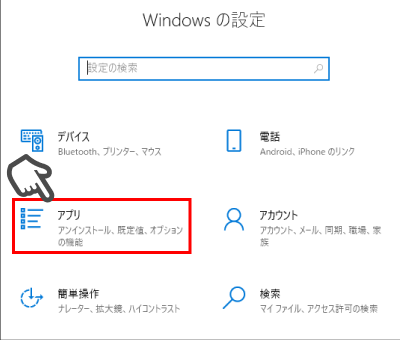
プログラムを完全にアンインストールするには、次の手順に従ってください。
プログラムのアンインストール準備
プログラムをアンインストールする前に、次の点を確認してください。
- プログラムのバックアップをとっておきます。
- プログラムが使用しているファイルやフォルダを特定します。
- プログラムが依存しているライブラリやドライバーを特定します。
プログラムをアンインストールするには、コントロールパネルのプログラムと機能から該当のプログラムを選択し、アンインストールボタンをクリックします。
プログラムのアンインストールの実行
プログラムのアンインストールの実行には、次の方法があります。
- コントロールパネルのプログラムと機能から該当のプログラムを選択し、アンインストールボタンをクリックします。
- プログラムのインストーラーを実行し、アンインストールオプションを選択します。
- システム構成ユーティリティを使用して、プログラムをアンインストールします。
プログラムをアンインストールするときには、管理者権限が必要です。
プログラムのアンインストール後の確認
プログラムをアンインストールした後には、次の点を確認してください。
- プログラムのファイルやフォルダが完全に削除されていることを確認します。
- プログラムが依存していたライブラリやドライバーが削除されていることを確認します。
- システムが正常に機能していることを確認します。
プログラムのアンインストール後には、システムの再起動が必要になる場合があります。
Windows10でアプリを完全にアンインストールするには?
Windows10でアプリを完全にアンインストールするには、アプリのアンインストールオプションを使用するのと同時に、レジストリとファイルシステムに残っているデータを削除する必要があります。
アプリのアンインストール方法
アプリのアンインストールは、設定アプリのアプリと機能から実行できます。
- 設定アプリを開きます。
- アプリと機能を選択します。
- アンインストールしたいアプリを選択し、アンインストールボタンをクリックします。
レジストリのデータ削除方法
レジストリのデータ削除は、レジストリエディターを使用して行います。
- レジストリエディターを開きます。
- HKEY_CURRENT_USERSoftwareまたはHKEY_LOCAL_MACHINESoftwareに移動します。
- アンインストールしたアプリに関連するキーを探し、削除します。
ファイルシステムのデータ削除方法
ファイルシステムのデータ削除は、エクスプローラーを使用して行います。
- エクスプローラーを開きます。
- C:Program FilesまたはC:Program Files (x86)に移動します。
- アンインストールしたアプリに関連するフォルダを探し、削除します。
Windows10でソフトを完全に削除するには?
Windows10でソフトを完全に削除するには、プログラムと機能からアンインストールするか、レジストリから関連するエントリを削除する必要があります。
プログラムと機能からアンインストールする方法
プログラムと機能からソフトをアンインストールするには、以下の手順に従います。
- スタートボタンをクリックし、「プログラムと機能」を検索します。
- 検索結果から「プログラムと機能」をクリックします。
- アンインストールしたいソフトを選択し、「アンインストール」ボタンをクリックします。
レジストリから関連するエントリを削除する方法
レジストリから関連するエントリを削除するには、以下の手順に従います。
- スタートボタンをクリックし、「レジストリエディター」を検索します。
- 検索結果から「レジストリエディター」をクリックします。
- 以下のパスに移動します:HKEY_LOCAL_MACHINESOFTWAREMicrosoftWindowsCurrentVersionUninstall
- アンインストールしたいソフトのエントリを探し、右クリックして「削除」を選択します。
추가ソフトを削除するツールを使用する方法
追加ソフトを削除するツールを使用するには、以下の手順に従います。
- 追加ソフトを削除するツール(例:CCleaner)をダウンロードし、インストールします。
- ツールを起動し、「プログラムのアンインストール」機能を選択します。
- アンインストールしたいソフトを選択し、「アンインストール」ボタンをクリックします。
Windows10でプログラムのアンインストールまたは変更はどうやるの?
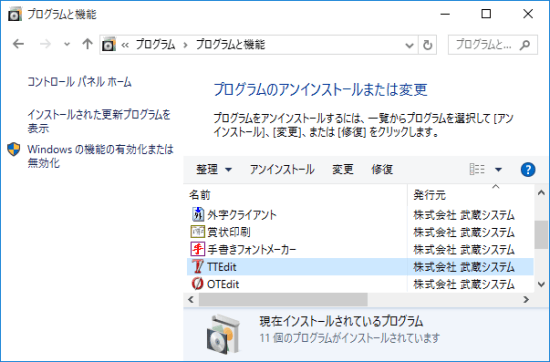
Windows10でプログラムのアンインストールまたは変更を行うには、以下の手順に従います。
プログラムのアンインストール
1. スタートメニューを開きます。
2. 設定を選択します。
3. アプリを選択します。
4. アプリと機能を選択します。
5. アンインストールしたいプログラムを選択します。
6. アンインストールボタンをクリックします。
7. アンインストールの確認ダイアログボックスが表示されたら、アンインストールボタンをクリックします。
プログラムの変更方法
プログラムの変更を行うには、以下の手順に従います。
1. スタートメニューを開きます。
2. 設定を選択します。
3. アプリを選択します。
4. アプリと機能を選択します。
5. 変更したいプログラムを選択します。
6. 変更ボタンをクリックします。
7. 変更の確認ダイアログボックスが表示されたら、変更ボタンをクリックします。
プログラムのアンインストールに失敗した場合の対処方法
プログラムのアンインストールに失敗した場合、以下の手順に従います。
- 管理者権限でコマンドプロンプトを開きます。
- wmicコマンドを使用して、アンインストールに失敗したプログラムのGUIDを取得します。
- msiexecコマンドを使用して、アンインストールに失敗したプログラムを強制アンインストールします。
プログラムのアンインストール後に残っているファイルの削除方法
プログラムのアンインストール後に残っているファイルを削除するには、以下の手順に従います。
- エクスプローラーを開きます。
- プログラムファイルフォルダーを開きます。
- アンインストールしたプログラムのフォルダーを探し、削除します。
- レジストリエディターを開きます。
- アンインストールしたプログラムのレジストリキーを探し、削除します。
詳細情報
Windows 10でプログラムをアンインストールするにはどうすればいいですか?
Windows 10では、コントロールパネルや設定を利用してプログラムをアンインストールすることができます。まず、コントロールパネルを開き、プログラムと機能を選択します。次に、アンインストールしたいプログラムを選択し、アンインストールボタンをクリックします。確認画面が出るので、はいをクリックしてアンインストールを開始します。アンインストールが完了すると、完了メッセージが表示されます。
Windows 10でプログラムをアンインストールする方法は他にありますか?
はい、Windows 10では他にもPowerShellやコマンドプロンプトを利用してプログラムをアンインストールすることができます。PowerShellを利用する場合、Get-WmiObjectコマンドを使用してインストールされているプログラムの一覧を表示し、Uninstall-Packageコマンドを使用してアンインストールします。コマンドプロンプトを利用する場合、wmicコマンドを使用してインストールされているプログラムの一覧を表示し、msiexecコマンドを使用してアンインストールします。
Windows 10でプログラムをアンインストールするときに注意する点はありますか?
はい、Windows 10でプログラムをアンインストールするときには注意する点があります。まず、システムファイルやレジストリを変更するプログラムをアンインストールする場合は、バックアップを取ることをお勧めします。また、アンインストール foesプログラムを使用する場合は、ウイルス対策ソフトを無効にする必要があります。また、アンインストールが完了した後、再起動が必要な場合があります。
Windows 10でプログラムをアンインストールできない場合どうすればいいですか?
Windows 10でプログラムをアンインストールできない場合、トラブルシューティングを行う必要があります。まず、イベントビューアを開き、エラーログを確認します。次に、Microsoftのサポートサイトを検索して、トラブルシューティングの手順を確認します。また、プログラムの開発元に連絡して、サポートを依頼することもできます。最後に、Windowsの再インストールを検討する必要がある場合もあります。



