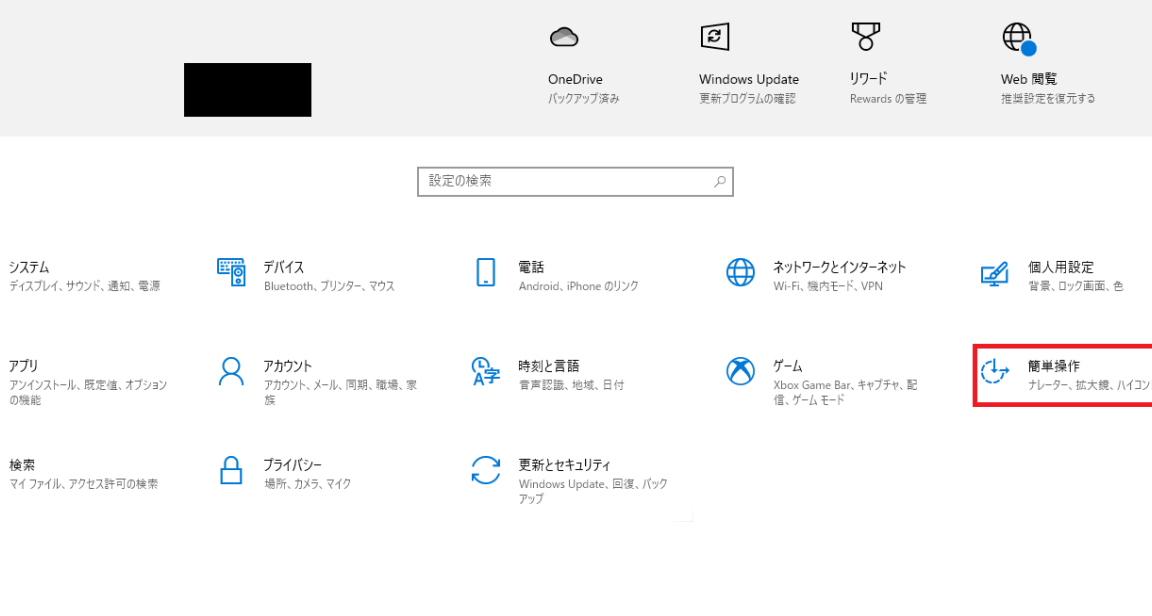
Windows 10でローカルグループポリシーエディターを開く11の方法

Windows 10でローカルグループポリシーエディターを開く方法を探していますか?ローカルグループポリシーエディターは、Windows 10の管理ツールであり、システムのセキュリティ、ネットワーク、ユーザー設定などを制御できます。ただし、ローカルグループポリシーエディターを開く方法は、初心者にとっては少し分かりにくいかもしれません。この記事では、を紹介します。各方法は、簡単なステップで説明していますので、初心者でも開くことができます。

Windows 10でローカルグループポリシーエディターを開く方法の概要
Windows 10でローカルグループポリシーエディターを開くには、いくつかの方法があります。この記事では、主に11の方法を紹介します。ローカルグループポリシーエディターは、システム管理者がWindowsの動作を制御するための重要なツールです。
1. コマンドプロンプトからローカルグループポリシーエディターを開く
コマンドプロンプトからローカルグループポリシーエディターを開くには、以下の手順を実行します。 1. コマンドプロンプトを開きます。 2. gpedit.mscと入力し、Enterキーを押します。 3. ローカルグループポリシーエディターが開きます。
2. Windows検索からローカルグループポリシーエディターを開く
Windows検索からローカルグループポリシーエディターを開くには、以下の手順を実行します。 1. Windowsキー + Sを押してWindows検索を開きます。 2. gpedit.mscと入力し、Enterキーを押します。 3. ローカルグループポリシーエディターが開きます。
3. ファイルエクスプローラーからローカルグループポリシーエディターを開く
ファイルエクスプローラーからローカルグループポリシーエディターを開くには、以下の手順を実行します。 1. ファイルエクスプローラーを開きます。 2. C:WindowsSystem32gpedit.mscに移動します。 3. gpedit.mscをダブルクリックして開きます。
4. システム設定からローカルグループポリシーエディターを開く
システム設定からローカルグループポリシーエディターを開くには、以下の手順を実行します。 1. 設定を開きます。 2. システムに移動します。 3. 詳細設定に移動します。 4. グループポリシーに移動します。 5. ローカルグループポリシーをクリックして開きます。
5. レジストリエディターからローカルグループポリシーエディターを開く
レジストリエディターからローカルグループポリシーエディターを開くには、以下の手順を実行します。 1. レジストリエディターを開きます。 2. HKEY LOCAL MACHINESOFTWAREMicrosoftWindowsCurrentVersionPoliciesに移動します。 3. Systemに移動します。 4. gpedit.mscをダブルクリックして開きます。
| 方法 | 概要 |
|---|---|
| 1. コマンドプロンプト | コマンドプロンプトからgpedit.mscと入力して開く |
| 2. Windows検索 | Windows検索からgpedit.mscと入力して開く |
| 3. ファイルエクスプローラー | ファイルエクスプローラーからC:WindowsSystem32gpedit.mscに移動して開く |
| 4. システム設定 | システム設定からグループポリシーに移動して開く |
| 5. レジストリエディター | レジストリエディターからHKEY LOCAL MACHINESOFTWAREMicrosoftWindowsCurrentVersionPoliciesに移動して開く |
| 6. タスクマネージャー | タスクマネージャーから新しいタスクでgpedit.mscと入力して開く |
| 7. 開始メニュー | 開始メニューからgpedit.mscと入力して開く |
| 8. Windows PowerShell | Windows PowerShellからgpedit.mscと入力して開く |
| 9. ショートカットキー | ショートカットキーからgpedit.mscと入力して開く |
| 10. バッチファイル | バッチファイルからgpedit.mscと入力して開く |
| 11. スクリプト | スクリプトからgpedit.mscと入力して開く |
ローカルグループポリシーエディターをwindows11で開くには?
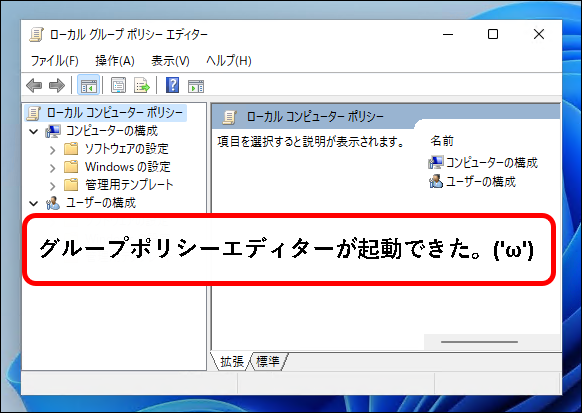
ローカルグループポリシーエディターをWindows 11で開くには、「gpedit.msc」と入力して実行する方法が一般的です。
ローカルグループポリシーエディターの開き方
ローカルグループポリシーエディターを開くには、以下の手順に従います。
- Windows キー + R を押して、実行ダイアログボックスを開きます。
- 実行ダイアログボックス内に「gpedit.msc」と入力します。
- OK をクリックして、ローカルグループポリシーエディターを開きます。
ローカルグループポリシーエディターの機能
ローカルグループポリシーエディターは、Windows の機能や設定を管理するためのツールです。以下の機能があります。
- ユーザー設定:ユーザーごとの設定を管理できます。
- コンピュータ設定:コンピュータ全体の設定を管理できます。
- 管理用テンプレート:管理用テンプレートを使用して、設定を簡単に管理できます。
ローカルグループポリシーエディターの注意点
ローカルグループポリシーエディターを使用する際には、以下の注意点があります。
- 管理者権限:ローカルグループポリシーエディターを使用するには、管理者権限が必要です。
- 設定の変更:ローカルグループポリシーエディターで設定を変更すると、コンピュータの動作に影響する場合があります。
- バックアップ:ローカルグループポリシーエディターで設定を変更する前に、バックアップを取っておくことをお勧めします。
ローカルグループポリシーエディターの開き方は?
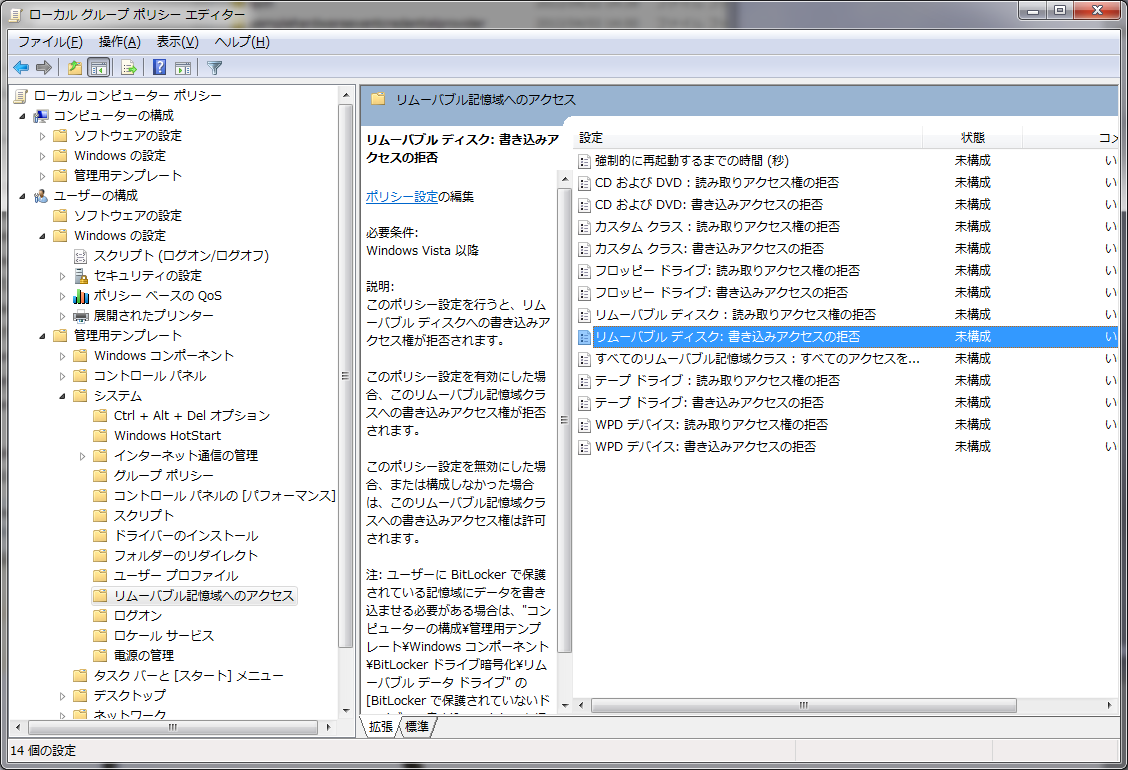
ローカルグループポリシーエディターの開き方は、 gpedit.msc と入力することで実行できます。
gpedit.mscを使用してローカルグループポリシーエディターを開く方法
ローカルグループポリシーエディターを開くには、以下の手順に従います。
- Windows キー + R を押して、「ファイル名を指定して実行」 ダイアログボックスを開きます。
- 「gpedit.msc」 と入力し、「OK」 をクリックします。
- これで、ローカルグループポリシーエディターが開きます。
コマンドプロンプトを使用してローカルグループポリシーエディターを開く方法
コマンドプロンプトを使用してローカルグループポリシーエディターを開くには、以下の手順に従います。
- コマンドプロンプト を開きます。
- 「gpedit.msc」 と入力し、「Enter」 キーを押します。
- これで、ローカルグループポリシーエディターが開きます。
Windowsの機能を使用してローカルグループポリシーエディターを開く方法
Windowsの機能を使用してローカルグループポリシーエディターを開くには、以下の手順に従います。
- スタートメニュー を開きます。
- 「Windowsの管理ツール」 をクリックします。
- 「ローカルグループポリシーエディター」 をクリックします。
グループポリシーの管理をwindows10で開くには?
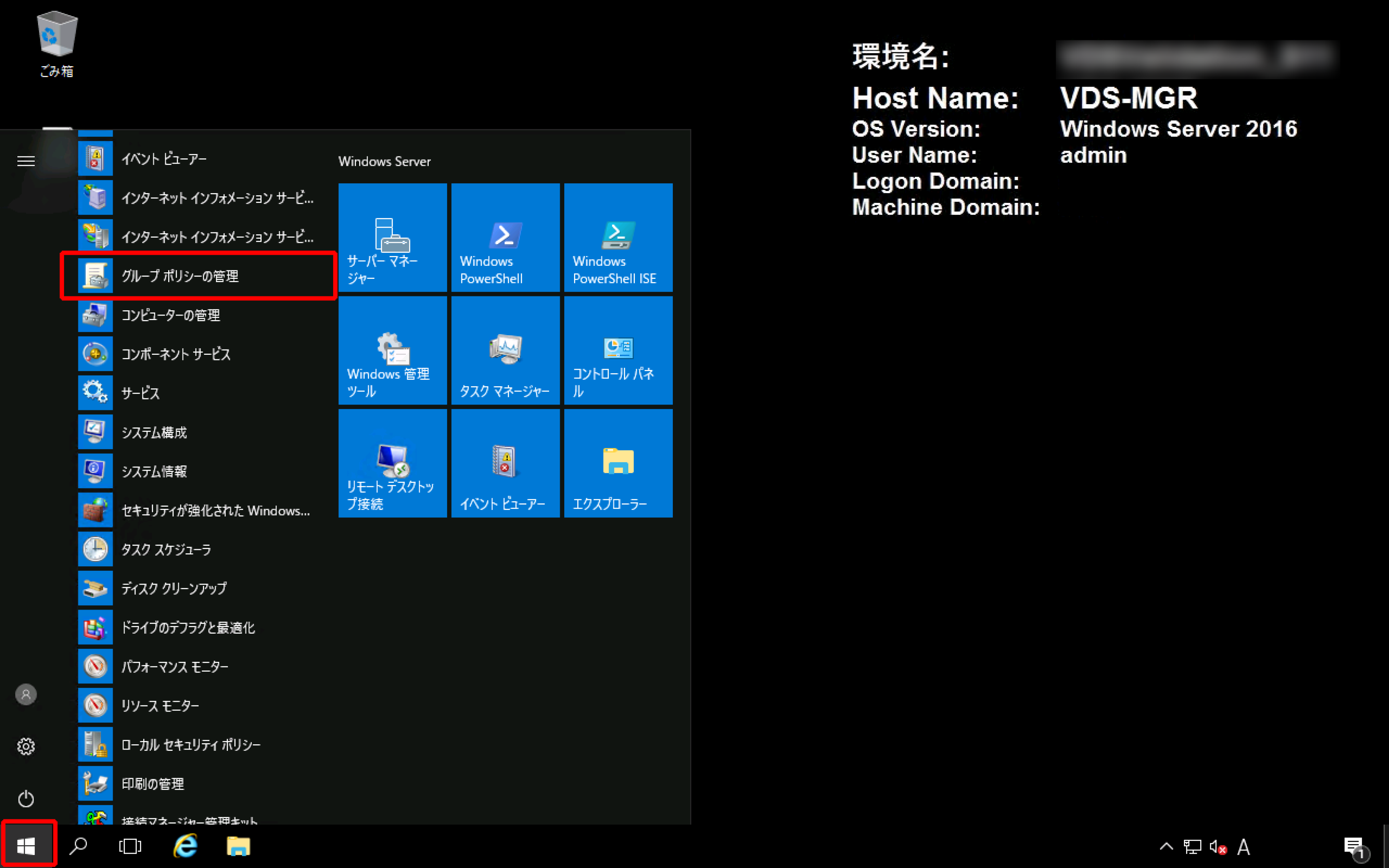
グループポリシーの管理をWindows 10で開くには、以下の手順を実行します。
1. スタートメニューを開きます。
2. 「gpedit.msc」と入力し、Enterキーを押します。
グループポリシーの管理とは何か
グループポリシーの管理とは、Windowsでコンピュータやユーザーの行動を制御するための機能です。この機能により、管理者はセキュリティ設定、ソフトウェアのインストール、ネットワークの接続などを管理できます。グループポリシーの管理は、主に企業や組織で使用されます。
以下は、グループポリシーの管理の主な機能です。
- セキュリティ設定:パスワードの強度、ファイアウォールの設定、ウイルス対策ソフトウェアのインストールなどを管理できます。
- ソフトウェアのインストール:特定のソフトウェアをインストールまたはアンインストールすることができます。
- ネットワークの接続:ネットワークへの接続を制御できます。
グループポリシーの管理の利点
グループポリシーの管理には、以下のような利点があります。
1. セキュリティの向上:コンピュータやユーザーの行動を制御することで、セキュリティを向上させることができます。
2. 管理の簡素化:グループポリシーの管理により、複数のコンピュータやユーザーを一括で管理できます。
3. コストの削減:グループポリシーの管理により、管理の作業を自動化することができます。
以下は、グループポリシーの管理の利点の詳細です。
- セキュリティの向上:グループポリシーの管理により、コンピュータやユーザーの行動を制御することで、セキュリティを向上させることができます。
- 管理の簡素化:グループポリシーの管理により、複数のコンピュータやユーザーを一括で管理できます。
- コストの削減:グループポリシーの管理により、管理の作業を自動化することができます。
グループポリシーの管理の使用例
グループポリシーの管理は、以下のような場合に使用されます。
1. 企業のセキュリティポリシー:企業では、グループポリシーの管理を使用して、セキュリティポリシーを実施します。
2. 教育機関のコンピュータ管理:教育機関では、グループポリシーの管理を使用して、コンピュータを管理します。
3. 政府機関のネットワーク管理:政府機関では、グループポリシーの管理を使用して、ネットワークを管理します。
以下は、グループポリシーの管理の使用例の詳細です。
- 企業のセキュリティポリシー:企業では、グループポリシーの管理を使用して、セキュリティポリシーを実施します。
- 教育機関のコンピュータ管理:教育機関では、グループポリシーの管理を使用して、コンピュータを管理します。
- 政府機関のネットワーク管理:政府機関では、グループポリシーの管理を使用して、ネットワークを管理します。
ローカルポリシーエディタはどこにありますか?
ローカルポリシーエディタは、 Windows の gpedit.msc という名前のファイルです。Windows の管理ツールとして機能し、ローカルコンピュータのポリシーを編集することができます。
ローカルポリシーエディタの起動方法
ローカルポリシーエディタを起動するには、以下の方法があります。
- Windows のスタートボタンをクリックし、 「ファイル名を指定して実行」 を選択します。
- 「gpedit.msc」 と入力し、Enter キーを押します。
- ローカルポリシーエディタが起動します。
ローカルポリシーエディタの機能
ローカルポリシーエディタでは、ローカルコンピュータのポリシーを編集することができます。以下の機能があります。
- ユーザー設定 : ユーザーに対するポリシーを編集できます。
- コンピュータ設定 : コンピュータに対するポリシーを編集できます。
- 管理テンプレート : 管理テンプレートを使用して、ポリシーを編集できます。
ローカルポリシーエディタの使用例
ローカルポリシーエディタを使用する例として、以下のような場合があります。
- パスワードの再入力 : パスワードの再入力を強制するポリシーを設定できます。
- インターネット接続の制限 : インターネット接続を制限するポリシーを設定できます。
- アプリケーションの制限 : アプリケーションの実行を制限するポリシーを設定できます。
詳細情報
ローカルグループポリシーエディターとは何か?
ローカルグループポリシーエディターは、Windows 10でローカルグループポリシーを編集するためのツールです。ローカルグループポリシーとは、ユーザーまたはコンピューターのグループに対して、Windowsの機能や設定を制御するルールを定義するものです。ローカルグループポリシーエディターを使用すると、管理者権限を持つユーザーは、コンピューターまたはユーザーのグループに対して、ポリシーを定義および適用できます。
ローカルグループポリシーエディターを開く方法はいくつありますか?
Windows 10では、ローカルグループポリシーエディターを開く方法は11通りあります。例えば、Windowsキーボードショートカットの`Windowsキー + R`を押してgpedit.mscと入力することで開く方法や、Windows検索バーから「ローカルグループポリシーエディター」と入力して開く方法などが含まれます。また、コマンドプロンプトやPowerShellからも開くことができます。
ローカルグループポリシーエディターを使用するための要件は何ですか?
ローカルグループポリシーエディターを使用するには、Windows 10 Home、Windows 10 Pro、Windows 10 Enterpriseなどのバージョンが必要です。また、管理者権限を持つユーザーアカウントでログインする必要があります。さらに、ローカルグループポリシーエディターは、Active Directoryに参加していないコンピューターでのみ使用できます。
ローカルグループポリシーエディターは、安全に使用できますか?
ローカルグループポリシーエディターは、Windows 10のセキュリティ機能を変更できるため、慎重に使用する必要があります。ポリシーを誤って適用すると、コンピューターの機能に問題を引き起こす可能性があります。また、マルウェアやウイルスに感染した場合、ローカルグループポリシーエディターを使用してコンピューターを制御される可能性があります。したがって、ローカルグループポリシーエディターを使用する際は、十分に理解して使用する必要があります。