
Windows 10で文字が表示されない?簡単に解決する8つの方法を紹介

Windows 10で文字が表示されないというエラーは、日常の作業や通信に大きな影響を与える可能性があります。この問題は、文字コードの不一致やフォントの設定の不備など、さまざまな要因によって発生します。この記事では、Windows 10で文字が表示されない問題を解決するための8つの方法を紹介します。これらの方法は、初心者でも簡単に実行できるように解説してあります。文字表示の問題を解決するために、是非この記事を参考にしてみてください。

Windows 10で文字が表示されない原因と解決方法
Windows 10では、文字が表示されない問題が発生することがあります。この問題は、フォント、描画設定、ドライバーの問題など、さまざまな原因によって発生することができます。この記事では、Windows 10で文字が表示されない問題の原因と解決方法を紹介します。
1. フォントの問題
フォントの問題は、文字が表示されない最も一般的な原因の一つです。特に、フォントファイルが破損している場合や、フォントがインストールされていない場合などには、文字が表示されない問題が発生します。フォントの問題を解決するには、フォントを更新するか、新しいフォントをインストールすることができます。
2. 描画設定の問題
描画設定の問題も、文字が表示されない原因の一つです。特に、ClearTypeや DirectWriteなどが無効になっている場合には、文字が表示されない問題が発生します。描画設定の問題を解決するには、ClearTypeや DirectWriteなどを有効にすることができます。
3. ドライバーの問題
ドライバーの問題は、文字が表示されない原因の一つです。特に、グラフィックカードのドライバーが古い場合や、破損している場合などには、文字が表示されない問題が発生します。ドライバーの問題を解決するには、ドライバーを更新することができます。
4. Windowsの設定の問題
Windowsの設定の問題も、文字が表示されない原因の一つです。特に、文字サイズや文字スタイルなどが不正な場合には、文字が表示されない問題が発生します。Windowsの設定の問題を解決するには、文字サイズや文字スタイルなどを変更することができます。
5. ソフトウェアの問題
ソフトウェアの問題は、文字が表示されない原因の一つです。特に、アプリケーションの設定が不正な場合や、ソフトウェアが古い場合などには、文字が表示されない問題が発生します。ソフトウェアの問題を解決するには、アプリケーションの設定を変更するか、ソフトウェアを更新することができます。
| 原因 | 解決方法 |
|---|---|
| フォントの問題 | フォントを更新するか、新しいフォントをインストールする |
| 描画設定の問題 | ClearTypeやDirectWriteなどを有効にする |
| ドライバーの問題 | ドライバーを更新する |
| Windowsの設定の問題 | 文字サイズや文字スタイルなどを変更する |
| ソフトウェアの問題 | アプリケーションの設定を変更するか、ソフトウェアを更新する |
Windows10で入力した文字が表示されないのはなぜですか?
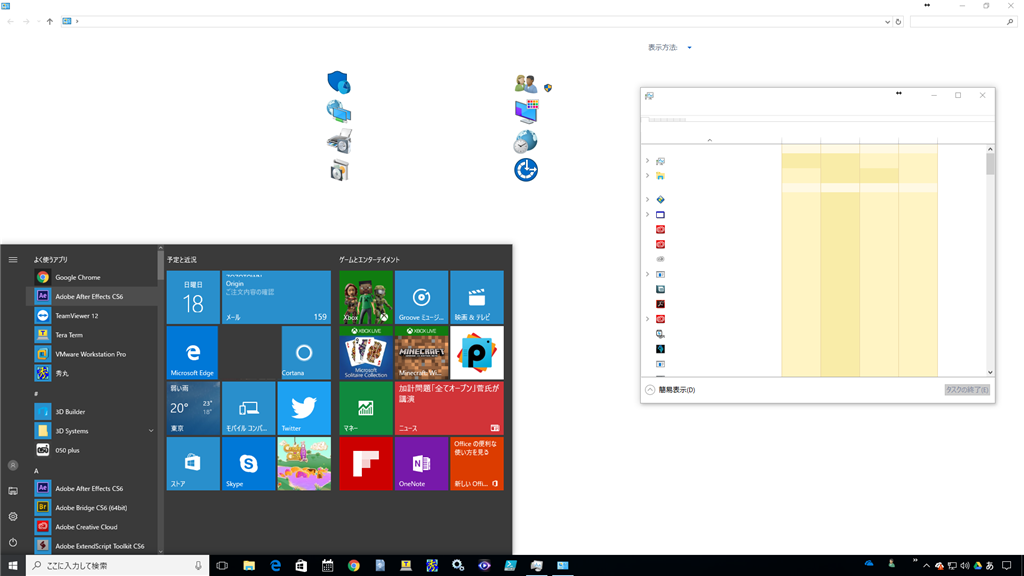
Windows10で入力した文字が表示されないのは、フォントや入力方法の設定の問題が原因であることが多いです。そのほかに、ドライバーの更新が不要な場合は、不要なドライバーが削除されることがあります。さらに、コンピューターの設定が不正である場合は、文字が表示されないこともあります。
フォントや入力方法の設定
フォントや入力方法の設定が原因で文字が表示されない場合は、フォントや入力方法の設定を変更することで問題を解決できることがあります。具体的な方法は以下の通りです。
- キーボードの設定を確認し、入力方法を変更する。
- フォントの設定を確認し、フォントを変更する。
- 外部キーボードを接続してみる。
ドライバーの更新
ドライバーの更新が不要な場合は、不要なドライバーが削除されることがあります。この場合、ドライバーを更新することで問題を解決できることがあります。具体的な方法は以下の通りです。
- デバイスマネージャーを開き、ドライバーを確認する。
- ドライバーを更新するか、削除して再インストールする。
- コンピューターを再起動する。
コンピューターの設定
コンピューターの設定が不正である場合は、文字が表示されないこともあります。この場合、コンピューターの設定を変更することで問題を解決できることがあります。具体的な方法は以下の通りです。
- システム設定を開き、キーボードの設定を確認する。
- 外部モニターを接続してみる。
- コンピューターを安全モードで起動する。
パソコンで文字が打てなくなった時はどうすればいいですか?
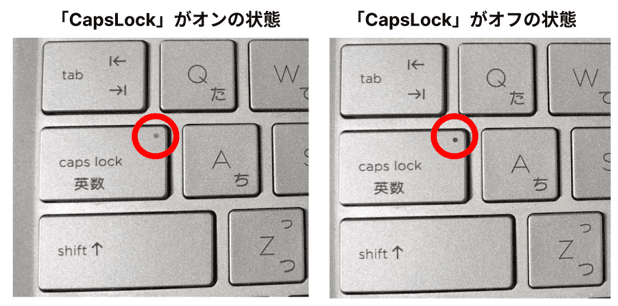
パソコンで文字が打てなくなった時は、まずキーボードやマウスの接続を確認する必要があります。また、文字入力に関する設定も確認する必要があります。以下の方法を試してください。
キーボードの接続を確認する
キーボードの接続が緩んでいる場合は、文字が打てなくなります。次の方法でキーボードの接続を確認してください。
- キーボードの接続ケーブルを確認してください。
- キーボードの接続が緩んでいる場合は、ケーブルをしっかりと接続してください。
- キーボードの接続が正常な場合は、次の方法に進んでください。
文字入力に関する設定を確認する
文字入力に関する設定が不正確な場合は、文字が打てなくなります。次の方法で文字入力に関する設定を確認してください。
- パソコンのコントロールパネルを開いてください。
- コントロールパネルの地域と言語の項目を開いてください。
- 地域と言語の項目でキーボードと言語の設定を確認してください。
キーボードのドライバーを確認する
キーボードのドライバーが古い場合や、互換性の問題がある場合は、文字が打てなくなります。次の方法でキーボードのドライバーを確認してください。
- パソコンのデバイスマネージャーを開いてください。
- デバイスマネージャーのキーボードの項目を開いてください。
- キーボードの項目でドライバーの更新を確認してください。
ウインドウズ10で文字入力ができない時の対処法は?
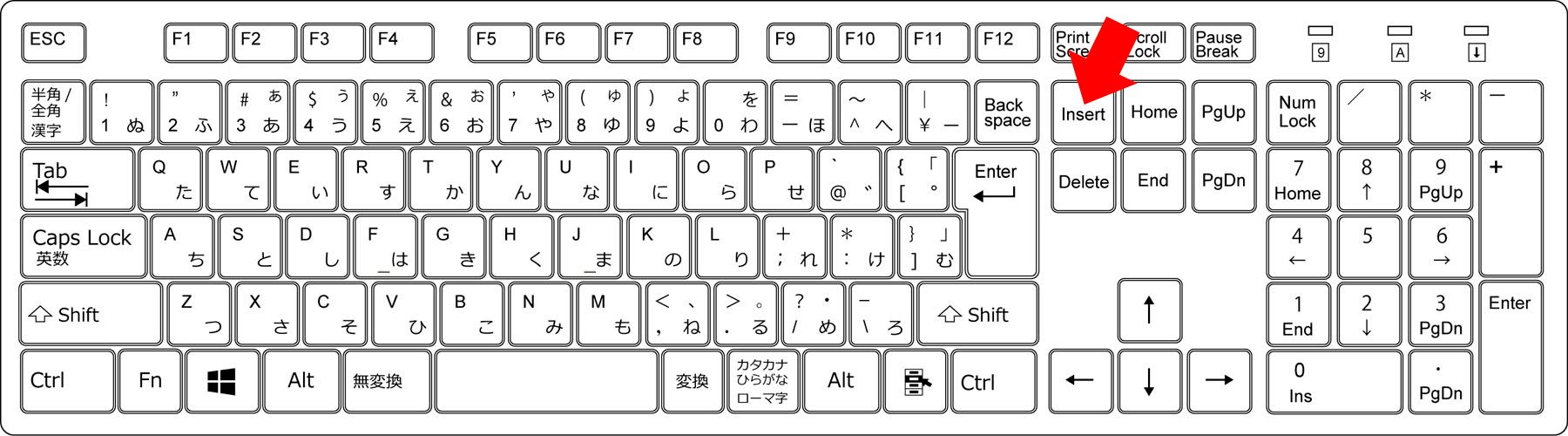
ウィンドウズ10で文字入力ができない時の対処法は、次の通りです。
入力方法の切り替え
ウィンドウズ10では、入力方法を切り替えることで文字入力ができない問題が解決することがあります。以下の方法で入力方法を切り替えてください。
- タスクバーの右下にある「入力方法の切り替え」アイコンをクリックします。
- ドロップダウンメニューから「Microsoft IME」を選択します。
- 「Microsoft IME」が選択されたら、文字入力ができるようになります。
Microsoft IMEを使用することで、ウィンドウズ10で文字入力ができるようになります。
キーボード設定の確認
ウィンドウズ10では、キーボード設定が原因で文字入力ができないことがあります。以下の方法でキーボード設定を確認してください。
- スタートメニューを開き、「設定」をクリックします。
- 「デバイス」をクリックし、「キーボード」を選択します。
- 「キーボード」設定画面で、「入力方法」を確認します。
キーボード設定を確認することで、ウィンドウズ10で文字入力ができるようになります。
トラブルシューティングの実行
ウィンドウズ10では、トラブルシューティングツールを使用して文字入力ができない問題を解決できます。以下の方法でトラブルシューティングを実行してください。
- スタートメニューを開き、「設定」をクリックします。
- 「更新とセキュリティ」をクリックし、「トラブルシューティング」を選択します。
- 「トラブルシューティング」設定画面で、「キーボード」のトラブルシューティングを実行します。
トラブルシューティングツールを使用することで、ウィンドウズ10で文字入力ができない問題を解決できます。
Windowsで文字が消えてくのはなぜですか?

文字が消えてくのは、Windowsのシステムリソースが不足しているためである。システムリソースとは、コンピュータがタスクを実行するために必要なリソースであり、メモリ、CPU、ディスクスペースなどが含まれる。
システムリソースが不足している原因
システムリソースが不足している原因は、次のとおりである。
- 多数のアプリケーションを同時に実行しているため、メモリやCPUが不足している。
- ハードディスクのスペースが不足しているため、Windowsが正常に機能していない。
- マルウェアやウイルスがコンピュータに感染しているため、システムリソースが悪用されている。
文字が消えてくを防ぐための対策
文字が消えてくを防ぐための対策は、次のとおりである。
- 不要なアプリケーションを閉じることで、メモリやCPUを解放する。
- ハードディスクのスペースを解放することで、Windowsが正常に機能する。
- ウイルス対策ソフトを定期的に更新し、コンピュータをスキャンすることで、マルウェアやウイルスを除去する。
文字が消えてく対処方法
文字が消えてく対処方法は、次のとおりである。
- コンピュータを再起動することで、システムリソースを初期化する。
- タスクマネージャーを使用して、不要なアプリケーションを閉じる。
- システムの設定を変更して、Windowsが正常に機能するようにする。
詳細情報
Windows 10の文字が表示されないのはなぜか?
Windows 10で文字が表示されない場合は、フォントや文字コードの問題が考えられます。ウイルスやマルウェアに感染している場合や、ドライバーの更新が必要な場合もあります。さらに、BIOSの設定やハードウェアの問題も原因となることがあります。したがって、Windows 10の文字が表示されない場合には、これらの要因を1つずつ確認してみる必要があります。
Windows 10の文字が表示されない場合にまず確認すべきことは?
Windows 10で文字が表示されない場合にまず確認すべきことは、フォントの設定です。日本語フォントがインストールされていない場合や、フォントの設定が間違っている場合には、文字が表示されない可能性があります。さらに、文字サイズや文字色の設定も確認する必要があります。これらの設定を確認して、問題が解決するかどうかを確認します。
Windows 10の文字が表示されない場合にBIOSの設定を確認する方法
Windows 10で文字が表示されない場合にBIOSの設定を確認するには、コンピューターを再起動し、BIOSの設定画面に入る必要があります。BIOSの設定画面では、BootやAdvancedなどのメニューを確認し、グラフィックカードやモニターの設定を確認します。BIOSの設定が間違っている場合には、デフォルトの設定に戻すこともできます。これらの設定を確認して、問題が解決するかどうかを確認します。
Windows 10の文字が表示されない場合にハードウェアの問題を確認する方法
Windows 10で文字が表示されない場合にハードウェアの問題を確認するには、コンピューターのスペックを確認する必要があります。特に、グラフィックカードやモニターのスペックを確認して、Windows 10の要件を満たしているかどうかを確認します。さらに、ケーブルやコネクターの接続も確認し、問題が解決するかどうかを確認します。これらのハードウェアの問題を確認して、問題が解決するかどうかを確認します。



