
Windows 10で消えたファイルを素早く復元する方法

Windows 10でファイルを消失させることは、誰でも簡単に起こる可能性があります。削除キーを誤って押したり、ウイルスに感染したり、ハードディスクの障害などでデータが失われます。しかし、幸いにもWindows 10には、消えたファイルを復元するためのツールや方法があります。この記事では、を紹介します。復元可能な範囲、必要なツールやソフトウェア、そしてそれらを使用するためのステップバイステップのガイドをご覧ください。

Windows 10で消えたファイルを素早く復元する方法
Windows 10でファイルを消した場合、すぐに復元する方法があります。以下の手順に従ってください。
方法1:ごみ箱から復元する
ファイルを消した場合、ごみ箱に移動します。ごみ箱から復元するには、以下の手順に従ってください。 ごみ箱を開きます。 消えたファイルを探します。 ファイルを右クリックし、復元を選択します。
方法2:バックアップから復元する
Windows 10には、自動バックアップ機能があります。バックアップから復元するには、以下の手順に従ってください。 設定を開きます。 更新とセキュリティを選択します。 バックアップを選択します。 ファイルの履歴を選択します。 消えたファイルを探します。 ファイルを右クリックし、復元を選択します。
方法3:ファイル復元ソフトを使用する
ファイル復元ソフトを使用することで、消えたファイルを復元することができます。以下の表に、人気のファイル復元ソフトを挙げます。
| ソフト名 | 機能 |
|---|---|
| Recuva | 無料、簡単な操作 |
| Disk Drill | 無料、多くのファイル形式に対応 |
| EaseUS Data Recovery Wizard | 有料、多くのファイル形式に対応 |
方法4:システムの復元を使用する
システムの復元を使用することで、消えたファイルを復元することができます。以下の手順に従ってください。 設定を開きます。 更新とセキュリティを選択します。 復元を選択します。 システムの復元を選択します。 消えたファイルを探します。 ファイルを右クリックし、復元を選択します。
方法5:プロのデータ復元サービスを利用する
プロのデータ復元サービスを利用することで、消えたファイルを復元することができます。以下の点に注意してください。 料金:高額になる場合があります。 データの機密性:データが漏洩する場合があります。 復元の保証:復元できるかどうかの保証はありません。
完全に消去したファイルを復元するにはどうすればいいですか?
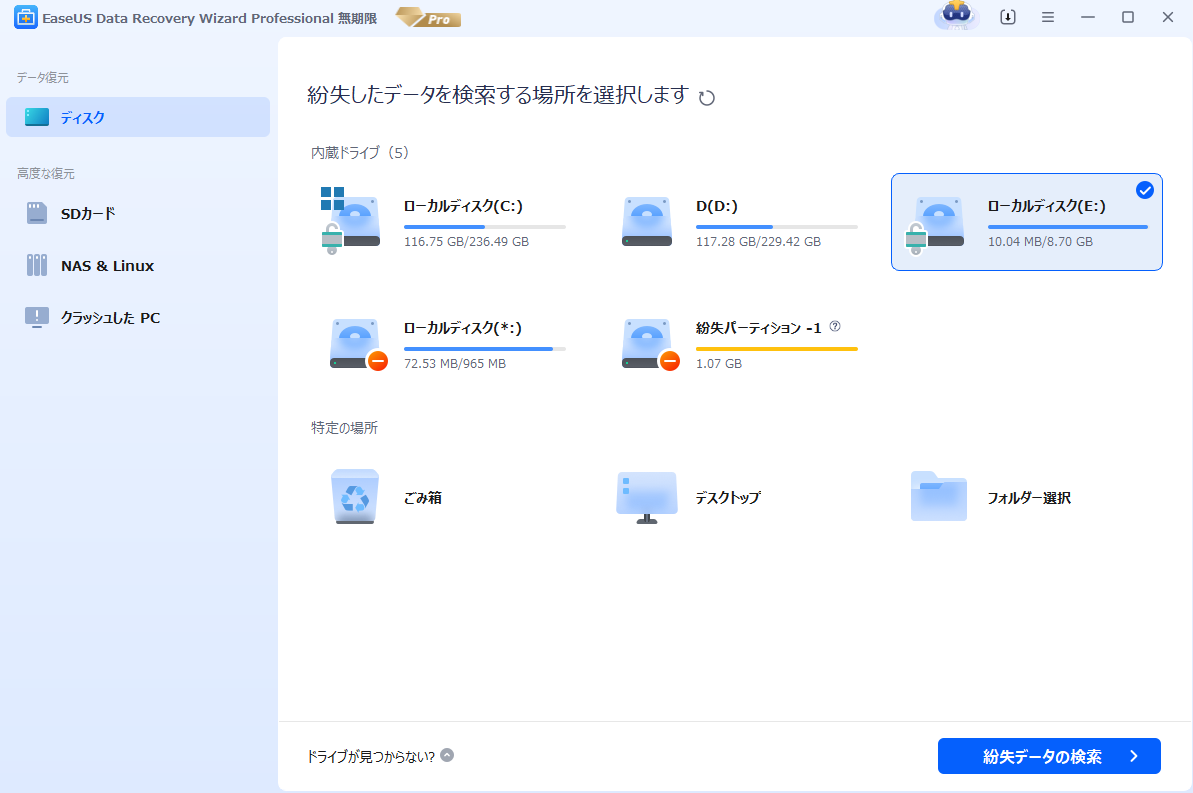
完全に消去したファイルを復元するには、データ復元ソフトウェアやバックアップを利用することができます。
データ復元ソフトウェアを利用する
データ復元ソフトウェアは、完全に消去されたファイルを復元するために利用されます。これらのソフトウェアは、ハードディスクやSSDなどのストレージデバイスから、消去されたファイルのデータを復元することができます。ただし、ファイルの復元は、ファイルが消去された直後に行う必要があります。時間が経つと、ファイルのデータは上書きされ、復元が困難になります。
- Recuva:Windows用のデータ復元ソフトウェア
- EaseUS Data Recovery Wizard:Windows、Mac用のデータ復元ソフトウェア
- Disk Drill:Windows、Mac用のデータ復元ソフトウェア
バックアップから復元する
バックアップは、ファイルを定期的に保存することで、データの安全性を確保するための方法です。バックアップを定期的に行っていれば、ファイルが消去された場合に、バックアップから復元することができます。バックアップは、クラウドストレージや外部ハードディスクに保存することができます。
- Google Drive:クラウドストレージサービス
- Microsoft OneDrive:クラウドストレージサービス
- 外部ハードディスク:外付けハードディスク
ハードディスクの復元業者に依頼する
ハードディスクの復元業者は、ハードディスクやSSDなどのストレージデバイスから、消去されたファイルのデータを復元することができます。これらの業者は、専門的な技術と機器を使用して、データを復元します。ただし、この方法は、費用がかかることがあります。
- ハードディスク復元業者:ハードディスク復元の専門業者
- データ復元センター:データ復元の専門センター
- ストレージデバイス復元業者:ストレージデバイス復元の専門業者
Windowsで誤って削除したファイルの復元方法は?
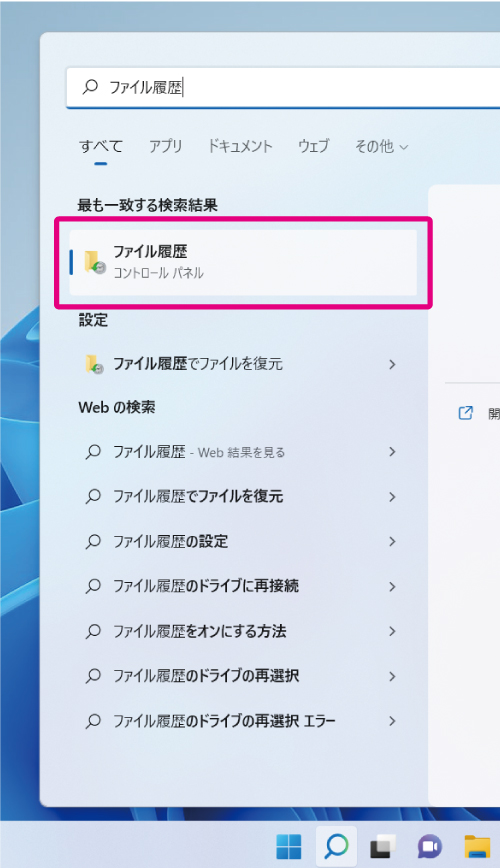
Windowsで誤って削除したファイルの復元方法は、ファイルの復元ソフトウェアを使用することです。ファイルの復元ソフトウェアは、削除されたファイルを復元することができるようになります。
ファイルの復元ソフトウェアの使用方法
ファイルの復元ソフトウェアを使用するには、次の手順を実行します。
- ファイルの復元ソフトウェアをダウンロードし、インストールします。
- インストールしたファイルの復元ソフトウェアを起動します。
- ソフトウェアに指示された場所から削除されたファイルを選び、復元ボタンをクリックします。
Windowsのバックアップ機能を使用する方法
Windowsには、バックアップ機能が組み込まれています。バックアップ機能を使用すると、ファイルを定期的にバックアップすることができ、誤って削除したファイルを復元することができます。
- Windowsのバックアップ設定を開きます。
- バックアップのスケジュールを設定します。
- バックアップされたファイルを選択し、復元ボタンをクリックします。
専門家に依頼する方法
もし自分でファイルを復元できない場合は、専門家に依頼することができます。専門家は、ファイルの復元に必要な知識と技術を持っており、誤って削除したファイルを復元することができます。
- ファイルの復元サービスを提供する会社を探します。
- 会社に連絡し、依頼の詳細を相談します。
- 会社にファイルの復元を依頼し、復元されたファイルを受け取ります。
ゴミ箱を経由せずに削除したファイルを復元するには?
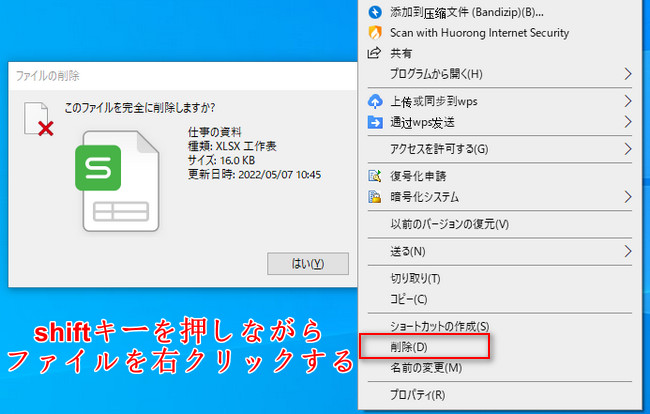
ゴミ箱を経由せずに削除したファイルを復元するには、専門のソフトウェアやサービスを使用する必要があります。以下の方法を試してください。
専門のソフトウェアを使用する
専門のソフトウェアを使用して削除したファイルを復元することができます。以下のソフトウェアが人気です。
- Recuva:Windows専用の無料ソフトウェアで、削除したファイルを復元することができます。
- EaseUS Data Recovery Wizard:WindowsとMacに対応した有料ソフトウェアで、削除したファイルを復元することができます。
- Disk Drill:WindowsとMacに対応した有料ソフトウェアで、削除したファイルを復元することができます。
クラウドストレージを使用する
クラウドストレージを使用してファイルを保存していた場合は、削除したファイルを復元することができます。以下のクラウドストレージが人気です。
- Google Drive:Googleのクラウドストレージで、削除したファイルを復元することができます。
- Microsoft OneDrive:Microsoftのクラウドストレージで、削除したファイルを復元することができます。
- Dropbox:Dropboxのクラウドストレージで、削除したファイルを復元することができます。
専門のサービスを使用する
専門のサービスを使用して削除したファイルを復元することができます。以下のサービスが人気です。
- データ復元サービス:専門のエンジニアが削除したファイルを復元するサービスです。
- ファイル復元サービス:専門のエンジニアが削除したファイルを復元するサービスです。
- ハードディスク復元サービス:専門のエンジニアがハードディスクから削除したファイルを復元するサービスです。
フォルダが消えてしまったのですが復元する方法はありますか?
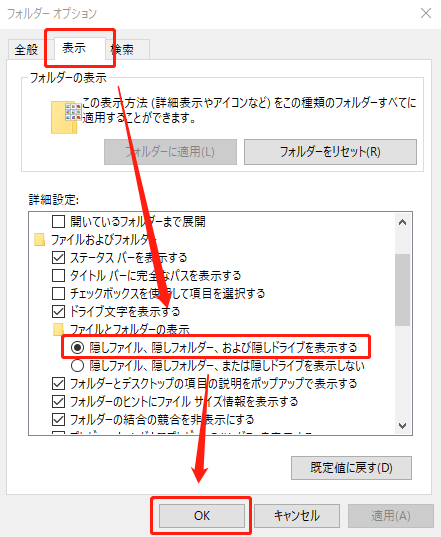
フォルダを削除した後、残念ながら元に戻すことができない場合があります。しかし、削除したフォルダを復元する方法はいくつかあります。
バックアップから復元する方法
フォルダを削除する前にバックアップを取っていた場合は、バックアップから復元することができます。バックアップを取っていた場合は、次の手順で復元することができます。
- バックアップファイルを開きます。
- 復元したいフォルダを選択します。
- フォルダを元の場所に復元します。
デスクトップのゴミ箱から復元する方法
WindowsやMacなどのデスクトップでは、ゴミ箱に削除したファイルやフォルダが保存されています。ゴミ箱から復元する方法は次のとおりです。
- ゴミ箱を開きます。
- 復元したいフォルダを選択します。
- フォルダを元の場所に復元します。
データ復元ソフトを使用する方法
フォルダを削除した後、データ復元ソフトを使用して復元することができます。データ復元ソフトは、削除されたファイルやフォルダを復元することができます。次の手順でデータ復元ソフトを使用します。
- データ復元ソフトをダウンロードしてインストールします。
- 復元したいフォルダを選択します。
- フォルダを元の場所に復元します。
詳細情報
Windows 10で消えたファイルを復元する方法はあるのですか?
Windows 10で消えたファイルを復元する方法は、ファイルの履歴を使用することです。ファイルの履歴は、 Windows 10に搭載されている機能で、一定期間ごとにファイルを自動的にバックアップします。ファイルの履歴を使用するには、設定アプリを開き、更新とセキュリティを選択し、バックアップを選択します。次に、ファイルの履歴をオンにし、バックアップしたいファイルの保存場所を指定します。
Windows 10で消えたファイルを復元するために必要なツールはありますか?
Windows 10で消えたファイルを復元するために必要なツールは、ファイルの履歴とRecuvaです。Recuvaは、消えたファイルを復元するためのフリーソフトです。Recuvaを使用するには、Recuvaをダウンロードしてインストールし、起動して消えたファイルを探します。次に、見つかったファイルを選択し、復元をクリックします。
Windows 10で消えたファイルを復元する方法がわからない場合どうしますか?
Windows 10で消えたファイルを復元する方法がわからない場合、Microsoftサポートに問い合わせることができます。Microsoftサポートは、 Windows 10に関する質問やトラブルに対してサポートを提供しています。 Microsoftサポートに問い合わせるには、 Microsoftの公式ウェブサイトにアクセスし、サポートを選択します。次に、質問やトラブルの内容を入力し、送信をクリックします。
Windows 10で消えたファイルを復元するために注意すべきことはありますか?
Windows 10で消えたファイルを復元するために注意すべきことは、バックアップの定期実行です。バックアップを定期的に実行することで、ファイルの消失による被害を最小限に抑えることができます。また、ファイルの履歴を使用することで、ファイルの変更履歴を保存し、必要な場合にファイルを復元することができます。さらに、ウイルス対策ソフトを使用することで、ウイルスによるファイルの消失を防ぐことができます。



