Windows 10で音声が途切れるときの7つの解決策

Windows 10で音声が途切れることは、ユーザーにとって非常にフラストレーションを感じる経験です。音声が途切れる原因は複数あり、ハードウェアの問題、ソフトウェアの不具合、設定の問題などがあります。この記事では、音声が途切れるときに試せる7つの解決策を紹介します。これらの解決策は簡単に実行でき、音声が途切れる問題を解決できる可能性が高いでしょう。本記事では、これらの解決策を詳しく説明し、読者が簡単に問題を解決できるようにします。

Windows 10で音声が途切れる原因と解決策
Windows 10で音声が途切れることは、ユーザーにとって非常にストレスになる問題です。音声が途切れる原因はさまざまですが、主な原因はドライバーの古さ、システム設定の問題、ハードウェアの故障などです。この記事では、Windows 10で音声が途切れるときの7つの解決策を紹介します。
1. ドライバーの更新
オーディオドライバーが古い場合、音声が途切れることがあります。ドライバーを更新するには、以下の方法を実行します。 デバイスマネージャーを開きます。 サウンド、ビデオおよびゲームコントローラーを選択します。 オーディオドライバーを選択し、右クリックして更新ドライバーを選択します。 ドライバーの更新を実行します。
2. システム設定の確認
システム設定が不正確な場合、音声が途切れることがあります。以下の方法を実行してシステム設定を確認します。 設定を開きます。 システムを選択します。 サウンドを選択します。 オーディオ出力を確認し、正しい出力が選択されていることを確認します。
3. ハードウェアの確認
ハードウェアの故障が原因で音声が途切れることがあります。以下の方法を実行してハードウェアを確認します。 デバイスマネージャーを開きます。 サウンド、ビデオおよびゲームコントローラーを選択します。 オーディオハードウェアを選択し、右クリックしてプロパティを選択します。 デバイスの状態を確認し、問題がある場合は修復または置換を実行します。
4. ウイルスの検出
ウイルスが原因で音声が途切れることがあります。以下の方法を実行してウイルスを検出します。 ウイルス対策ソフトを開きます。 フルスキャンを実行します。 ウイルスが検出された場合は削除または隔離を実行します。
5. Windows Updateの確認
Windows Updateが古い場合、音声が途切れることがあります。以下の方法を実行してWindows Updateを確認します。 設定を開きます。 更新とセキュリティを選択します。 Windows Updateを選択します。 更新の確認を実行し、更新プログラムがあればインストールを実行します。
| 解決策 | 説明 |
|---|---|
| ドライバーの更新 | オーディオドライバーを更新して音声が途切れる問題を解決します。 |
| システム設定の確認 | システム設定を確認して音声が途切れる問題を解決します。 |
| ハードウェアの確認 | ハードウェアを確認して音声が途切れる問題を解決します。 |
| ウイルスの検出 | ウイルスを検出して音声が途切れる問題を解決します。 |
| Windows Updateの確認 | Windows Updateを確認して音声が途切れる問題を解決します。 |
パソコンの音が聞こえない時の対処法は?
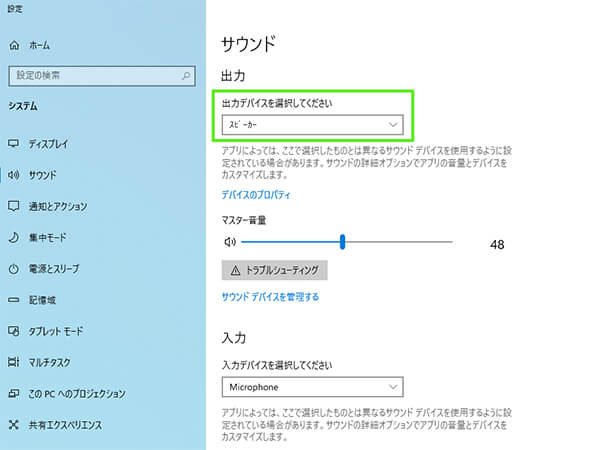
パソコンの音が聞こえない時の対処法は、以下の方法を試してみることができます。
音量設定の確認
音量設定が正しく設定されているか確認する必要があります。音量設定を確認するには、以下の方法を試してみましょう。
- タスクバーの音量アイコンをクリックして音量設定を開きます。
- 音量設定がミュートになっていないか確認します。
- 音量設定が最小になっていないか確認します。
スピーカー設定の確認
スピーカー設定が正しく設定されているか確認する必要があります。スピーカー設定を確認するには、以下の方法を試してみましょう。
- デバイスマネージャーを開きます。
- 「サウンド、ビデオおよびゲーム コントローラー」セクションを開きます。
- スピーカーが正しくインストールされており、有効になっているか確認します。
ドライバーの更新
サウンドカードのドライバーが古い場合、音が聞こえない可能性があります。ドライバーを更新するには、以下の方法を試してみましょう。
- デバイスマネージャーを開きます。
- 「サウンド、ビデオおよびゲーム コントローラー」セクションを開きます。
- サウンドカードのドライバーを選択して更新ボタンをクリックします。
パソコンの音が聞こえない時の対処法としては、音量設定の確認、スピーカー設定の確認、ドライバーの更新などがあります。これらの方法を試してみて、問題を解決することができます。
Windowsのサウンドをリセットするには?
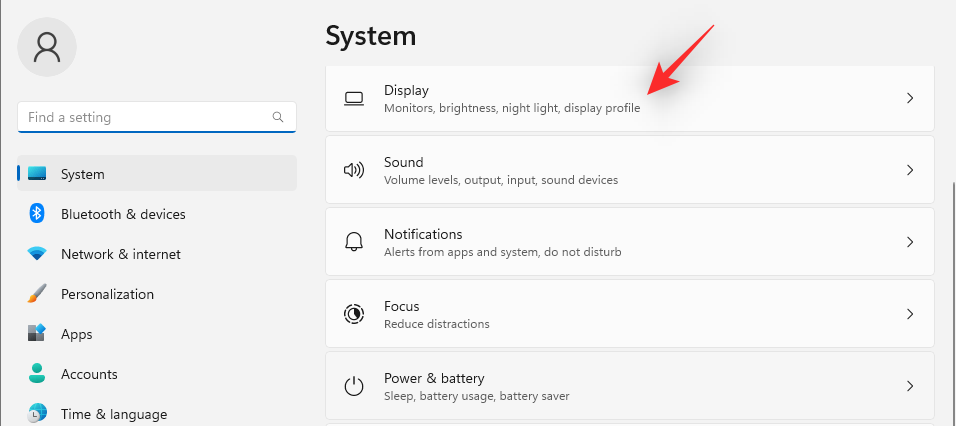
Windowsのサウンドをリセットするには、以下の手順に従ってください。
サウンド設定のリセット
サウンド設定をリセットするには、サウンドパネルを開きます。サウンドパネルを開くには、タスクバーの右下にあるスピーカーのアイコンを右クリックし、サウンドを選択します。サウンドパネルが開いたら、再生タブを選択し、デフォルトデバイスのドロップダウンメニューからデフォルトデバイスをリセットを選択してください。
- サウンドパネルを開きます。
- 再生タブを選択します。
- デフォルトデバイスのドロップダウンメニューからデフォルトデバイスをリセットを選択します。
サウンドドライバーの更新
サウンドドライバーを更新するには、デバイスマネージャーを開きます。デバイスマネージャーを開くには、スタートメニューを開き、デバイスマネージャーを検索してください。デバイスマネージャーが開いたら、サウンド、ビデオおよびゲームコントローラーを展開し、サウンドドライバーを右クリックして更新を選択してください。
- デバイスマネージャーを開きます。
- サウンド、ビデオおよびゲームコントローラーを展開します。
- サウンドドライバーを右クリックして更新を選択します。
サウンド設定の初期化
サウンド設定を初期化するには、レジストリエディターを開きます。レジストリエディターを開くには、スタートメニューを開き、regeditを検索してください。レジストリエディターが開いたら、HKEY_CURRENT_USERSoftwareMicrosoftWindowsCurrentVersionAudioを展開し、Disableduckingを右クリックして削除を選択してください。
- レジストリエディターを開きます。
- HKEY_CURRENT_USERSoftwareMicrosoftWindowsCurrentVersionAudioを展開します。
- Disableduckingを右クリックして削除を選択します。
Windows10でサウンドの設定はどこでできますか?
Windows10でサウンドの設定は、サウンド設定 または 音の設定 として知られています。サウンドの設定を行うには、以下の方法があります。
デスクトップの右下にあるスピーカーのアイコンをクリックし、サウンド設定を開く を選択するか、Windowsキー + I を押して設定アプリを開き、システム の下にある サウンド を選択します。
サウンド設定のオプション
サウンド設定では、以下のオプションを設定できます。
- 出力デバイス: サウンドを出力するデバイスを選択できます。
- 入力デバイス: マイクなどの入力デバイスを選択できます。
- サウンドの形式: サウンドの形式を選択できます。
サウンドのトラブルシューティング
サウンドの問題を解決するには、以下の方法を試してください。
- サウンド設定の確認: サウンド設定が正しく設定されているかを確認してください。
- ドライバーの更新: サウンドドライバーを更新してください。
- サウンドカードの確認: サウンドカードが正しくインストールされているかを確認してください。
サウンド設定のカスタマイズ
サウンド設定をカスタマイズするには、以下の方法があります。
- サウンドスキームの変更: サウンドスキームを変更して、サウンドの設定を一括で変更できます。
- サウンド効果の追加: サウンド効果を追加して、サウンドに特別な効果を与えることができます。
- サウンドのバランスを調整: サウンドのバランスを調整して、サウンドの音量を調整できます。
Windowsのサウンドコントロールパネルはどこにありますか?
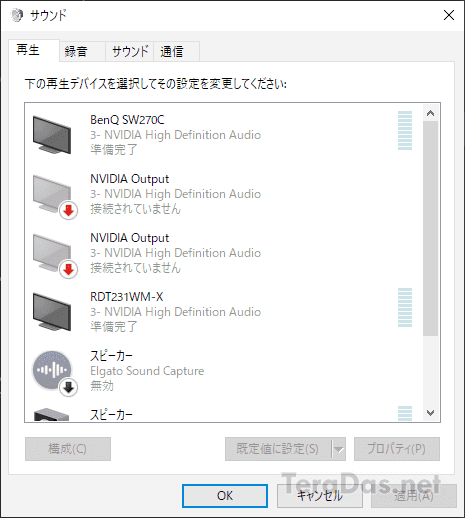
Windowsのサウンドコントロールパネルは、スタートメニューからコントロールパネルを開き、ハードウェアとサウンドカテゴリーのサウンドを選択することでアクセスできます。
サウンドコントロールパネルの機能
サウンドコントロールパネルでは、音量、サウンドカード、スピーカーなどの設定を行うことができます。
- 音量の調整:サウンドコントロールパネルでは、システムの音量を調整することができます。
- サウンドカードの設定:サウンドコントロールパネルでは、サウンドカードのプロパティを確認することができます。
- スピーカーの設定:サウンドコントロールパネルでは、スピーカーのバランスを調整することができます。
サウンドコントロールパネルのカスタマイズ
サウンドコントロールパネルでは、サウンドスキームを変更したり、サウンドイフェクトを追加したりすることができます。
- サウンドスキームの変更:サウンドコントロールパネルでは、システムのサウンドスキームを変更することができます。
- サウンドイフェクトの追加:サウンドコントロールパネルでは、サウンドイフェクトを追加することができます。
- サウンドファイルの変更:サウンドコントロールパネルでは、サウンドファイルを変更することができます。
サウンドコントロールパネルのトラブルシューティング
サウンドコントロールパネルでは、サウンドのトラブルシューティングを行うことができます。
- サウンドの再生の確認:サウンドコントロールパネルでは、サウンドの再生を確認することができます。
- サウンドカードのドライバーの更新:サウンドコントロールパネルでは、サウンドカードのドライバーを更新することができます。
- サウンドシステムの再インストール:サウンドコントロールパネルでは、サウンドシステムを再インストールすることができます。
詳細情報
Windows 10で音声が途切れる原因は何ですか?
Windows 10で音声が途切れる原因は、ドライバーの問題や、オーディオ設定の不正確さ、ハードウェアの不具合など、さまざまな要因があります。音声が途切れる現象は、プレイヤーやブラウザなどのアプリケーションを使用しているときに発生することが多いです。
音声が途切れる問題を解決するにはどのような手順が必要ですか?
音声が途切れる問題を解決するには、まずオーディオ設定を確認し、音量やサンプリングレートなどの設定を調整します。また、ドライバーを更新したり、デバイスマネージャーでオーディオデバイスを確認したりすることも必要です。さらに、ウィルススキャンやマルウェア除去などのセキュリティソフトを使用して、システムをスキャンすることも推奨されます。
Windows 10で音声が途切れる問題を解決するための具体的な方法はありますか?
Windows 10で音声が途切れる問題を解決するための具体的な方法として、オーディオエンハンスメントを無効にする、オーディオフォーマットを変更する、サウンド設定をリセットする、オーディオドライバーを更新する、デバイスマネージャーでオーディオデバイスを確認する、ウィルススキャンやマルウェア除去などのセキュリティソフトを使用してシステムをスキャンするなどがあります。
Windows 10で音声が途切れる問題を防止するにはどのような対策が必要ですか?
Windows 10で音声が途切れる問題を防止するには、定期的なシステム更新やドライバー更新を実行することが重要です。また、ウィルススキャンやマルウェア除去などのセキュリティソフトを使用して、システムを定期的にスキャンすることも必要です。さらに、オーディオ設定やサウンド設定を適切に設定し、ハードウェアを正しく接続することも大切です。