
Windows 11 Bluetooth ドライバーのダウンロード・インストール・更新

Windows 11を使用しているユーザーにとって、Bluetoothデバイスを接続し、正常に機能させることは非常に重要です。ただし、Bluetoothドライバーが古い、または欠損している場合、接続や通信の問題が発生する可能性があります。この記事では、Windows 11でBluetoothドライバーをダウンロード、インストール、更新する方法について説明します。Bluetoothドライバーのトラブルシューティングや、最新のドライバーをインストールするための簡単な手順を案内します。Windows 11でBluetoothをスムーズに使用するためのヒントや解決策を提供します。

Windows 11 Bluetooth ドライバーのダウンロード・インストール・更新方法
Windows 11 で Bluetooth デバイスを使用するには、適切なドライバーがインストールされている必要があります。ここでは、Windows 11 Bluetooth ドライバーのダウンロード、インストール、更新方法について説明します。
Windows 11 Bluetooth ドライバーのダウンロード方法
Windows 11 Bluetooth ドライバーをダウンロードするには、以下の方法があります。 メーカーの Web サイトからダウンロードします。例えば、Intel、Realtek などのメーカーの Web サイトから、自分のコンピュータに合ったドライバーをダウンロードできます。 Microsoft の Web サイトからダウンロードします。Microsoft の Web サイトでは、Windows 11 用の Bluetooth ドライバーを提供しています。 ドライバーのダウンロードサイトからダウンロードします。さまざまなドライバーのダウンロードサイトがありますが、注意して利用してください。
Windows 11 Bluetooth ドライバーのインストール方法
Windows 11 Bluetooth ドライバーをインストールするには、以下の手順に従います。 1. ダウンロードしたドライバーのファイルを実行します。 2. インストール ウィザードに従って、インストールを進めます。 3. インストールが完了したら、コンピュータを再起動します。
Windows 11 Bluetooth ドライバーの更新方法
Windows 11 Bluetooth ドライバーを更新するには、以下の方法があります。 デバイス マネージャーを使用して更新します。デバイス マネージャーを開き、Bluetooth デバイスを選択し、「更新」ボタンをクリックします。 メーカーの Web サイトから更新します。メーカーの Web サイトから最新のドライバーをダウンロードし、インストールします。
Windows 11 Bluetooth ドライバーのトラブルシューティング
Windows 11 Bluetooth ドライバーで問題が発生した場合は、以下の方法を試します。 ドライバーを更新します。 ドライバーを再インストールします。 Bluetooth デバイスを再起動します。
Windows 11 Bluetooth ドライバーのバージョン確認方法
Windows 11 Bluetooth ドライバーのバージョンを確認するには、以下の手順に従います。 1. デバイス マネージャーを開きます。 2. Bluetooth デバイスを選択します。 3. 「プロパティ」ボタンをクリックします。 4. 「ドライバー」タブを選択します。
| Windows 11 バージョン | Bluetooth ドライバーのバージョン |
| Windows 11 Home | 22.40.0.2 |
| Windows 11 Pro | 22.40.0.2 |
| Windows 11 Enterprise | 22.40.0.2 |
パソコンのBluetoothドライバを更新するにはどうしたらいいですか?
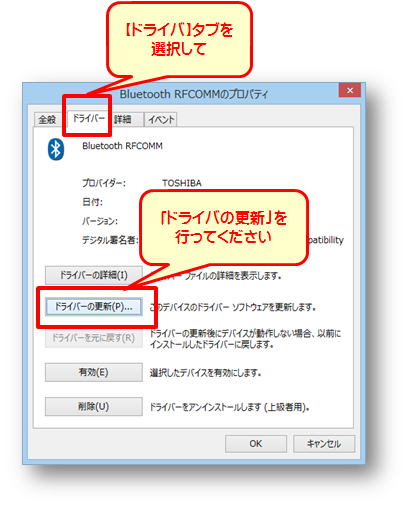
パソコンのBluetoothドライバを更新するには、以下の手順を実行します。
Bluetoothドライバの更新方法
パソコンのBluetoothドライバを更新するには、次の方法があります。デバイスマネージャーを使用して更新する方法と、メーカーのウェブサイトから更新する方法があります。
- デバイスマネージャーを開きます。デバイスマネージャーは、Windowsのシステムのデバイスを管理するツールです。
- デバイスマネージャーで、Bluetoothの項目を探します。
- Bluetoothの項目を右クリックし、ドライバの更新を選択します。
デバイスマネージャーを使用してBluetoothドライバを更新する方法
デバイスマネージャーを使用してBluetoothドライバを更新するには、次の手順を実行します。
- デバイスマネージャーを開きます。
- デバイスマネージャーで、Bluetoothの項目を探します。
- Bluetoothの項目を右クリックし、ドライバの更新を選択します。
- 自動的に更新するか、手動で更新するかを選択します。
メーカーのウェブサイトからBluetoothドライバを更新する方法
メーカーのウェブサイトからBluetoothドライバを更新するには、次の手順を実行します。
- パソコンのメーカーのウェブサイトを開きます。
- メーカーのウェブサイトで、Bluetoothドライバの項目を探します。
- Bluetoothドライバの項目をクリックし、ダウンロードを選択します。
- ダウンロードしたファイルを実行し、インストールを実行します。
RealtekのBluetoothドライバーを更新するにはどうすればいいですか?
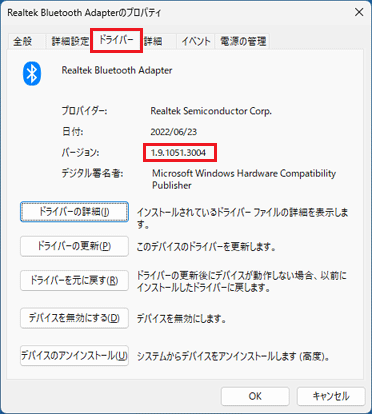
RealtekのBluetoothドライバーを更新するには、次の手順を実行します。
Realtekのウェブサイトから最新のドライバーをダウンロードする
1. Realtekのウェブサイト(https://www.realtek.com/jp/)にアクセスします。
2. サポートタブをクリックし、ドライバーのダウンロードを選択します。
3. Bluetoothを選択し、RealtekのBluetoothドライバーを検索します。
4. 最新のバージョンを選択し、ダウンロードをクリックします。
ドライバーの更新方法
RealtekのBluetoothドライバーを更新するには、次の手順を実行します。
1. デバイスマネージャーを起動します。
2. Bluetoothを展開し、RealtekのBluetoothドライバーを右クリックします。
3. ドライバーの更新を選択し、ブラウザーをクリックします。
4. ダウンロードしたドライバーを選択し、インストールをクリックします。
ドライバーの更新に必要な要件
RealtekのBluetoothドライバーを更新するには、次の要件を満たす必要があります。
1. Windows 10以上がインストールされている必要があります。
2. RealtekのBluetoothアダプターがインストールされている必要があります。
3. 管理者権限が必要です。
ドライバーの更新に伴う注意事項
RealtekのBluetoothドライバーを更新するには、次の注意事項があります。
1. 更新前に現在のドライバーをバックアップすることをお勧めします。
2. 更新後にシステムを再起動する必要があります。
3. 更新後にBluetoothデバイスを再接続する必要があります。
Windows 11でBluetoothのドライバがないのはなぜですか?
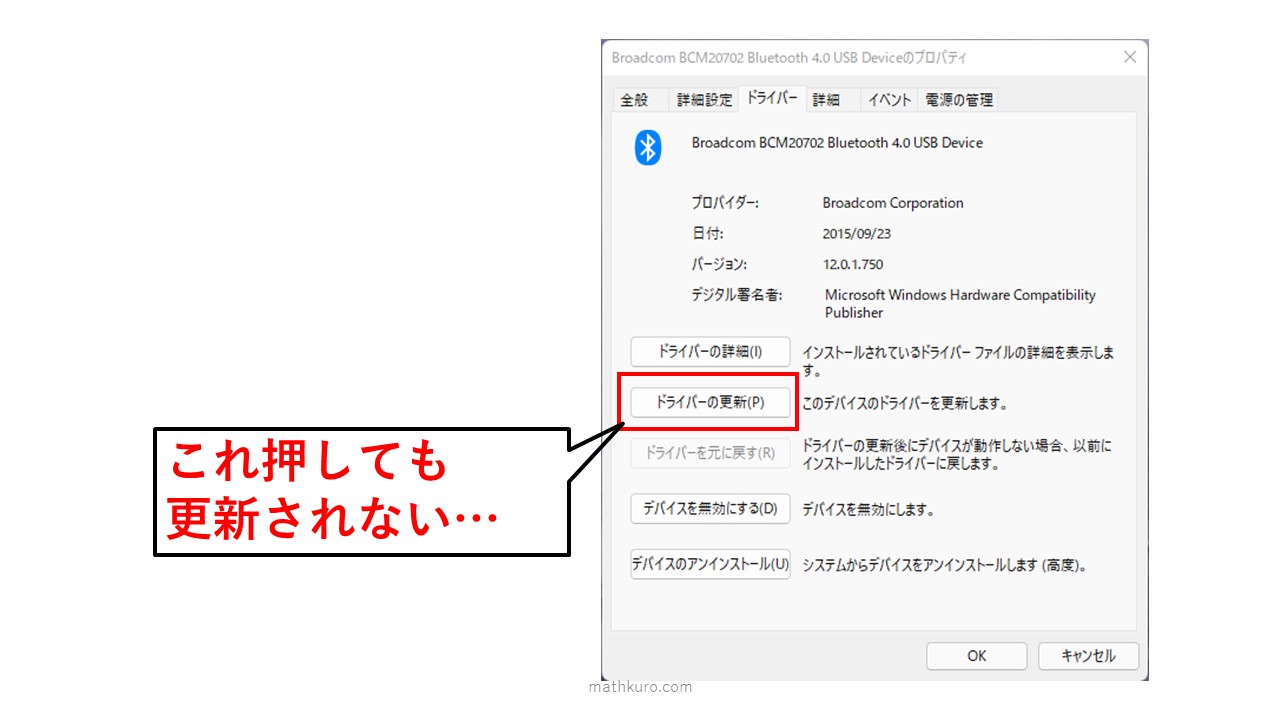
Windows 11でBluetoothのドライバがないのは、コンピュータのハードウェアやオペレーティングシステムのバージョンによって異なることがあります。
ハードウェアの非対応
Bluetoothアダプタが古い場合や、コンピュータのマザーボードがBluetoothをサポートしていない場合、ドライバがインストールされないことがあります。そういった場合は、ハードウェアの交換や別のBluetoothアダプタの購入が必要です。
- コンピュータのハードウェアがBluetoothをサポートしているか確認する必要があります。
- Bluetoothアダプタが古い場合、最新のものに交換する必要があります。
- マザーボードがBluetoothをサポートしていない場合、別のBluetoothアダプタを購入する必要があります。
オペレーティングシステムの非対応
Windows 11のバージョンが古い場合や、アップデートが必要な場合、Bluetoothのドライバがインストールされないことがあります。そういった場合は、Windows Updateを実行する必要があります。
- Windows 11のバージョンが最新であるか確認する必要があります。
- アップデートが必要な場合、Windows Updateを実行する必要があります。
- アップデート後にコンピュータを再起動する必要があります。
ドライバの欠陥または非互換性
Bluetoothのドライバが欠陥がある場合や、非互換性がある場合、インストールされないことがあります。そういった場合は、ドライバの更新や互換性のあるドライバのインストールが必要です。
- Bluetoothのドライバが最新であるか確認する必要があります。
- ドライバに欠陥がある場合、更新する必要があります。
- 非互換性がある場合、互換性のあるドライバをインストールする必要があります。
ウィンドウズ11でブルートゥースが消えた場合どうすればいいですか?

ブルートゥースデバイスを再起動する方法
ブルートゥースデバイスを再起動するには、デバイスマネージャーを開きます。デバイスマネージャーを開くには、Windowsキー + Xを押し、デバイスマネージャーを選択します。次に、ブルートゥースセクションを開き、ブルートゥースデバイスを選択し、右クリックして更新ドライバーを選択します。次に、自動更新を選択して、ブルートゥースデバイスを更新します。
- デバイスマネージャーを開く
- ブルートゥースセクションを開く
- ブルートゥースデバイスを選択し、右クリックして更新ドライバーを選択
ブルートゥースドライバーを更新する方法
ブルートゥースドライバーを更新するには、PCのメーカーのウェブサイトにアクセスし、ブルートゥースドライバーをダウンロードします。次に、ダウンロードしたドライバーをインストールします。インストールが完了したら、PCを再起動します。
- PCのメーカーのウェブサイトにアクセス
- ブルートゥースドライバーをダウンロード
- ダウンロードしたドライバーをインストール
ブルートゥース設定をリセットする方法
ブルートゥース設定をリセットするには、設定アプリを開きます。設定アプリを開くには、Windowsキー + Iを押します。次に、デバイスセクションを開き、ブルートゥースとその他のデバイスを選択します。次に、ブルートゥースデバイスを選択し、削除を選択します。次に、PCを再起動します。
- 設定アプリを開く
- デバイスセクションを開く
- ブルートゥースデバイスを選択し、削除を選択
詳細情報
Windows 11 Bluetooth ドライバーのダウンロード方法は?
Windows 11 Bluetooth ドライバーをダウンロードするには、マイソフトの公式ウェブサイトにアクセスする必要があります。まず、Windows キー + Iを押して設定を開き、「デバイス」をクリックします。次に、「Bluetooth & デバイス」をクリックして、「Bluetooth のオプション」をクリックします。ここで、「ハードウェアの変更を検索」をクリックして、マイソフトの公式ウェブサイトからBluetooth ドライバーをダウンロードします。
Windows 11 Bluetooth ドライバーのインストール方法は?
Windows 11 Bluetooth ドライバーをインストールするには、ダウンロードしたファイルを一時的なフォルダに保存する必要があります。次に、「エクスプローラー」を開いて、保存したファイルを探します。ファイルを右クリックして、「管理者として実行」を選択します。ここで、インストール ウィザードが起動し、画面の指示に従ってインストールを実行します。インストールが完了したら、コンピュータを再起動して、インストールしたBluetooth ドライバーを有効にします。
Windows 11 Bluetooth ドライバーの更新方法は?
Windows 11 Bluetooth ドライバーを更新するには、「デバイス マネージャー」を開く必要があります。まず、Windows キー + Xを押して「デバイス マネージャー」を選択します。次に、「Bluetooth」を展開して、更新したいBluetooth デバイスを右クリックします。ここで、「ドライバーの更新」を選択して、ドライバーの更新ウィザードを起動します。ウィザードが起動したら、画面の指示に従って更新を実行します。
Windows 11 Bluetooth ドライバーのトラブルシューティング方法は?
Windows 11 Bluetooth ドライバーのトラブルシューティングを行うには、「Device Manager」を開く必要があります。まず、Windows キー + Xを押して「デバイス マネージャー」を選択します。次に、「Bluetooth」を展開して、トラブルシューティングしたいBluetooth デバイスを右クリックします。ここで、「プロパティ」を選択して、「トラブルシューティング」タブを開きます。ここで、トラブルシューティング ウィザードが起動し、画面の指示に従ってトラブルシューティングを実行します。



