WindowsでClip Studio Paintファイルを簡単に復元する方法(削除&未保存)
ウィンドウズでClip Studio Paintファイルを削除したり、未保存のまま閉じてしまったことは経験したことがあるでしょう。心血を注いだ作品や重要なファイルを失うのは非常に残念です。しかしながら、ウィンドウズには削除されたファイルや未保存のデータを復元できる方法があります。この記事では、ウィンドウズでClip Studio Paintファイルを簡単に復元する方法を紹介します。削除されたファイルや未保存のデータを復元するためのさまざまな方法をオンラインプラットフォームで検索する必要はありません。この記事で紹介する方法は、自分で簡単に実行できます。
WindowsでClip Studio Paintファイルを復元する方法
Clip Studio Paintは、漫画やイラストを制作するためのデジタルペイントソフトウェアです。ただし、ファイルを誤って削除したり、未保存のまま終了したりする場合があります。そのような場合には、ファイルを復元する方法があります。
方法1:ファイルの履歴から復元する
Clip Studio Paintには、ファイルの履歴を自動的に保存する機能があります。この機能により、削除されたファイルや未保存のファイルを復元することができます。 Clip Studio Paintを起動し、メニューから「ファイル」>「履歴」>「ファイルの履歴」を選択します。 履歴リストから復元したいファイルを選択し、右クリックメニューから「復元」を選択します。
| STEP | 操作 | 説明 |
| 1 | Clip Studio Paintを起動する | Clip Studio Paintを起動し、メニューから「ファイル」を選択します。 |
| 2 | 履歴を選択する | 「ファイル」メニューから「履歴」を選択し、さらに「ファイルの履歴」を選択します。 |
| 3 | 復元するファイルを選択する | 履歴リストから復元したいファイルを選択します。 |
| 4 | 復元を実行する | 右クリックメニューから「復元」を選択して、ファイルを復元します。 |
方法2:バックアップから復元する
Clip Studio Paintには、ファイルを自動的にバックアップする機能があります。この機能により、削除されたファイルや未保存のファイルを復元することができます。 Clip Studio Paintを起動し、メニューから「ファイル」>「設定」>「バックアップ」を選択します。 バックアップリストから復元したいファイルを選択し、右クリックメニューから「復元」を選択します。
| STEP | 操作 | 説明 |
| 1 | Clip Studio Paintを起動する | Clip Studio Paintを起動し、メニューから「ファイル」を選択します。 |
| 2 | バックアップを選択する | 「ファイル」メニューから「設定」を選択し、さらに「バックアップ」を選択します。 |
| 3 | 復元するファイルを選択する | バックアップリストから復元したいファイルを選択します。 |
| 4 | 復元を実行する | 右クリックメニューから「復元」を選択して、ファイルを復元します。 |
方法3:データ復元ソフトウェアを使用する
データ復元ソフトウェアを使用して、削除されたファイルや未保存のファイルを復元することができます。 データ復元ソフトウェアをダウンロードし、インストールします。 ソフトウェアを起動し、復元したいファイルを選択します。 ソフトウェアがファイルを復元します。
| STEP | 操作 | 説明 |
| 1 | データ復元ソフトウェアをダウンロードする | データ復元ソフトウェアをダウンロードします。 |
| 2 | ソフトウェアをインストールする | ダウンロードしたソフトウェアをインストールします。 |
| 3 | ソフトウェアを起動する | インストールしたソフトウェアを起動します。 |
| 4 | 復元するファイルを選択する | ソフトウェアで復元したいファイルを選択します。 |
| 5 | 復元を実行する | ソフトウェアがファイルを復元します。 |
方法4:Windowsのファイル履歴から復元する
Windowsには、ファイルの履歴を自動的に保存する機能があります。この機能により、削除されたファイルや未保存のファイルを復元することができます。 Windowsのファイル履歴を起動します。 履歴リストから復元したいファイルを選択し、右クリックメニューから「復元」を選択します。
| STEP | 操作 | 説明 |
| 1 | Windowsのファイル履歴を起動する | Windowsのファイル履歴を起動します。 |
| 2 | 復元するファイルを選択する | 履歴リストから復元したいファイルを選択します。 |
| 3 | 復元を実行する | 右クリックメニューから「復元」を選択して、ファイルを復元します。 |
方法5:専門のデータ復元サービスを利用する
専門のデータ復元サービスを利用して、削除されたファイルや未保存のファイルを復元することができます。 専門のデータ復元サービスを探します。 サービスを利用し、復元したいファイルを選択します。 サービスがファイルを復元します。
| STEP | 操作 | 説明 |
| 1 | 専門のデータ復元サービスを探す | 専門のデータ復元サービスを探します。 |
| 2 | サービスを利用する | サービスを利用し、復元したいファイルを選択します。 |
| 3 | 復元を実行する | サービスがファイルを復元します。 |
詳細情報
WindowsでClip Studio Paintファイルを削除してしまった場合、復元できる方法はありますか?
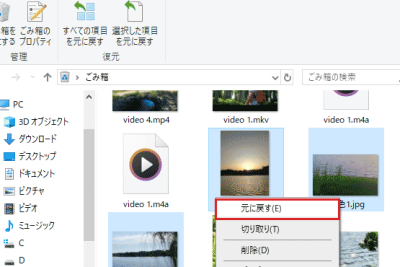
WindowsでClip Studio Paintファイルを削除してしまった場合、復元できる方法がいくつかあります。リサイクルビンからファイルを検索し、削除ファイルの復元を行うことができます。また、バックアップを事前に作成していた場合は、バックアップファイルからの復元も可能です。さらに、ファイル復元ソフトを使用すると、削除されたファイルを復元することができます。
Clip Studio Paintで未保存のファイルを復元する方法はありますか?
Clip Studio Paintで未保存のファイルを復元する方法はいくつかあります。テンポラリファイルを検索し、未保存ファイルの復元を行うことができます。また、オートセーブ機能が有効になっていた場合は、オートセーブファイルからの復元も可能です。さらに、ファイル復元ソフトを使用すると、未保存のファイルを復元することができます。
WindowsでClip Studio Paintファイルを復元するために、どのようなバックアップ方法が推奨されますか?
WindowsでClip Studio Paintファイルを復元するために、定期的なバックアップが推奨されます。外付けハードディスクやクラウドストレージにバックアップを保存することができます。また、バックアップソフトを使用すると、自動的にバックアップを実行することができます。さらに、バックアップファイルを複数の場所に分散することで、データの安全性を高めることができます。
Clip Studio Paintファイルを復元するために、どのようなファイル復元ソフトが推奨されますか?
Clip Studio Paintファイルを復元するために、専門的なファイル復元ソフトが推奨されます。Recuvaや EaseUS Data Recovery Wizardなどのソフトは、効率的にファイルを復元することができます。また、ファイル復元ソフトの無料版を使用してみて、復元可能なファイルを検索することもできます。さらに、ファイル復元ソフトの評判と信頼性を確認して、信頼できるソフトを選択することが重要です。