
PCで紛失・削除したファイルを簡単に復元する方法【初心者でも大丈夫!】

パソコンで大切なファイルを紛失した経験は誰にもあると思います。削除ボタンを誤って押すという単純なミスから、ソフトウェアのトラブルやハードウェアの故障によるデータ損失まで、ファイルの紛失は日常的に起こりえます。そのような時に、復元する方法を知っていれば大きな心配が減ります。この記事では、パソコンで紛失や削除されたファイルを簡単に復元する方法を、初心者でも分かりやすく説明します。

PCで紛失・削除したファイルを簡単に復元する方法【初心者でも大丈夫!】
PCでファイルを紛失や削除してしまった場合、慌ててしまうことがあります。ただし、実はファイルを簡単に復元する方法がいくつかあります。本記事では、そんな方法を初心者でもわかりやすく解説します。
方法1:リサイクルビンをチェック
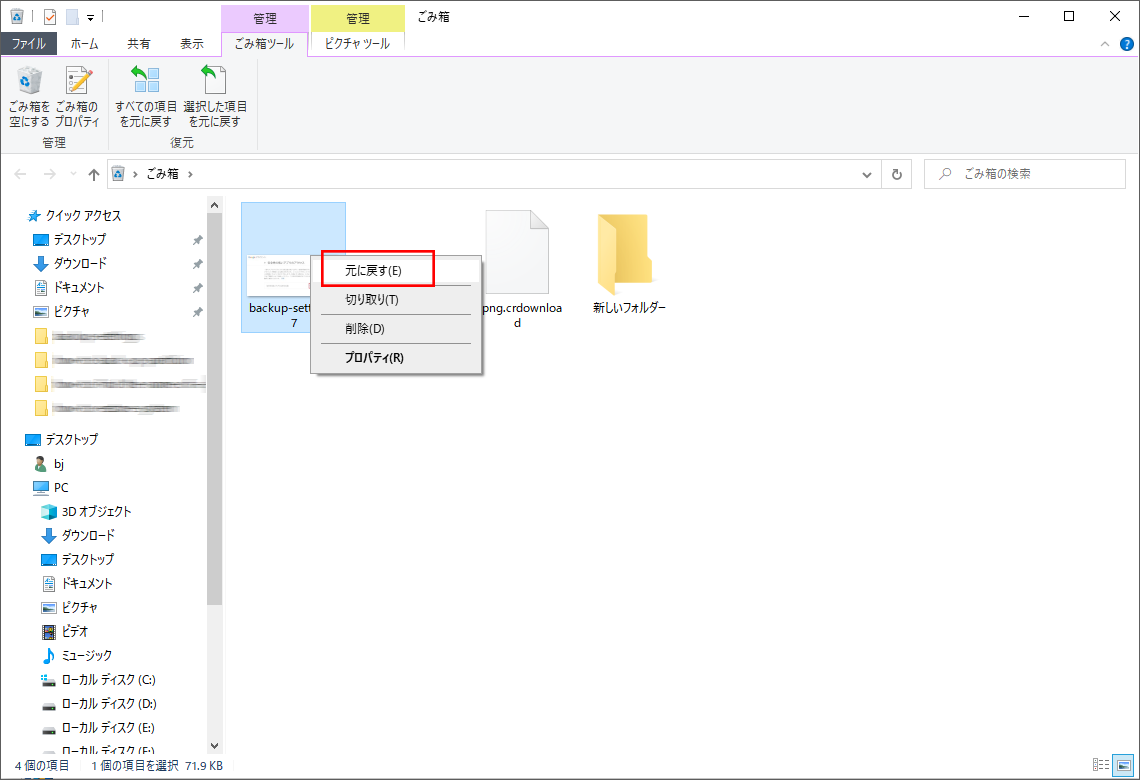
まず、ファイルを削除した後、リサイクルビンをチェックすることをお勧めします。リサイクルビンには、削除されたファイルが一時的に保存されています。この場合、ファイルを復元することができます。ただし、リサイクルビンを空にするや他のファイルを保存すると、ファイルが完全に削除されてしまうため、速やかにチェックする必要があります。
方法2:システムのバックアップ機能を使用
WindowsやmacOSには、システムのバックアップ機能が備わっています。この機能を使用することで、ファイルを復元することができます。ただし、この機能を使用するには、事前にバックアップの設定をしておく必要があります。
| OS | バックアップ機能 |
|---|---|
| Windows | ファイル履歴 |
| macOS | タイムマシン |
方法3:データ復元ソフトウェアを使用
インターネット上には、データ復元ソフトウェアが多数あります。このソフトウェアを使用することで、削除されたファイルを復元することができます。ただし、有料のソフトウェアを使用する場合、料金がかかる可能性があります。
方法4:クラウドストレージを使用
クラウドストレージのようなオンラインストレージを使用することで、ファイルを保存し、削除された場合にも復元することができます。ただし、インターネットに接続する必要があります。
方法5:専門家に依頼
ファイルを復元することができない場合、専門家に依頼することができます。専門家は、高度な技術を使用してファイルを復元することができます。ただし、料金がかかる可能性があります。
パソコンで完全に削除したファイルを復元するにはどうすればいいですか?
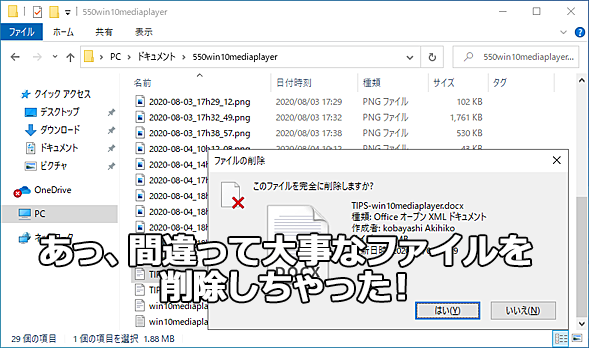
パソコンでファイルを削除した後、即座に復元するには、ファイル復元ソフトウェアを使用するのが有効です。ただし、ファイルシステム上での削除されたファイルは、物理的に削除されるまでは復元可能です。
ファイル復元ソフトウェアの選び方
ファイル復元ソフトウェアを選ぶときには、以下の点を考慮する必要があります。
- オペレーティングシステムに適合していること
- ファイルシステムの種類に対応していること
- ユーザーインターフェースが使いやすいこと
ファイル復元ソフトウェアの使用方法
ファイル復元ソフトウェアを使用するときには、以下の手順を踏みます。
- ソフトウェアをインストールし、起動する
- 復元したいファイルを指定する
- 復元処理を実行する
ファイル復元の注意点
ファイル復元を行うときには、以下の点に注意する必要があります。
- ファイルを上書きしないこと
- ファイルシステム上での変更を避けること
- 復元したファイルをバックアップすること
紛失したファイルを復元するにはどうすればいいですか?
ファイルが紛失した場合、まずは パニック に陥らないことが大切です。冷静に対応し、適切に対処することで、ファイルの復元の可能性を高めることができます。
ファイル復元ソフトウェアの使用
ファイル復元ソフトウェアを使用することで、紛失したファイルを復元することができます。RecuvaやEaseUS Data Recovery Wizardなどのソフトウェアが有名です。これらのソフトウェアを使用することで、デバイス上のファイルシステムをスキャンし、紛失したファイルを探し出すことができます。
- ソフトウェアをダウンロードし、インストールします。
- デバイスを選択し、スキャンを開始します。
- 紛失したファイルが見つかった場合は、復元します。
バックアップの有効活用
バックアップを取っておくことで、ファイルの紛失に대비することができます。外部ハードディスクやクラウドストレージを使用して、重要なファイルを定期的にバックアップしておくことをお勧めします。Google DriveやMicrosoft OneDriveなどのクラウドストレージサービスを使用することで、ファイルを安全に保存することができます。
- バックアップするファイルを選択します。
- 外部ハードディスクやクラウドストレージに保存します。
- 定期的にバックアップを取ることを忘れないようにします。
予防策の講じ方
ファイルの紛失を予防するためには、適切な保存方法やファイル管理方法を講じることが大切です。ファイルを複数のデバイスに保存し、ファイル名やフォルダー名をわかりやすくすることで、ファイルの紛失を防ぐことができます。ファイル名の規則やフォルダーの整理を設けることで、ファイルの管理を効率的に行うことができます。
- ファイル名やフォルダー名をわかりやすくします。
- 複数のデバイスにファイルを保存します。
- ファイルのバージョン管理を行います。
誤って削除したフォルダを復元するにはどうすればいいですか?
即刻の対処
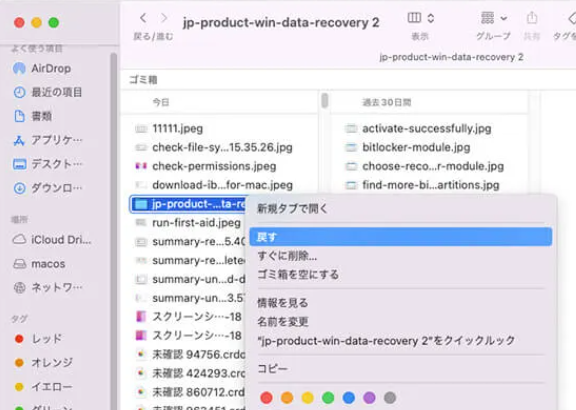
誤って削除したフォルダを復元するためには、即刻対処することが重要です。時間的に余裕があるほど、復元の成功率が高まります。まず、誤って削除したフォルダがあったディレクトリーに移動し、ゴミ箱を確認します。ゴミ箱に該当のフォルダがある場合は、ibbeanり復元することができます。
復元ソフトウェアの使用
誤って削除したフォルダを復元するには、復元ソフトウェアを使用する方法もあります。RecuvaやEaseUS Data Recovery Wizardなどのソフトウェアを使用することで、削除されたフォルダを復元することができます。ソフトウェアの使用方法は、各製品のマニュアルやインターネット上の情報を参照してください。
- ソフトウェアをインストールする
- 誤って削除したフォルダがあったディレクトリーを選択する
- 復元処理を実行する
予防策
誤って削除したフォルダを復元することを避けるためには、予防策を講じることが重要です。バックアップを頻繁に行うことで、データの損失を防ぐことができます。また、ゴミ箱を定期的に空にすることで、誤って削除したフォルダを復元する機会を逃さないようにすることができます。
- バックアップソフトウェアを使用する
- ゴミ箱を定期的に空にする
- 慎重にファイルを削除する
パソコンで消えたフォルダを復元するには?
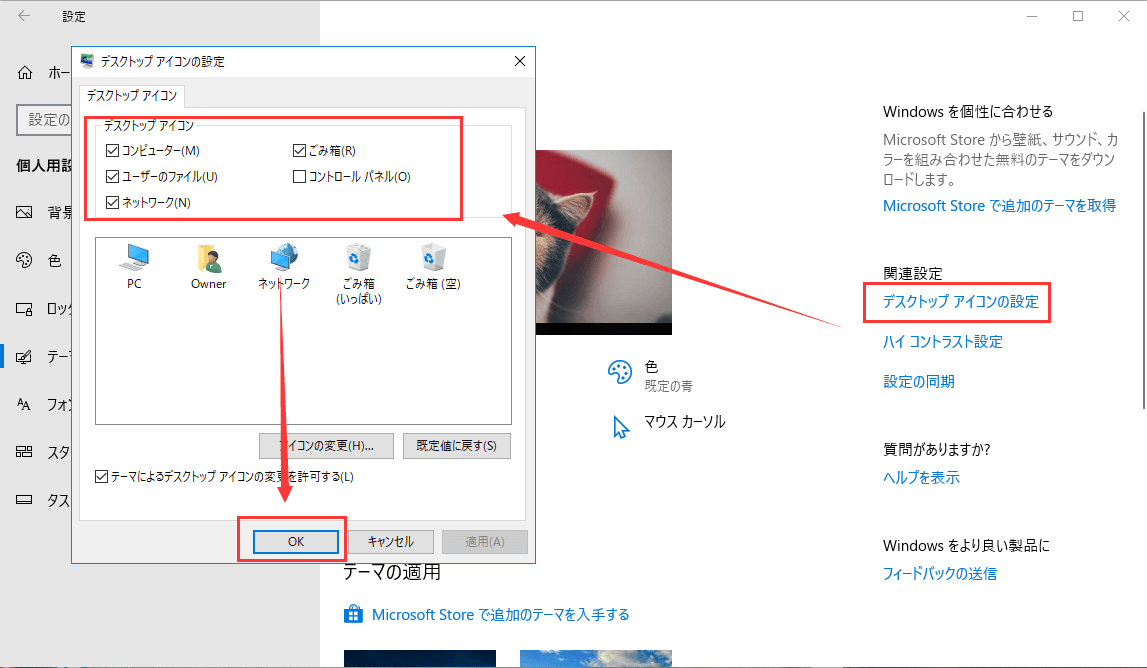
方法1:システムの復元機能を使用する
Windowsには、システムの復元機能があり、消えたフォルダを復元することができます。システムの復元機能は、パソコンの設定を以前の状態に戻すことができます。これにより、消えたフォルダも復元することができます。以下は、システムの復元機能を使用する手順です。
- スタートメニューから、「設定」を選択
- 「更新とセキュリティ」を選択
- 「復元」を選択
- 「システムの復元」を選択
- 以前の状態に戻す日時を選択
- 「次へ」をクリック
方法2:紙費ディスクのバックアップを使用する
バックアップを取っていると、消えたフォルダを復元することができます。バックアップを取ることで、パソコンのデータを安全に対処することができます。以下は、バックアップを使用する手順です。
- バックアップを保存したメディアを抽出
- スタートメニューから、「ファイルの履歴」を選択
- 「バックアップ」を選択
- 消えたフォルダを選択
- 「復元」をクリック
方法3:第三者提供の復元ソフトウェアを使用する
復元ソフトウェアを使用することで、消えたフォルダを復元することができます。復元ソフトウェアには、様々な種類があります。以下は、復元ソフトウェアを使用する手順です。
- 復元ソフトウェアをダウンロード
- インストール
- ソフトウェアを起動
- 消えたフォルダをスキャン
- 復元するフォルダを選択
- 「復元」をクリック
詳細情報
PCで紛失したファイルを復元することができるのか?
PCで紛失したファイルを復元することは可能です。ただし、ファイルが削除された後すぐに復元を行う必要があります。復元ソフトウェアを使用することで、削除されたファイルを検出して復元することができます。ただし、ファイルシステムによっては、復元できなかった場合もあります。
削除したファイルを復元するためには何が必要なのか?
復元ソフトウェアを使用するためには、PCのディスクスペースが十分にあることが必要です。また、インターネット接続が必要です。復元ソフトウェアをダウンロードし、インストールする必要があります。ファイルシステムの種類によって、異なる復元ソフトウェアを使用する必要があります。
PCで紛失したファイルを復元する際の注意点は何ですか?
PCで紛失したファイルを復元する際には、ファイルシステムを変更しないことが大切です。ファイルシステムを変更すると、復元できなかった場合もあります。また、復元ソフトウェアを使用する際には、インストールの注意点に注意する必要があります。ファイルの破損を避けるためには、復元ソフトウェアを使用する際には慎重にインストールする必要があります。
初心者でもPCで紛失したファイルを復元することができるのか?
初心者でもPCで紛失したファイルを復元することができます。復元ソフトウェアを作成する開発者によって、初心者向けのGUIが作成されています。初心者でも簡単に復元ソフトウェアを使用することができます。復元ソフトウェアの使い方がわからない場合には、オンラインマニュアルやサポートセンターでのお問い合わせも可能です。



