
PCにSDカードをバックアップする方法3選【無料】

PCのデータを安全に入れるためには、バックアップを取ることが大切です。SDカードは、軽くて便利なストレージデバイスとして人気があります。ただ、PCのハードディスクの容量が限られている場合,SDカードをバックアップ先として考えられます。この記事では、PCにSDカードをバックアップする方法を3選紹介します。すべて無料のソフトウェアやサービスを使用することで、安心してバックアップを取りましょう。

SDカードのバックアップ方法3選【無料】:パソコンに保存するための最適な方法
パソコンにSDカードをバックアップすることによる利点として、保存データの安全やрок運用の効率化など、多くのメリットがあります。この記事では、無料でSDカードをバックアップする3つの方法を紹介します。
方法1:Windowsの標準機能を使用する
Windowsの標準機能であるファイル履歴を使用することで、SDカードのファイルを自動的にバックアップすることができます。この方法は無料で利用でき、設定も簡単です。ファイル履歴を開き、バックアップの設定を行うだけで、SDカードのファイルは自動的にバックアップされます。
方法2:第三者提供のソフトウェアを使用する
無料のソフトウェアであるEaseUS Todo BackupやAcronis True Imageを使用することで、SDカードのバックアップを実現することができます。これらのソフトウェアでは、バックアップの設定や復元の操作が簡単に行えるため、初心者でも利用できます。EaseUS Todo BackupやAcronis True Imageのダウンロードページからソフトウェアをダウンロードし、インストール後に設定を行うことで、SDカードのバックアップを開始できます。
方法3:cloudストレージを使用する
cloudストレージであるGoogle Drive、Microsoft OneDrive、Dropboxなどのサービスを使用することで、SDカードのファイルをオンライン上にバックアップすることができます。この方法では、インターネットに繋げるだけで、SDカードのファイルをどこからでもアクセスすることができます。Google DriveやMicrosoft OneDrive、Dropboxなどのサービスにアカウントを作成し、SDカードのファイルをアップロードすることで、バックアップを開始できます。
| 方法 | 特徴 | Kosten |
|---|---|---|
| 方法1:Windowsの標準機能を使用する | 自動的にバックアップ、簡単な設定 | 無料 |
| 方法2:第三者提供のソフトウェアを使用する | バックアップの設定や復元が簡単 | 無料 |
| 方法3:cloudストレージを使用する | どこからでもアクセス可能、オンライン上に保存 | 無料(一部有料オプションあり) |
パソコンでSDカードをバックアップする方法は?
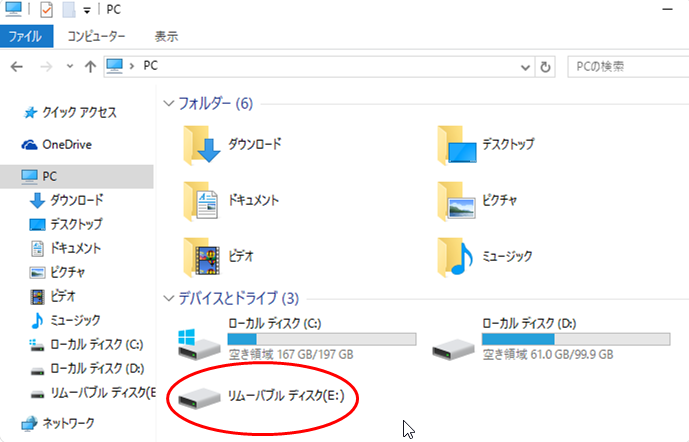
SDカードのバックアップ対象を選択する
パソコンでSDカードをバックアップするには、まずバックアップ対象を選択する必要があります。写真や動画、ドキュメントなど、SDカードに保存されている重要なデータを選択します。選択したデータをバックアップすることで、SDカードが壊れたり、データが失われた場合でも安心してデータを復元できます。
バックアップツールの選択
SDカードのバックアップには、専門的なバックアップツールを使用することが推奨されます。 EaseUS Todo BackupやAcronis True Imageなどのツールは、SDカードのバックアップを簡単かつ安全に行うことができます。これらのツールを使用することで、SDカードのバックアップを自動化し、データの安全を確保できます。
- EaseUS Todo Backupを使用してSDカードをバックアップする
- Acronis True Imageを使用してSDカードをバックアップする
- 他のバックアップツールを使用してSDカードをバックアップする
バックアップの保存先を選択する
SDカードのバックアップデータを保存するには、適切な保存先を選択する必要があります。外付けハードディスクやクラウドストレージなど、安全で大容量の保存先を選択することで、SDカードのバックアップデータを安全に保存できます。
- 外付けハードディスクにバックアップデータを保存する
- クラウドストレージにバックアップデータを保存する
- 他の保存先にバックアップデータを保存する
SDカードのデータをパソコンに移したいのですが?
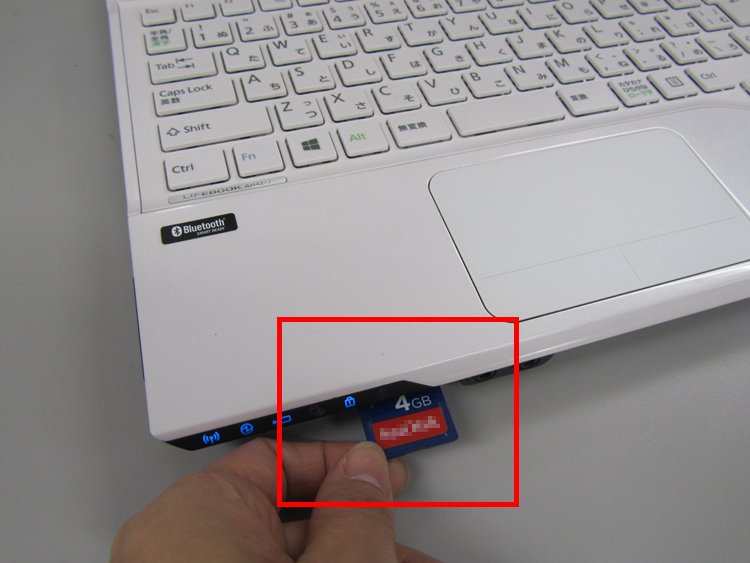
SDカードをパソコンに接続する方法
SDカードをパソコンに移すためには、まずSDカードをパソコンに接続する必要があります。パソコンにはSDカードスロットがあり、そこにSDカードを挿入することができます。ただし、SDカードスロットが無い場合は、SDカードリーダーを使用する必要があります。SDカードリーダーは、USBで接続することでパソコンにSDカードを認識させることができます。
SDカードのデータをパソコンにコピーする方法
SDカードに保存されているデータをパソコンに移すためには、コピーする必要があります。まず、パソコンにSDカードを接続し、エクスプローラーなどでSDカードを認識させます。次に、コピーしたいデータを選択し、パソコンのフォルダーにドラッグ&ドロップすることでコピーすることができます。
- SDカードをパソコンに接続
- エクスプローラーなどでSDカードを認識
- コピーしたいデータを選択し、パソコンのフォルダーにドラッグ&ドロップ
SDカードのデータを安全に移すためのTips
SDカードのデータをパソコンに移す場合は、データの破損や消失を防ぐために注意する必要があります。オリジナルデータを保持し、デスクトップやドキュメントなどのパソコンのフォルダーに保存することをおすすめします。また、バックアップを取り、複数の場所に保存することで、データの安全を高めることができます。
- オリジナルデータを保持
- デスクトップやドキュメントなどのパソコンのフォルダーに保存
- バックアップを取り、複数の場所に保存
PCのデータをバックアップする手段は?
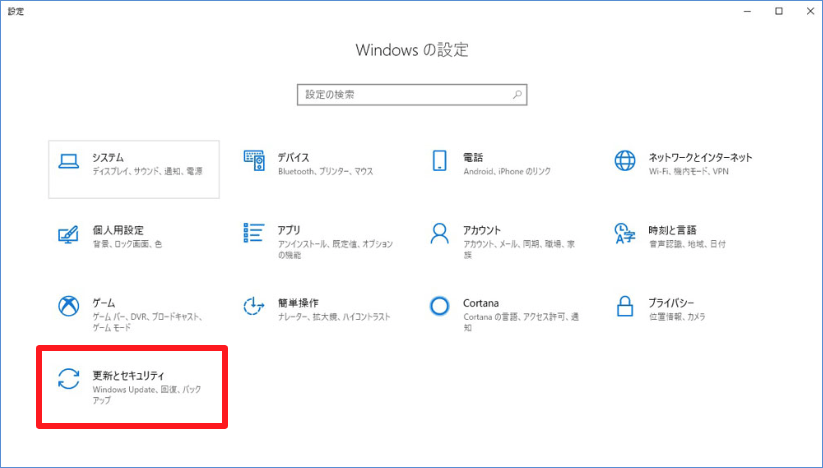
PCのデータをバックアップする手段は、以下のようなものがあります。
外付けハードディスクを使用する
外付けハードディスクは、PC本体とは別にデータを保存するための装置です。外付けハードディスクを使用することで、PCのハードディスクが故障した場合でも、データを失うことがありません。外付けハードディスクには、
- USB接続型
- Thunderbolt接続型
- Wi-Fi接続型
などがあり、自分のニーズに応じて選択することができます。
クラウドストレージを使用する
クラウドストレージは、インターネットに接続することでどこからでもアクセスできるストレージです。クラウドストレージを使用することで、
- -anytime, anywhere
- 自動バックアップ
- 多くのデバイスでアクセス可能
などの利点があります。
オペレーティングシステムのバックアップ機能を使用する
多くのオペレーティングシステムには、バックアップ機能が搭載されています。これらの機能を使用することで、
- 簡単にバックアップ
- 自動バックアップ
- 簡単な復元
を行うことができます。例えば、Windowsの場合、バックアップと復元という機能を使用することができます。
SDカードの写真をどうやったらPCに保存できますか?
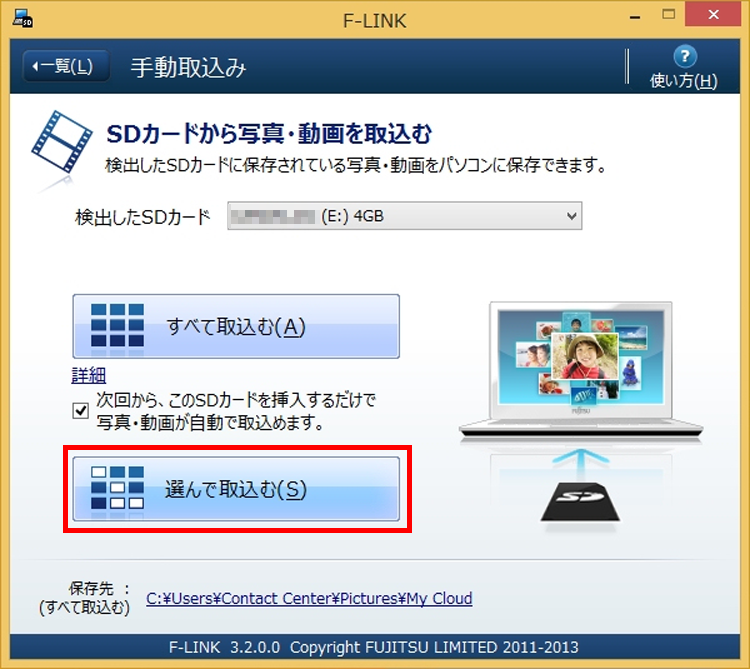
SDカードの写真をPCに保存する方法はいくつかあります。
SDカードをコンピューターに挿す
SDカードの写真をPCに保存するためには、まずSDカードをコンピューターに挿す必要があります。_SDカードスロット_があるコンピューターにSDカードを挿し、PCが認識するのを待ちます。認識すると、_エクスプローラー_にSDカードが表示されます。
写真を選択してコピー
次に、SDカード内にある_写真_を選択してコピーする必要があります。
- SDカード内の写真を選択
- すべて選択する場合は、_Ctrl+A_を押す
- コピーするために、_Ctrl+C_を押す
選択された写真が_クリップボード_にコピーされます。
PCのフォルダーに保存
最後に、_PCのフォルダー_に写真を保存する必要があります。
- 保存したいフォルダーを選択
- ペーストするために、_Ctrl+V_を押す
- 写真が保存されます
SDカードの写真がPCに保存されました。
詳細情報
PCにSDカードをバックアップする方法は何ですか?
SDカードをバックアップする方法はいくつかあります。まず、Windowsの標準機能であるファイル履歴を使用する方法があります。また、SDカード専門のバックアップソフトウェアを使用する方法や、クラウドストレージにアップ로드する方法などがあります。これらの方法ごとに、各自の장점と欠点があります。
SDカードのバックアップツールとは何ですか?
SDカードのバックアップツールは、SDカードのデータを安全にバックアップするためのソフトウェアやアプリケーションです。これらのツールは、自動バックアップや複数のバックアップ先を設定できるなどの機能を持ちます。また、一部のツールでは、暗号化や圧縮機能もあります。
PCにSDカードをバックアップするための要件は何ですか?
PCにSDカードをバックアップするためには、 SDカードを認識するためのカードリーダーや、バックアップソフトウェア、ufficient storage spaceが必要です。また、インターネット接続が必要な場合もあります。これらの要件を満たすことで、SDカードのデータを安全にバックアップすることができます。
SDカードをバックアップする費用はかかりますか?
SDカードをバックアップするための費用は、使用するバックアップソフトウェアやクラウドストレージによって異なります。ただし、無料のオープンソースソフトウェアや無料のクラウドストレージを使用することで、費用をかからないバックアップ方法もあります。また、一部の有料ソフトウェアでは、無料トライアルや BASICプランもあります。



