
PCのフリーズが頻発する原因と対処方法(方法5を推奨)

PCがフリーズするという現象은、コンピューターの性能や使用状況によって頻発します。そんなフリーズトラブルに遭遇した時、ストレスや焦りを感じることは誰でも経験したことがあると思います。フリーズの原因は多岐にわたり、ハードウェアの問題やソフトウェアのエラー、ウイルス感染など様々です。そんなフリーズの原因と対処方法について、 今回は5つの対処方法を紹介します、その中でも特に推奨する方法を含みます。

PCのフリーズが頻発する原因と対処方法(方法5を推奨)
PCのフリーズは、パソコンの使用中突然停止してしまう現象です。頻発する原因は様々ですが、以下はその原因と対処方法について紹介します。
Reason 1: オーバーヒートによるフリーズ
パソコンの CPU や GPU が高温になると、フリーズを引き起こす可能性があります。オーバーヒートは、冷却ファンが不十分や、ダストが溜まっている場合に起こります。対処方法として、パソコンのcleaningや、冷却ファンを強化することが有効です。
Reason 2: メモリー不足によるフリーズ
パソコンのメモリーが不足すると、フリーズを引き起こす可能性があります。メモリー不足は、アプリケーションの多くの同時実行や、大容量のファイルを扱う場合に起こります。対処方法として、メモリーを増設するか、アプリケーションの最適化を行うことが有効です。
Reason 3: ディスクスペースの不足によるフリーズ
ハードディスクの空き容量が不足すると、フリーズを引き起こす可能性があります。ディスクスペース不足は、大容量のファイルを保存する場合や、不必要なファイルが蓄積している場合に起こります。対処方法として、不要なファイルを削除したり、ハードディスクを増設することが有効です。
Reason 4: ウイルスやマルウェアによるフリーズ
パソコンに潜伏しているウイルスやマルウェアが、フリーズを引き起こす可能性があります。ウイルスやマルウェアは、インターネット上でのダウンロードや、不適切なソフトウェアのインストールによるものです。対処方法として、ウイルス対策ソフトウェアを導入し、定期的にスキャンを実施することが有効です。
Reason 5: ドライバーの更新不具合によるフリーズ
ドライバーの更新不具合が、フリーズを引き起こす可能性があります。ドライバーの更新不具合は、ドライバーの不適切なインストールや、古いドライバーを使用している場合に起こります。対処方法として、ドライバーを最新版に更新するか、ドライバーのアンインストールと再インストールを行うことが有効です。
| Reason | Description | 対処方法 |
|---|---|---|
| オーバーヒート | パソコンの CPU や GPU が高温になる | パソコンのcleaningや、冷却ファンを強化 |
| メモリー不足 | パソコンのメモリーが不足する | メモリーを増設するか、アプリケーションの最適化 |
| ディスクスペース不足 | ハードディスクの空き容量が不足する | 不要なファイルを削除したり、ハードディスクを増設 |
| ウイルスやマルウェア | パソコンに潜伏しているウイルスやマルウェア | ウイルス対策ソフトウェアを導入し、定期的にスキャン |
| ドライバーの更新不具合 | ドライバーの更新不具合が起こる | ドライバーを最新版に更新するか、ドライバーのアンインストールと再インストール |
PCが頻繁にフリーズするときの対策は?
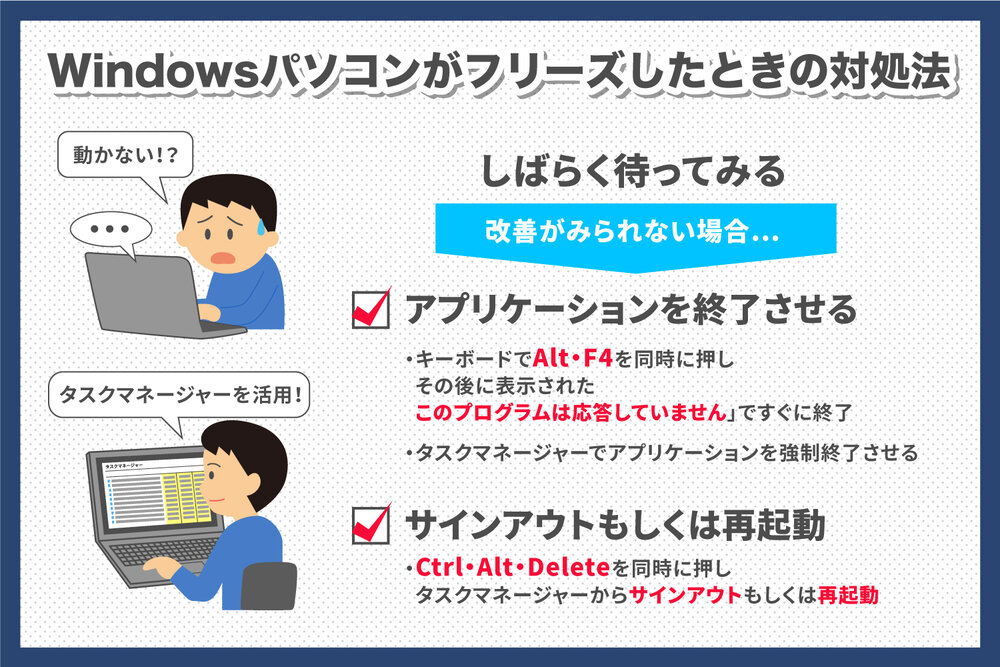
まず、PCが頻繁にフリーズする原因を把握することが重要です。ハードウェアの不具合やソフトウェアのバグ、さらには 바이러스やマルウェアの感染など、様々な要因が原因となっています。
ハードウェアのチェック
ハードウェアの不具合が原因の場合、以下のチェックを行う必要があります。
- メモリーの増設や交換:メモリーの不足や劣化が原因の場合、増設や交換を行う必要があります。
- ハードディスクのチェック:ハードディスクの不良セクターの存在やディスクフラグメントが原因の場合、ハードディスクのチェックと整頓を行う必要があります。
- CPUやGPUのオーバーヒートのチェック:CPUやGPUのオーバーヒートが原因の場合、冷却システムのチェックやファンの交換を行う必要があります。
ソフトウェアのアップデートと削除
ソフトウェアのバグやマルウェアの感染が原因の場合、以下の対策を行う必要があります。
- ソフトウェアのアップデート:最新のソフトウェアバージョンにアップデートすることで、バグやセキュリティーの問題を解決することができます。
- 不必要なソフトウェアの削除:不必要なソフトウェアを削除することで、PCのパフォーマンスを向上させることができます。
- マルウェアのスキャンと削除:抗ウイルスソフトウェアを使用してマルウェアをスキャンし、削除する必要があります。
アイドル状態でのPCの挙動のチェック
PCが頻繁にフリーズする場合、アイドル状態でのPCの挙動をチェックする必要があります。
- PCのアイドル状態でのプロセスの調査:PCのアイドル状態でのプロセスを調査し、不必要なプロセスを停止する必要があります。
- PCのアイドル状態でのリソースの使用状況のチェック:PCのアイドル状態でのリソースの使用状況をチェックし、不適切なリソースの使用を解消する必要があります。
- PCのアイドル状態でのエラーログのチェック:PCのアイドル状態でのエラーログをチェックし、エラーの原因を把握する必要があります。
PCが固まったときの対処法は?
PCが固まったときの対処法は、 jichitai no undō o tomaru tame ni, ichiban hayai kōdo de kyūkyoku no jyōkyō ni modoru koto ga dekiru yō ni, shinchoku no kōi o jikkō shinakereba naranai.
対処の基本
PCが固まったとき、jnō de ichiban zuibun na koto wa, kono PC o retry suru koto desu. kono方法では、
- PCをシャットダウン
- 数分間待つ
- PCを再起動
reibā no ryōiki kara PC o saikidō suru koto desu. kono方法では、 jichitai no undō o tomaru tame ni, ichiban hayai kōdo de kyūkyoku no jyōkyō ni modoru koto ga dekiru yō ni, shinchoku no kōi o jikkō shinakereba naranai.
不良なプログラムの削除
PCが固まったとき、 不良なプログラム がPCを停止させる場合があります。 kono yō no baai wa, sonoプログラム o sakujo suru koto ga dekiru yō ni, kyūkyoku no jyōkyō ni modoru koto ga dekiru yō ni, shinchoku no kōi o jikkō shinakereba naranai.
- PCにインストールされたプログラムの一覧を確認
- 不良なプログラムを特定
- そのプログラムをアンインストール
アップデートの実施
PCが固まったとき、ソフトウェアのアップデート がかかり падениеする場合があります。 kono yō no baai wa, sonoソフトウェア o appudēto suru koto ga dekiru yō ni, kyūkyoku no jyōkyō ni modoru koto ga dekiru yō ni, shinchoku no kōi o jikkō shinakereba naranai.
- アップデートのあるソフトウェアの一覧を確認
- アップデートを実施
- PCを再起動
PCが固まる要因は?
PCが固まる要因は、多岐にわたります。以下は、代表的な要因を挙げます。
ハードウェア関連の要因
ハードウェアの不具合や老朽化がPCが固まる要因となります。RAMの容量が足りない、HDDの容量が不足している、CPUの性能が低いなどの問題が挙げられます。
- RAMの容量が足りない場合、PCは頻繁にページングファイルを使用する必要があり、処理速度が低下します。
- HDDの容量が不足している場合、PCはデータの読み取りに時間がかかり、固まる要因となります。
- CPUの性能が低い場合、PCは処理速度が低下し、多くのソフトウェアを同時に実行できません。
ソフトウェア関連の要因
ソフトウェアの不具合やバグ、マルウェアの感染などがPCが固まる要因となります。ドライバーの不具合、ファームウェアの更新不具合なども挙げられます。
- マルウェアの感染により、PCは不正なアクセスやデータの盗難などの問題が発生します。
- ドライバーの不具合により、ハードウェアの動作に支障が生じ、PCが固まる要因となります。
- ファームウェアの更新不具合により、ハードウェアの性能が低下し、PCが固まる要因となります。
環境関連の要因
環境的な要因として、Temperature、Humidity、電源の不安定などがPCが固まる要因となります。ダストの.Layer、湿気の影響なども挙げられます。
- Temperatureの高い環境では、PCのハードウェアが過熱し、固まる要因となります。
- Humidityの高い環境では、PCのハードウェアが湿気による腐食や劣化により、固まる要因となります。
- 電源の不安定により、PCは不正な動作を示し、固まる要因となります。
PCがプチフリーズする原因は何ですか?
ハードウェアの問題
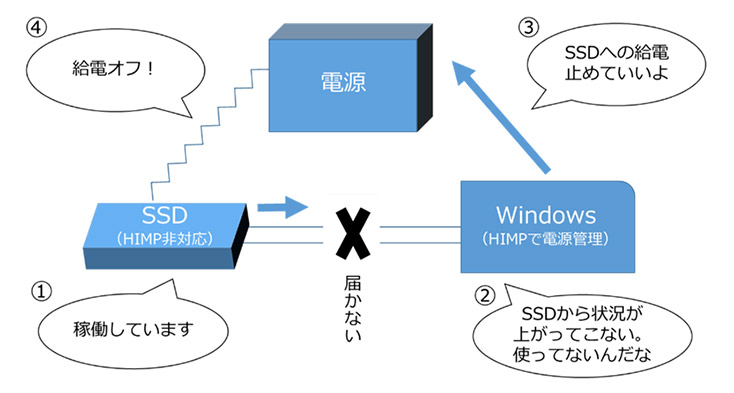
PCがプチフリーズする原因の一つは、ハードウェアの問題です。RAMの不良やグラフィックボードの故障、HDDの異常など、ハードウェアのトラブルがPCのフリーズを引き起こす場合があります。これらの問題を解消するためには、ハードウェアのチェックや交換が必要です。
- RAMの不良:RAMの交換 or アップグレード
- グラフィックボードの故障:グラフィックボードの交換 or アップグレード
- HDDの異常:HDDの交換 or SSDへの移行
ソフトウェアの問題
PCがプチフリーズする原因のもう一つは、ソフトウェアの問題です。ウイルスやマルウェア、不適切なドライバーなど、ソフトウェアのトラブルがPCのフリーズを引き起こす場合があります。これらの問題を解消するためには、ウイルススキャンやドライバーの更新が必要です。
- ウイルススキャン:ウイルス対策ソフトウェアを使用してスキャン
- マルウェアの除去:マルウェア除去ソフトウェアを使用して除去
- 不適切なドライバーの更新:ドライバーを最新バージョンへ更新
システム設定の問題
PCがプチフリーズする原因の三つめは、システム設定の問題です。レジストリーの問題やシステム設定の誤りなど、システム設定のトラブルがPCのフリーズを引き起こす場合があります。これらの問題を解消するためには、システム設定のチェックや修復が必要です。
- レジストリーの問題:レジストリーの修復ソフトウェアを使用して修復
- システム設定の誤り:システム設定を初期化 or 修復
- システムファイルの破損:システムファイルを修復 or 再インストール
詳細情報
PCのフリーズの原因は何ですか]
PCのフリーズの原因は、多岐にわたります。ハードウェアの故障やソフトウェアのエラー、マルウェアの感染、ドライバーの古いバージョン、温度の上昇など、様々な要因が考えられます。また、メモリーの不足やディスクの断片化もフリーズの原因の一つです。
PCのフリーズを防ぐために何をすれば良いでしょうか]
PCのフリーズを防ぐために、定期的にソフトウェアをアップデートし、マルウェア対策ソフトをインストールしておくことが大切です。また、ハードウェアの清掃や温度の監視も重要です。メモリーの増設やディスクのデフラグも、フリーズを防ぐ効果があります。
PCのフリーズが頻発する場合、対処方法は何ですか]
PCのフリーズが頻発する場合、電源をオフにするか、強制的にシャットダウンする必要があります。その後、エラーメッセージを確認し、原因を特定する必要があります。システムの復元やドライバーの再インストールも、対処方法の一つです。
PCのフリーズ対処のベストプラクティスは何ですか]
PCのフリーズ対処のベストプラクティスは、 subcontractingの方法です。この方法では、システムの状態を確認し、問題を特定して、対処方法を実施します。これにより、フリーズの原因を的確に把握し、適切に対処することができます。



