
PCのプロセッサー/CPUをアップグレードする方法【画像付き】

PCの性能向上を望むユーザーにとって、プロセッサー/CPUのアップグレードは非常に効果的な方法です。新しいゲームやソフトウェアをスムーズに動作させるためには、高性能なプロセッサー/CPUが必要不可欠です。ただし、プロセッサー/CPUのアップグレードを行うためには、正しい手順を知ることが重要です。本稿では、PCのプロセッサー/CPUをアップグレードするための具体的な方法を、画像を交えてわかりやすく解説します。

PCのプロセッサー/CPUをアップグレードする方法【画像付き】
PCのプロセッサー/CPUをアップグレードすることで、パソコンの性能を大幅に向上させることができます。アップグレードするためには、適切なプロセッサー/CPUを選択し、適切にインストールする必要があります。本稿では、PCのプロセッサー/CPUをアップグレードする方法を画像付きで解説します。
Step1: 現在のプロセッサー/CPUを確認する
まず、現在のプロセッサー/CPUを確認する必要があります。Windowsの場合、タスクマネージャーを開き、「パフォーマンス」タブ (画像参照>)で現在のプロセッサー/CPUの情報を確認することができます。Macの場合、Apple Menuから「About This Mac」を選択し、「システムレポート」を開き、「ハードウェア」タブで現在のプロセッサー/CPUの情報を確認することができます。
Step2: アップグレード対象のプロセッサー/CPUを選択する
次に、アップグレード対象のプロセッサー/CPUを選択する必要があります。インテルやAMDなどのメーカーから選択することができます。アップグレードするプロセッサー/CPUは、motherboardがサポートしているものかどうかを確認する必要があります。
Step3: プロセッサー/CPUを購入する
選択したプロセッサー/CPUを購入する必要があります。オンラインショップやパソコン専門店などから購入することができます。boxed版やtray版があるため、適切なものを選択する必要があります。
Step4: プロセッサー/CPUをインストールする
プロセッサー/CPUをインストールするためには、motherboardを取り外す必要があります。静電気防止の対策を講じたうえで、プロセッサー/CPUを取り付けます。インストール後、パソコンを起動し、プロセッサー/CPUを認識させる必要があります。
Step5: ドライバーをインストールする
最後に、ドライバーをインストールする必要があります。プロセッサー/CPUのメーカーから最新のドライバーをダウンロードし、インストールする必要があります。
| プロセッサー/CPU | patible motherboard | 価格 |
|---|---|---|
| Intel Core i7-10700K | Z390 chipset | ¥50,000〜¥60,000 |
| AMD Ryzen 9 5900X | X570 chipset | ¥40,000〜¥50,000 |
パソコンのCPUを変える方法は?
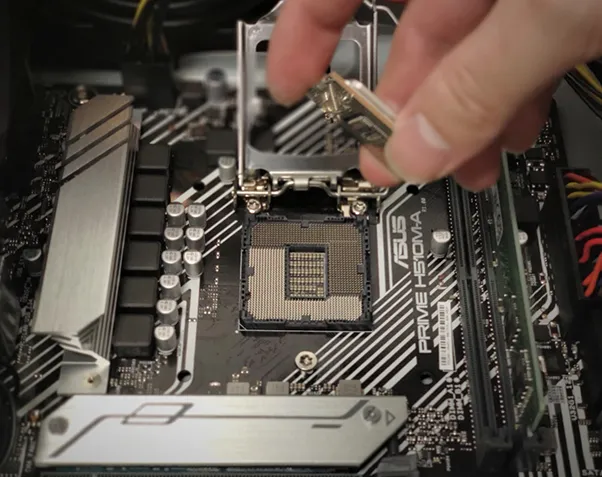
準備するもの
パソコンのCPUを変えるためには、以下のものを準備する必要があります。
- 新しいCPU:古いCPUと互換性があるものを購入します。
- 熱シンク:新しいCPUに対応した熱シンクを購入します。
- thermal paste:熱シンクとCPUの間に thermal paste を打ちます。
CPU交換の手順
パソコンのCPUを変えるための手順は以下の通りです。
- パソコンの電源を切り、ケースを開kees。
- 古いCPUを取り外し、新しいCPUに取り換えます。
- 熱シンクを新しいCPUに取り付けます。
注意点
パソコンのCPUを変える際には、以下の点に注意する必要があります。
- 静電気によるダメージを避けるために、反静電帯電スリーブや反静電 帯電バッグを使用します。
- thermal paste を過剰に使用しないように注意します。
- パソコンの電源を再度投入する前に、すべてのケーブルを再度接続します。
CPU交換前にやることは?
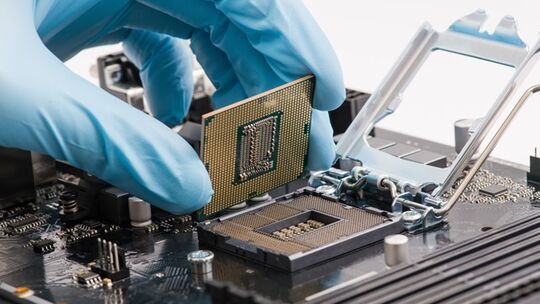
CPU交換前の確認事項
CPUの互換性を確認する
CPU交換前に、新しいCPUが古いCPUと互換性があるかを確認する必要があります。ソケットタイプやアーキテクチャーが同じであることを確認してください。
- ソケットタイプを確認する
- アーキテクチャーを確認する
- BIOSの互換性を確認する
システムのバックアップを行う
CPU交換作業中、システムの不具合やデータの喪失が発生する可能性があります。そのため、重要なデータをバックアップしておく必要があります。
- 重要なファイルを外部ハードディスクにコピーする
- システムイメージをバックアップする
- ドライバーをバックアップする
必要なツールを準備する
CPU交換作業には、特殊な工具が必要です。交換前に必要なツールを準備しておく必要があります。
- ソケットタイプに対応した工具を準備する
- 熱パッドや熱シンクを準備する
- アンチスタティックバッグやワームクリーナーを準備する
PCのCPUを交換するとどうなる?
パフォーマンスの向上
PCのCPUを交換すると、パフォーマンスが向上します。高速な処理速度により、ソフトウェアやゲームの実行速度が改善し、よりスムーズな操作が可能になります。また、マルチタスクの性能も向上し、複数のタスクを同時に実行することができます。
- 高速な処理速度
- スムーズな操作
- マルチタスクの性能向上
相性問題の解消
PCのCPUを交換すると、相性問題が解消します。古いCPUとの互換性問題により、ソフトウェアやハードウェアが正常に動作しない場合があるですが、新しいCPUには互換性問題が少なくなります。また、最新の技術に対応したCPUになり、ソフトウェアやハードウェアとの互換性も向上します。
- 古いCPUとの互換性問題解消
- 最新の技術に対応
- ソフトウェアやハードウェアとの互換性向上
電池寿命の延長
PCのCPUを交換すると、電池寿命が延長します。省電力設計の新しいCPUを使用することで、電池の消費量が減り、長時間のバッテリー寿命を実現します。また、熱設計も改善され、CPUの温度も下げられます。
- 省電力設計
- 電池の消費量減
- 熱設計の改善
パソコンのCPUが古くなるとどうなる?

パソコンのCPUは、時間とともに性能が低下し、古くなるにつれて様々な問題が生じます。古くなったCPUは、高速な処理ができなくなり、プログラムの実行速度が遅くなります。また、新しいソフトウェアに対応できなくなり、最新の機能を利用できないようになります。
パフォーマンスの低下
古くなったCPUは、以下のようなパフォーマンスの低下を招きます。
- プログラムの実行速度の低下:古くなったCPUでは、プログラムの実行速度が低下し、待ち時間が長くなります。
- マルチタスクの微妙化:古くなったCPUでは、マルチタスクの性能が低下し、同時に複数のプログラムを実行することが困難になります。
- 熱生成の増加:古くなったCPUでは、熱生成が増加し、パソコンの温度が上昇します。
ソフトウェアの互換性の問題
古くなったCPUは、以下のようなソフトウェアの互換性の問題が生じます。
- 新しいソフトウェアに対応できない:古くなったCPUでは、新しいソフトウェアに対応できなくなり、最新の機能を利用できないようになります。
- 古いソフトウェアとの互換性の問題:古くなったCPUでは、古いソフトウェアとの互換性の問題が生じ、プログラムの実行エラーが発生します。
- セキュリティーの脆弱化:古くなったCPUでは、セキュリティーの脆弱化が生じ、ハッキングなどの攻撃を受ける可能性が高まります。
対策
古くなったCPUに対する対策として、以下のような方法があります。
- CPUのアップグレード:古くなったCPUをアップグレードすることで、パフォーマンスを向上させることができます。
- 新しいパソコンの購入:古くなったパソコンを新しいものに置き換えることで、最新の機能を利用することができます。
- ソフトウェアの最適化:古くなったCPUに対応するソフトウェアを最適化することで、パフォーマンスを向上させることができます。
詳細情報
PCのプロセッサー/CPUをアップグレードする必要性はどこにあるの?
アップグレードの必要性は、古いPCのパフォーマンスが落ちている場合や、新しいソフトウェアやゲームが古いプロセッサーに対応していない場合などにあります。CPUの性能が低いと、様々なタスクの処理速度が遅くなり、ストレスフルなユーザー体験を生みます。また、古いプロセッサーは熱を生みやすく、パワーコンシューマーの問題も生じます。アップグレードすることで、パフォーマンスの向上や熱問題の解消、将来のソフトウェアやゲームへの対応など、多くのメリットを得ることができます。
PCのプロセッサー/CPUをアップグレードするための前提条件は何か?
アップグレードする前の前提条件として、まず、マザーボードの互換性を確認する必要があります。古いマザーボードに対応していない新しいプロセッサーを購入すると、インストール自体ができません。また、 RAM の容量やタイプもアップグレードするプロセッサーに対応している必要があります。更に、パワーサプライの能力もアップグレードするプロセッサーに対応している必要があります。前提条件を満たすことで、スムーズなアップグレードを実現できます。
PCのプロセッサー/CPUをアップグレードする手順はどのようになるの?
アップグレードの手順は、まず、新しいプロセッサーを購入し、古いプロセッサーを脱着する必要があります。次に、マザーボードの設定を変更し、新しいプロセッサーに対応させる必要があります。また、BIOSのアップデートも必要になる場合があります。最後に、新しいプロセッサーをインストールし、OSを再インストールする必要があります。アップグレードの手順は、ユーザーのスキルレベルやハードウェアの構成によって異なります。
PCのプロセッサー/CPUをアップグレードする際の注意点は何か?
アップグレードの際の注意点として、まず、静電気の対策をachen必要があります。静電気によって、新しいプロセッサーが破損することがあります。また、温度の問題もあり、新しいプロセッサーをインストールする際には、適切なcoolingを確保する必要があります。更に、互換性の問題もあり、マザーボードや RAM との互換性を確認する必要があります。アップグレードの際には、注意深く進めることでトラブルを避けることができます。



