
PC版スパイダーマンがクラッシュ・起動しない時の対処法
PC版スパイダーマンのクラッシュや起動しないトラブルに遭遇した人は多いと思います。tractiveゲームを楽しみたいのに、関係ないエラーメッセージやフリーズににかかってしまうのは非常にストレスフルです。この記事では、PC版スパイダーマンのクラッシュや起動しない時の対処法をまとめました。トラブルシューティングの基本 wallpaper、設定の見直し、ソフトウェアの更新など、様々な方法を紹介します。°ERAIN的にPC版スパイダーマンをお楽しみいただくために、是非この記事を参考にしてみてください。
https://youtube.com/watch?v=yHHGFgQmE4Q
PC版スパイダーマンがクラッシュ・起動しない時の対処法
PC版スパイダーマンがクラッシュあるいは起動しない場合、ゲームを楽しむことができません。そんな時は、まずは基本的なチェックから始めましょう。
①システムの仕様を確認
PC版スパイダーマンのシステム要件を確認することが大切です。OS、CPU、RAM、GPUなどのスペックが揃っているかどうかをチェックしましょう。もし、システム要件に満たないスペックを持っていた場合は、ゲームがクラッシュする可能性があります。
②グラフィックドライバーの更新
グラフィックドライバーの古いバージョンが原因でゲームがクラッシュする場合があります。グラフィックドライバーを最新のバージョンに更新することで、ゲームのスタビリティを向上させることができます。
③ディスクスペースの確認
ゲームのインストール後に必要なディスクスペースがあるかどうかを確認することが大切です。ディスクスペースが不足している場合、ゲームがクラッシュする可能性があります。
④ゲームのインストール状態を確認
ゲームのインストール状態に問題がある場合、ゲームがクラッシュする可能性があります。ゲームのインストールを再度行うか、ゲームのファイルをチェックすることで、問題を解消することができます。
⑤システムのセキュリティソフトウェアの影響を調べる
システムのセキュリティソフトウェアがゲームに干渉している場合、ゲームがクラッシュする可能性があります。セキュリティソフトウェアの設定を変更するか、ゲームの例外設定を行うことで、問題を解消することができます。
| 対処法 | 詳細 |
|---|---|
| システムの仕様を確認 | PC版スパイダーマンのシステム要件を確認する |
| グラフィックドライバーの更新 | グラフィックドライバーを最新のバージョンに更新する |
| ディスクスペースの確認 | ゲームのインストール後に必要なディスクスペースがあるかどうかを確認する |
| ゲームのインストール状態を確認 | ゲームのインストール状態に問題がある場合、ゲームのインストールを再度行う |
| システムのセキュリティソフトウェアの影響を調べる | システムのセキュリティソフトウェアがゲームに干渉している場合、設定を変更する |
スパイダーマンのPC版はどうやって購入できますか?

スパイダーマンのPC版は、様々な方法で購入することができます。
Steam版の購入方法
スパイダーマンのPC版を購入する方法の一つは、Steamを通じて購入することです。Steamは人気のPCゲームプラットフォームであり、スパイダーマンのPC版を購入することができます。購入するには、以下の手順を踏みます。
- Steamアカウントを作成する
- Steamストアにアクセスし、スパイダーマンのPC版を検索する
- 購入ボタンをクリックして、ゲームを購入する
Epic Games Store版の購入方法
スパイダーマンのPC版を購入するもう一つの方法は、Epic Games Storeを通じて購入することです。Epic Games Storeは、PCゲームプラットフォームであり、スパイダーマンのPC版を購入することができます。購入するには、以下の手順を踏みます。
- Epic Games Storeアカウントを作成する
- Epic Games Storeにアクセスし、スパイダーマンのPC版を検索する
- 購入ボタンをクリックして、ゲームを購入する
amazon版の購入方法
スパイダーマンのPC版を購入するもう一つの方法は、Amazonを通じて購入することです。Amazonはオンラインショッピングサイトであり、スパイダーマンのPC版を購入することができます。購入するには、以下の手順を踏みます。
- Amazonアカウントを作成する
- Amazonにアクセスし、スパイダーマンのPC版を検索する
- 購入ボタンをクリックして、ゲームを購入する
スパイダーマンのPS5へのアップグレード方法は?
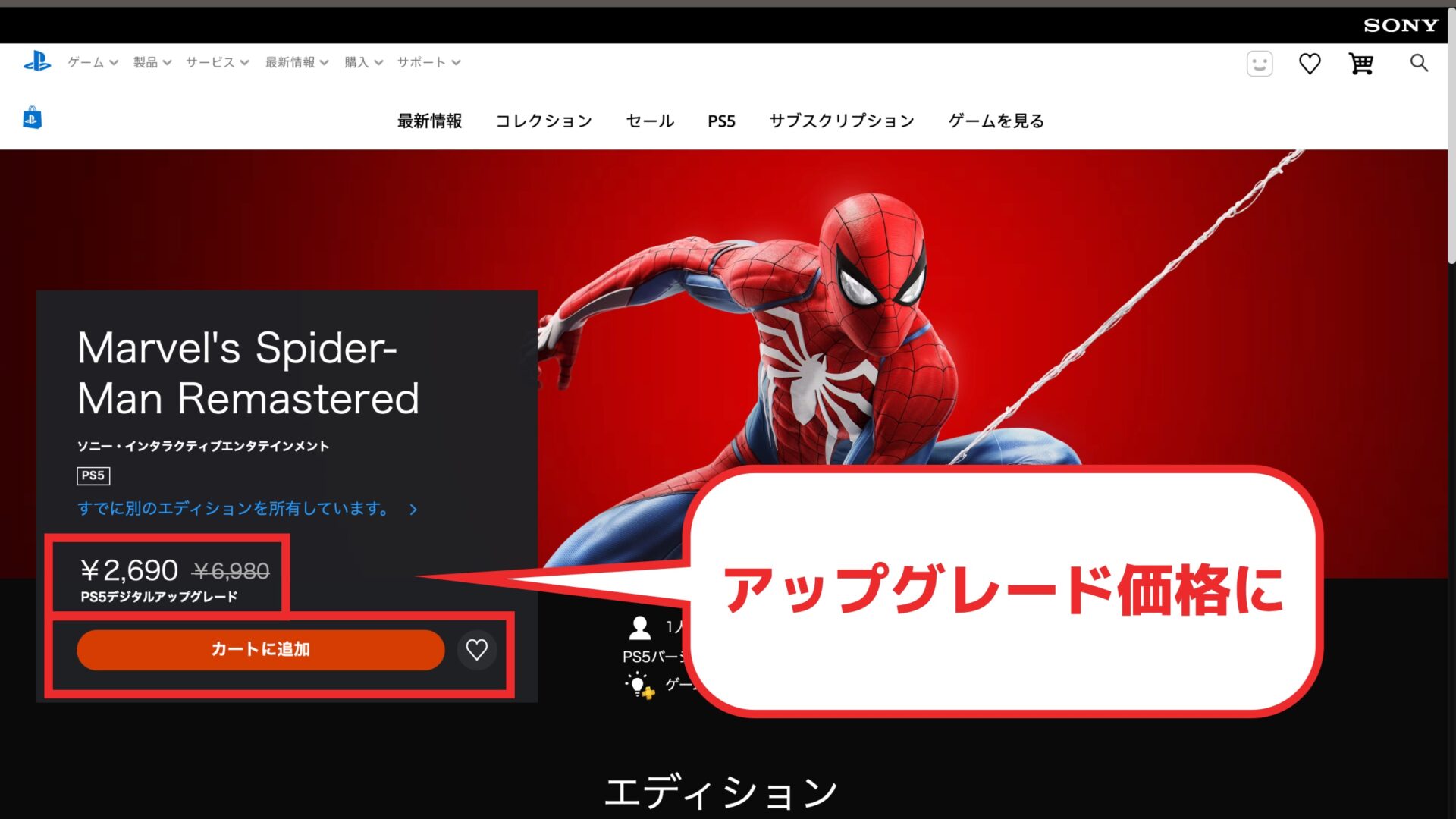
PS4版スパイダーマンをPS5にアップグレードする方法
PS4版スパイダーマンを持っている場合は、PS5に無料アップグレードすることができます。PlayStation Storeからゲームをダウンロードする際、Upgrade版を選択することで、アップグレードすることができます。また、ゲームのディスク版を持っている場合は、PS5にディスクを挿入することで、アップグレードすることができます。
アップグレードのメリット
スパイダーマンのPS5アップグレード版には、様々なメリットがあります。
- パフォーマンスの向上:PS5のパワーを活かすことで、スパイダーマンのゲーム体験がよりスムーズに向上します。
- グラフィックの向上:PS5ではより高品質のグラフィックを体験することができます。
- 新機能の追加:PS5アップグレード版では、新しいゲームモードや機能が追加されています。
アップグレードに必要な条件
スパイダーマンのPS5アップグレード版を使用するためには、以下の条件が必要です。
- PS4版スパイダーマンを所有していること
- PS5本体を持っていること
- インターネット接続が必要なこと
スパイダーマンのPC版はいつ発売ですか?

スパイダーマンのPC版は、2022年8月12日に発売されました。
スパイダーマンのPC版発売前の噂
スパイダーマンのPC版発売前には、長い間噂が流れていました。特に、PlayStationのエクスクルーシブタイトルとの兼ね合いについての憶測が.nextTokenInsomniac Gamesが開発したスパイダーマンのPC版は、PlayStation 5との同時発売予定でした。しかし、PlayStation 5の発売延期により、PC版の発売も延期になったと考えられました。
スパイダーマンのPC版のシステム要件
スパイダーマンのPC版のシステム要件は、以下のようになります。
- OS:Windows 10 64-bit以上
- プロセッサー:Intel Core i5-2500K以上、AMD FX-6300以上
- メモリー:8 GB RAM以上
- グラフィックカード:NVIDIA GeForce GTX 1060 6 GB以上、AMD Radeon RX 580 8 GB以上
- ストレージ:55 GBの空き容量以上
スパイダーマンのPC版の新機能
スパイダーマンのPC版には、新たな機能が追加されています。Ray Tracingを使用したグラフィック機能や、DLSSを使用したパフォーマンス最適化機能など、新しい技術が導入されています。また、PC版独自のMOD Funktionも追加されており、プレイヤーたちが自分たちのゲーム体験をカスタマイズできるようになりました。
詳細情報
PC版スパイダーマンがクラッシュする原因は何ですか?
ハードウェアのスペックが不足していることが原因の一つです。また、グラフィックドライバーのバージョンが古い場合や、ゲームのインストールに問題がある場合에도クラッシュする可能性があります。さらに、PCの温度が高くなることでクラッシュする場合もあります。Ό więc、まずはPCのスペックをチェックし、グラフィックドライバーの更新やゲームの再インストールを試みてみてください。
クラッシュするたびにエラーメッセージが出ますが、何か対処法はありますか?
エラーメッセージはゲームのログファイルに記録されます。ログファイルを確認することで、クラッシュの原因を特定することができます。また、エラーメッセージに記載されているエラーコードをインターネットで検索することで、他のユーザーが同じ問題に遭遇していた場合その対処法を知ることができます。さらに、ゲームのフォーラムやサポートチームに連絡することで、専門家の助けを得ることもできます。
クラッシュしたゲームを復元するにはどうしたらいいですか?
ゲームがクラッシュした場合、まずは自動保存データを確認してみてください。自動保存データがあればゲームを復元することができます。また、マニュアルセーブを行っていた場合は、マニュアルセーブデータを使用してゲームを復元することができます。ただし、ゲームがクラッシュした場合、保存データが破損する可能性もあります。その場合は、ゲームをリインストールし、ゲームを再度プレイする必要があります。
クラッシュする頻度を減らすにはどうしたらいいですか?
ゲームがクラッシュする頻度を減らすためには、グラフィック設定を下げることが有効です。また、PCの温度を確認し、高温になることを避けることが重要です。さらに、ゲームのアップデートを常に最新にすることで、ゲームのバグを修正することができます。また、マルウェアをスキャンすることで、PCがマルウェアに感染している場合それを除去することができます。



