
Windows10「Windows script host」エラーの対処法
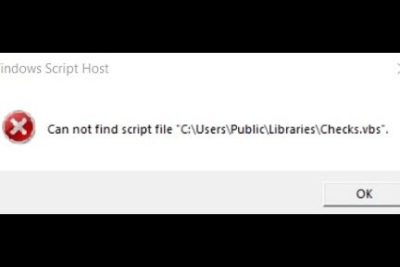
Windows10を使用しているときに、突然「Windows script host」エラーが発生することがあります。このエラーは、スクリプトの実行時に発生するもので、原因は様々です。ウイルスソフトやアンチマルウェアソフトの干渉や、システムファイルの損傷などが考えられます。ユーザーにとっては、エラーの発生原因を特定し、適切な対処法を講じることが重要です。この記事では、「Windows script host」エラーの対処法について解説します。エラーの原因や症状、対処方法などを詳しく紹介し、読者がスムーズにWindows10を使用できるように支援します。

Windows10「Windows script host」エラーの対処法
Windows10で「Windows script host」エラーが発生することはよくあります。このエラーは、Windowsのスクリプトホスト機能に問題があることを示しています。この記事では、「Windows script host」エラーの対処法を紹介します。
1. Windows Updateの実行
Windows Updateを実行することで、Windowsのスクリプトホスト機能の問題を解決できる場合があります。Windows Updateを実行するには、以下の手順に従ってください。 スタートメニューを開きます。 設定を選択します。 更新とセキュリティを選択します。 Windows Updateを選択します。 更新の確認をクリックします。
| Windows Updateの実行 | Windows Updateを実行することで、Windowsのスクリプトホスト機能の問題を解決できる場合があります。 |
2. スクリプトホスト機能の無効化
スクリプトホスト機能を無効化することで、「Windows script host」エラーを回避できる場合があります。スクリプトホスト機能を無効化するには、以下の手順に従ってください。 スタートメニューを開きます。 設定を選択します。 アプリを選択します。 アプリと機能を選択します。 Windows Script Hostを探します。 Windows Script Hostを右クリックして、無効化を選択します。
| スクリプトホスト機能の無効化 | スクリプトホスト機能を無効化することで、「Windows script host」エラーを回避できる場合があります。 |
3. スクリプトホスト機能の更新
スクリプトホスト機能を更新することで、「Windows script host」エラーを解決できる場合があります。スクリプトホスト機能を更新するには、以下の手順に従ってください。 スタートメニューを開きます。 設定を選択します。 更新とセキュリティを選択します。 Windows Updateを選択します。 更新の確認をクリックします。 スクリプトホスト機能の更新を探します。 スクリプトホスト機能の更新を右クリックして、更新を選択します。
| スクリプトホスト機能の更新 | スクリプトホスト機能を更新することで、「Windows script host」エラーを解決できる場合があります。 |
4. システムファイルのチェック
システムファイルのチェックを実行することで、「Windows script host」エラーを解決できる場合があります。システムファイルのチェックを実行するには、以下の手順に従ってください。 スタートメニューを開きます。 コマンドプロンプトを選択します。 管理者として実行を選択します。 sfc /scannowと入力して、Enterキーを押します。
| システムファイルのチェック | システムファイルのチェックを実行することで、「Windows script host」エラーを解決できる場合があります。 |
5. Windowsの再インストール
Windowsの再インストールを実行することで、「Windows script host」エラーを解決できる場合があります。Windowsの再インストールを実行するには、以下の手順に従ってください。 スタートメニューを開きます。 設定を選択します。 更新とセキュリティを選択します。 回復を選択します。 この PC を初期状態に戻すを選択します。 この PC を初期状態に戻すをクリックします。
| Windowsの再インストール | Windowsの再インストールを実行することで、「Windows script host」エラーを解決できる場合があります。 |
スクリプトエラーの解決方法は?
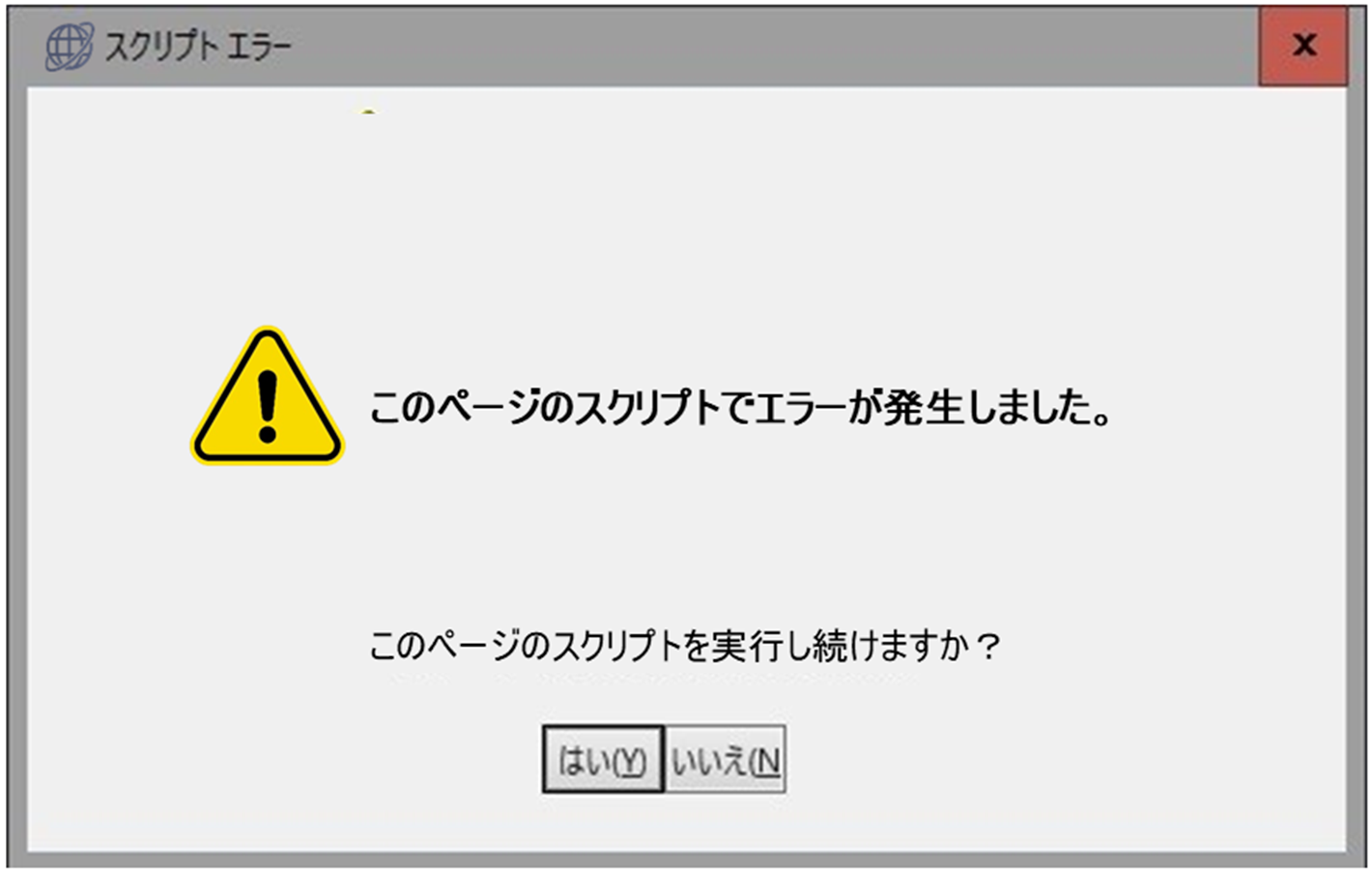
スクリプトエラーの解決方法は、エラーの原因を特定し、問題のあるコードを修正することです。スクリプトエラーは、プログラムの実行時に発生するエラーで、原因は様々です。たとえば、変数の初期化忘れ、文法エラー、計算エラーなどが挙げられます。
スクリプトエラーの解決方法の概要
スクリプトエラーを解決するには、まずエラーの原因を特定する必要があります。そのためには、エラーが発生するコードを分析し、問題のある部分を特定する必要があります。次に、問題のあるコードを修正し、プログラムを再実行してエラーが解決したか確認します。
- エラーの原因を特定する:エラーが発生するコードを分析し、問題のある部分を特定する。
- 問題のあるコードを修正する:問題のあるコードを修正し、プログラムを再実行してエラーが解決したか確認する。
- プログラムをテストする:プログラムを再実行してエラーが解決したか確認する。
スクリプトエラーの解決方法の詳細
スクリプトエラーを解決するには、エラーの原因を特定することが重要です。エラーの原因を特定するには、エラーが発生するコードを分析し、問題のある部分を特定する必要があります。また、問題のあるコードを修正する際には、修正したコードが正しく動作するか確認する必要があります。
- エラーの原因を特定するためにログを分析する:エラーが発生するコードを分析し、問題のある部分を特定するためにログを分析する。
- 問題のあるコードを修正するためにデバッグツールを使用する:問題のあるコードを修正するためにデバッグツールを使用し、修正したコードが正しく動作するか確認する。
- プログラムをテストするためにテストケースを作成する:プログラムをテストするためにテストケースを作成し、プログラムを再実行してエラーが解決したか確認する。
スクリプトエラーの解決方法の注意点
スクリプトエラーを解決する際には、注意点があることがあります。たとえば、エラーの原因を特定する際には、問題のある部分を特定するためにログを分析する必要があります。また、問題のあるコードを修正する際には、修正したコードが正しく動作するか確認する必要があります。
- エラーの原因を特定する際には注意を払う:エラーの原因を特定する際には、問題のある部分を特定するためにログを分析する必要があります。
- 問題のあるコードを修正する際には注意を払う:問題のあるコードを修正する際には、修正したコードが正しく動作するか確認する必要があります。
- プログラムをテストする際には注意を払う:プログラムをテストする際には、プログラムを再実行してエラーが解決したか確認する必要があります。
スクリプトエラーを消すには?
スクリプトエラーを消すには、まずコードの確認を行う必要があります。コードの文法や構文にエラーがある場合、スクリプトエラーが発生することがあります。
1. コードの確認方法
コードの確認を行うには、次の手順に従います。
- コードを書き直し、文法や構文を再確認します。
- コードのインデントや括弧が正しく使用されていることを確認します。
- コードの変数や関数が正しく宣言されていることを確認します。
2. エラーメッセージの解析
スクリプトエラーが発生すると、エラーメッセージが表示されます。このエラーメッセージを解析することで、エラーの原因を特定することができます。
- エラーメッセージを注意深く読み、エラーの原因を特定します。
- エラーメッセージにエラーコードやエラーメッセージが含まれている場合、それらを調べます。
- エラーメッセージをブラウザのコンソールに表示して、詳細な情報を得ます。
3. デバッグツールの使用
デバッグツールを使用することで、スクリプトエラーをより効率的に解決することができます。
- デバッグツールをインストールし、コードを実行します。
- デバッグツールでブレークポイントを設定し、コードの実行を一時停止します。
- デバッグツールの変数表示機能を使用して、変数の値を確認します。
Windows10のEDGEでスクリプトエラーを消す方法は?
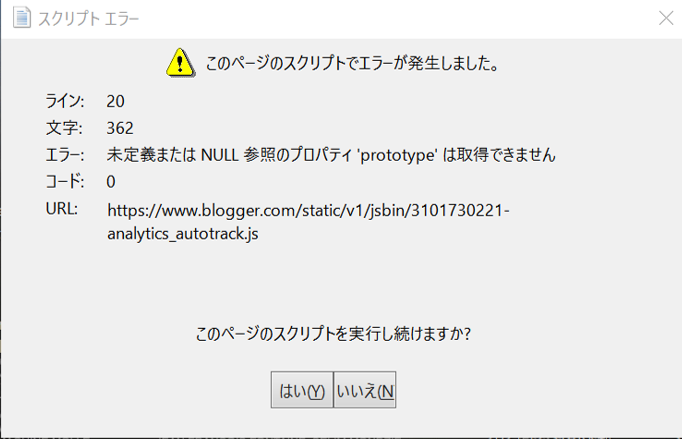
Windows10のEDGEでスクリプトエラーを消す方法は、以下の通りです。
スクリプトエラーの原因を理解する
スクリプトエラーは、ウェブページのコードに問題がある場合に発生します。コードのエラーによって、ウェブページの読み込みが中断され、エラーメッセージが表示されます。したがって、スクリプトエラーを消すには、コードのエラーを修正する必要があります。
- コードのチェック:ウェブページのコードをチェックして、エラーがあるかどうか確認します。
- コードの修正:エラーが見つかった場合、コードを修正してウェブページを再読み込みします。
- ブラウザの更新:ブラウザが古い場合、更新しないとエラーが発生することがあります。
スクリプトエラーを消す方法
EDGEでスクリプトエラーを消すには、以下の方法があります。
- ページの再読み込み:ページを再読み込みすると、エラーが解消される場合があります。
- キャッシュの削除:ブラウザのキャッシュを削除すると、エラーが解消される場合があります。
- ブラウザのリセット:ブラウザをリセットすると、エラーが解消される場合があります。
EDGEの設定を変更する
EDGEの設定を変更することで、スクリプトエラーを防ぐことができます。
- JavaScriptの無効化:JavaScriptを無効化すると、スクリプトエラーが防げる場合があります。
- プラグインの無効化:プラグインを無効化すると、スクリプトエラーが防げる場合があります。
- ブラウザのセキュリティ設定:ブラウザのセキュリティ設定を変更すると、スクリプトエラーが防げる場合があります。
Windows Script Hostのエラーコード80041010は?

Windows Script Hostのエラーコード80041010は、WBEM_Eης TIMEOUTとして知られており、Windows Management Instrumentation (WMI)のクエリがタイムアウトしたことを示すエラーコードです。
エラーコード80041010の原因について
エラーコード80041010は、通常、WMIのクエリがタイムアウトしたときに発生します。これは、クエリが長い時間実行されている、またはクエリが大きなデータセットを取得しようとしている場合に発生する可能性があります。エラーコード80041010の原因として考えられるものは、次のとおりです。
- クエリが長い時間実行されている
- クエリが大きなデータセットを取得しようとしている
- WMIサービスが正しく動作していない
エラーコード80041010の解決方法について
エラーコード80041010を解決するには、次の方法を試してください。
- クエリを最適化する
- クエリのタイムアウト時間を延長する
- WMIサービスを再起動する
エラーコード80041010のトラブルシューティングについて
エラーコード80041010が発生した場合、次の手順を実行して問題を解決します。
- イベントログを確認する
- WMIサービスを確認する
- クエリを分析する
詳細情報
Windows10「Windows script host」エラーの原因は何ですか?
Windows10で「Windows script host」エラーが発生するのは、主にシステムファイルの破損や、ウイルス・スパイウェアの感染、その他システムの不具合などが原因です。システムファイルの破損は、Windowsのアップデートや、ソフトウェアのインストール・アンインストールにより発生する可能性があります。また、ウイルス・スパイウェアの感染も、システムファイルを破壊する可能性があります。システムの不具合としては、レジストリの破損や、ドライバーの問題などがあります。
Windows10「Windows script host」エラーを修正するにはどうしたらいいですか?
Windows10「Windows script host」エラーを修正するには、まずシステムファイルの修復を行います。コマンドプロンプトを管理者権限で開き、「`sfc /scannow`」を実行してください。これで、システムファイルの破損が修復されます。また、ウイルス・スパイウェアの感染の場合は、ウイルス対策ソフトを使用してスキャンを行います。さらに、レジストリの破損やドライバーの問題の場合は、レジストリクリーンアップツールやドライバー更新ツールを使用してください。
Windows10「Windows script host」エラーを防止するにはどうしたらいいですか?
Windows10「Windows script host」エラーを防止するには、まずウイルス対策ソフトを常に更新して実行し、ウイルス・スパイウェアの感染を防止してください。また、ソフトウェアのインストール・アンインストールは、信頼できるソフトウェアのみ行い、システムファイルの破損を防止してください。さらに、レジストリのバックアップやシステムのイメージを作成し、システムの不具合を防止してください。
Windows10「Windows script host」エラーが発生した場合にシステムを復元するにはどうしたらいいですか?
Windows10「Windows script host」エラーが発生した場合にシステムを復元するには、システムのバックアップがある場合は、それを使用して復元します。バックアップがない場合は、システムリセットを行います。システムリセットは、Windowsの設定やアプリケーションをリセットし、システムを初期状態に戻します。システムリセットは、データが消失する可能性があるため、データのバックアップを取った上で実行してください。



