
Windows 10「このコマンドを処理するにはメモリリソースが足りません」の解決策
Windows 10を使用しているときに、「このコマンドを処理するにはメモリリソースが足りません」というエラーメッセージが表示されることがあります。このエラーは、Windows 10がコマンドを実行するために必要なメモリリソースを確保できなかったことを示しています。このエラーの原因は、PCのスペックが不足している場合や、不要なアプリケーションが多数起動している場合など、さまざまな要因があります。この記事では、Windows 10でこのエラーが発生したときに、どのような解決策があるかを紹介します。メモリリソースの解放方法やシステム設定の変更方法など、エラーの解決に役立つ情報を提供します。

Windows 10「このコマンドを処理するにはメモリリソースが足りません」の解決策とは
Windows 10で Beste オペレーションシステムを実行中に、「このコマンドを処理するにはメモリリソースが足りません」というエラーが発生することがあります。このエラーは、Windows 10システムがコマンドを処理するために必要なメモリリソースが不足していることを示しています。このエラーを解決するには、以下の方法があります。
1. スワップファイルのサイズを変更する
スワップファイルのサイズを変更することは、Windows 10システムが不足しているメモリリソースを補うための最も簡単な方法です。スワップファイルは、Windows 10システムが物理メモリを使い果たしたときに、ハードディスク上に作成される仮想メモリです。スワップファイルのサイズを増やすことで、Windows 10システムがメモリリソースをより多く確保できるようになります。
| ステップ | 手順 |
|---|---|
| 1 | スタートメニューをクリックし、「システムのプロパティ」を選択します。 |
| 2 | 「システムのプロパティ」ウィンドウで、「パフォーマンス」を選択します。 |
| 3 | 「パフォーマンス」ウィンドウで、「詳細設定」を選択します。 |
| 4 | 「詳細設定」ウィンドウで、「仮想メモリ」を選択します。 |
| 5 | 「仮想メモリ」ウィンドウで、「初期サイズ」および「最大サイズ」を設定します。 |
2. 不要なアプリケーションを閉じる
不要なアプリケーションを閉じることは、Windows 10システムが不足しているメモリリソースを解放するための方法です。不要なアプリケーションを閉じることで、Windows 10システムがメモリリソースをより多く確保できるようになります。 不要なアプリケーションを閉じるには、以下の手順に従ってください
- タスクマネージャーを起動します。
- 不要なアプリケーションを選択し、「タスクの終了」を選択します。
3. メモリを増設する
メモリを増設することは、Windows 10システムが不足しているメモリリソースを根本的に解決するための方法です。メモリを増設することで、Windows 10システムがメモリリソースをより多く確保できるようになります。 メモリを増設するには、以下の手順に従ってください
- Windows 10システムの互換性のあるメモリを購入します。
- メモリを増設する手順に従ってください。
4. スタートアッププログラムを無効にする
スタートアッププログラムを無効にすることは、Windows 10システムが不足しているメモリリソースを解放するための方法です。スタートアッププログラムを無効にすることで、Windows 10システムがメモリリソースをより多く確保できるようになります。 スタートアッププログラムを無効にするには、以下の手順に従ってください
- タスクマネージャーを起動します。
- スタートアッププログラムを選択し、「無効にする」を選択します。
5. ディスクの空き容量を増やす
ディスクの空き容量を増やすことは、Windows 10システムが不足しているメモリリソースを根本的に解決するための方法です。ディスクの空き容量を増やすことで、Windows 10システムがメモリリソースをより多く確保できるようになります。 ディスクの空き容量を増やすには、以下の手順に従ってください
- ディスクの空き容量を確認します。
- 不要なファイルを削除します。
Windows10でリソース不足を解消するにはどうすればいいですか?
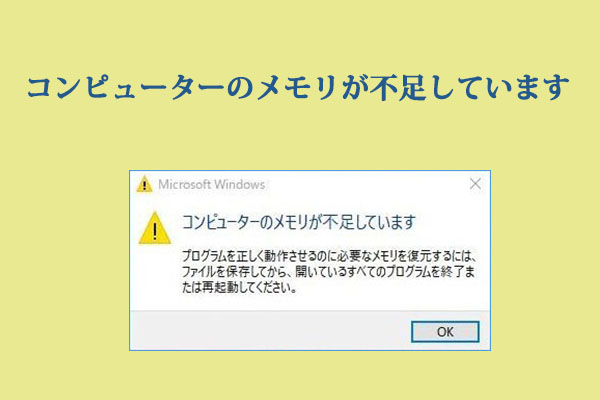
Windows10でリソース不足を解消するには、システムの更新や不要なプログラムの削除、ハードウェアのアップグレードなどが有効です。
システムの更新
システムの更新は、Windows10の更新プログラムを適用することで、バグの修正やパフォーマンスの改善ができます。また、セキュリティの更新も含まれ、システムの安全性が向上します。
- スタートメニューを開き、「設定」をクリックします。
- 「更新とセキュリティ」をクリックし、「Windows Update」をクリックします。
- 「更新の確認」をクリックし、更新プログラムをダウンロードして適用します。
不要なプログラムの削除
不要なプログラムを削除することで、ハードディスクの容量を増やすことができ、システムのパフォーマンスが向上します。また、セキュリティのリスクも軽減されます。
- スタートメニューを開き、「設定」をクリックします。
- 「アプリと機能」をクリックし、「アプリの管理」をクリックします。
- 不要なプログラムを選択し、「アンインストール」をクリックします。
ハードウェアのアップグレード
ハードウェアのアップグレードは、メモリの増設やハードディスクの交換などを行うことで、システムのパフォーマンスを向上させることができます。
- メモリの増設:RAMを増設することで、システムのパフォーマンスが向上します。
- ハードディスクの交換:SSDに交換することで、システムの起動速度やデータのアクセス速度が向上します。
- グラフィックカードのアップグレード:GPUをアップグレードすることで、グラフィックのパフォーマンスが向上します。
ウィンドウズでメモリ不足の表示は?
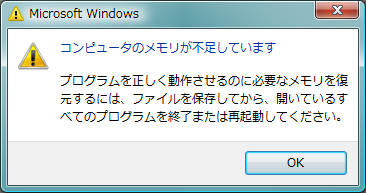
ウィンドウズでメモリ不足の表示は、「仮想メモリ不足」や「メモリ不足でプログラムを終了します」というメッセージが表示されます。
ウィンドウズでメモリ不足の原因は何か
ウィンドウズでメモリ不足の原因は、以下のいずれかです。
- メモリ容量不足:コンピュータのメモリ容量が不足していると、プログラムを実行するために必要なメモリが不足し、メモリ不足のメッセージが表示されます。
- メモリリーク:プログラムがメモリを正しく解放しない場合、メモリが不足し、メモリ不足のメッセージが表示されます。
- その他の要因:ウイルス感染やシステムファイルの破損など、他の要因がメモリ不足の原因となる場合もあります。
ウィンドウズでメモリ不足の対策は何か
ウィンドウズでメモリ不足の対策は、以下のいずれかです。
- メモリ増設:コンピュータのメモリ容量を増設することで、メモリ不足のメッセージが表示されることが少なくなる可能性があります。
- プログラムの終了:不要なプログラムを終了することで、メモリ不足のメッセージが表示されることが少なくなる可能性があります。
- システムの最適化:システムの最適化を行うことで、メモリ不足のメッセージが表示されることが少なくなる可能性があります。
ウィンドウズでメモリ不足の予防はどうしたらいいか
ウィンドウズでメモリ不足の予防は、以下のいずれかです。
- 定期的なメンテナンス:コンピュータのメンテナンスを定期的に行うことで、メモリ不足のメッセージが表示されることが少なくなる可能性があります。
- 不要なプログラムの削除:不要なプログラムを削除することで、メモリ不足のメッセージが表示されることが少なくなる可能性があります。
- ウイルス対策:ウイルス対策を行うことで、メモリ不足のメッセージが表示されることが少なくなる可能性があります。
ウインドウズ10のコマンドプロンプトはどこにありますか?
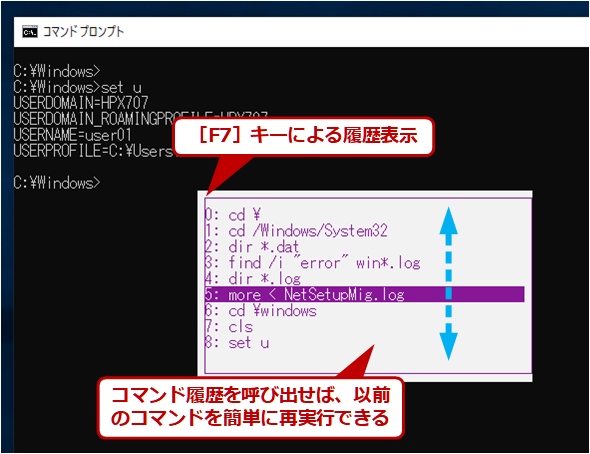
ウィンドウズ10のコマンドプロンプトは、スタートメニューからアクセスできます。スタートメニューを開き、「コマンドプロンプト」と入力すると、検索結果に表示されます。また、Windowsキー + Rを押して、「cmd」と入力して実行することもできます。
スタートメニューからコマンドプロンプトを開く方法
スタートメニューを開き、「コマンドプロンプト」と入力すると、検索結果に表示されます。以下のステップに従ってください。
- スタートメニューを開きます。
- 「コマンドプロンプト」と入力します。
- 検索結果から「コマンドプロンプト」を選択します。
Windowsキー + Rからコマンドプロンプトを開く方法
Windowsキー + Rを押して、「cmd」と入力して実行することもできます。以下のステップに従ってください。
- Windowsキー + Rを押します。
- 「cmd」と入力します。
- 「OK」をクリックします。
コマンドプロンプトのショートカットを作成する方法
コマンドプロンプトのショートカットを作成することで、さらに簡単にアクセスできます。以下のステップに従ってください。
- スタートメニューを開きます。
- 「コマンドプロンプト」の右クリックメニューから「ショートカットを作成」を選択します。
- ショートカットを作成する場所を選択し、「ショートカットを作成」をクリックします。
詳細情報
Windows 10「このコマンドを処理するにはメモリリソースが足りません」のエラーが表示される理由は?
Windows 10で「このコマンドを処理するにはメモリリソースが足りません」のエラーが表示される理由は、システムのメモリ不足が主な原因です。システムのメモリは、Windowsが各アプリケーションに割り当てるリソースとして使用されます。そのため、メモリが不足していると、Windowsはアプリケーションを正常に実行できないため、このエラーが表示されます。
メモリ不足の原因は何ですか?
メモリ不足の原因は、主に不要なアプリケーションやプロセスの大量の起動、システムファイルの欠損または破損、ハードウェアの故障などです。また、ウイルスやマルウェアの感染もメモリ不足の原因となる可能性があります。したがって、不要なアプリケーションを終了し、システムファイルを修復し、ハードウェアをチェックすることが重要です。
「このコマンドを処理するにはメモリリソースが足りません」のエラーを解決する方法は?
「このコマンドを処理するにはメモリリソースが足りません」のエラーを解決する方法は、不要なアプリケーションを終了する、システムファイルを修復する、ハードウェアをチェックする、ウイルスやマルウェアのスキャンを行うなどです。また、Windows Updateを実行する、ドライバーを更新する、システムの設定を変更することも効果的です。
「このコマンドを処理するにはメモリリソースが足りません」のエラーを防ぐ方法は?
「このコマンドを処理するにはメモリリソースが足りません」のエラーを防ぐ方法は、不要なアプリケーションを削除する、システムファイルを定期的に修復する、ハードウェアを定期的にチェックする、ウイルスやマルウェアのスキャンを定期的に行うなどです。また、Windows Updateを定期的に実行する、ドライバーを定期的に更新する、システムの設定を適切に設定することも効果的です。



