
Windows10おすすめの無料録画ソフト6選 | 画面録画する方法の解説
Windows10で画面録画する方法を知りたい人にとって、無料の録画ソフトは大きな助けとなるでしょう。ただし、多くのソフトがありすぎてどれを選べばいいのか迷ってしまうこともあります。そのため、ここではWindows10で使えるおすすめの無料録画ソフト6選を紹介します。これらのソフトは、画面録画の機能や使いやすさなど、さまざまな観点から選ばれました。録画の方法も解説するので、初心者でも簡単に画面録画ができるようになります。
Windows10で無料の録画ソフトを利用する方法とは?
Windows10で無料の録画ソフトを利用する方法には、いくつかの選択肢があります。無料の録画ソフトを使用することで、画面録画や音声録音を簡単に行うことができます。この記事では、Windows10でおすすめの無料録画ソフト6選を紹介し、画面録画する方法の解説も行います。
1. OBS Studio:無料で高機能な録画ソフト
OBS Studioは、無料で高機能な録画ソフトです。画面録画や音声録音が可能で、YouTube LiveやTwitchなどのライブ配信にも対応しています。設定が簡単で、初心者でも使いやすいです。
| 機能 | 詳細 |
|---|---|
| 画面録画 | 指定した画面領域を録画することができます。 |
| 音声録音 | マイクからの音声を録音することができます。 |
| ライブ配信 | YouTube LiveやTwitchなどのライブ配信に対応しています。 |
2. Bandicam:軽量で使いやすい録画ソフト
Bandicamは、軽量で使いやすい録画ソフトです。画面録画や音声録音が可能で、設定が簡単です。録画されたファイルを編集する機能もついています。
| 機能 | 詳細 |
|---|---|
| 画面録画 | 指定した画面領域を録画することができます。 |
| 音声録音 | マイクからの音声を録音することができます。 |
| 録画ファイル編集 | 録画されたファイルを編集することができます。 |
3. Camtasia:高機能な録画ソフト
Camtasiaは、高機能な録画ソフトです。画面録画や音声録音が可能で、設定が簡単です。録画されたファイルを編集する機能もついています。
| 機能 | 詳細 |
|---|---|
| 画面録画 | 指定した画面領域を録画することができます。 |
| 音声録音 | マイクからの音声を録音することができます。 |
| 録画ファイル編集 | 録画されたファイルを編集することができます。 |
4. Xbox Game Bar:Windows10に標準搭載の録画ソフト
Xbox Game Barは、Windows10に標準搭載の録画ソフトです。ゲームの録画や音声録音が可能です。設定が簡単で、初心者でも使いやすいです。
| 機能 | 詳細 |
|---|---|
| ゲーム録画 | ゲームの録画が可能です。 |
| 音声録音 | マイクからの音声を録音することができます。 |
5. ShareX:無料でオープンソースの録画ソフト
ShareXは、無料でオープンソースの録画ソフトです。画面録画や音声録音が可能で、設定が簡単です。録画されたファイルを編集する機能もついています。
| 機能 | 詳細 |
|---|---|
| 画面録画 | 指定した画面領域を録画することができます。 |
| 音声録音 | マイクからの音声を録音することができます。 |
| 録画ファイル編集 | 録画されたファイルを編集することができます。 |
Windows 10で画面全体を録画するにはどうすればいいですか?
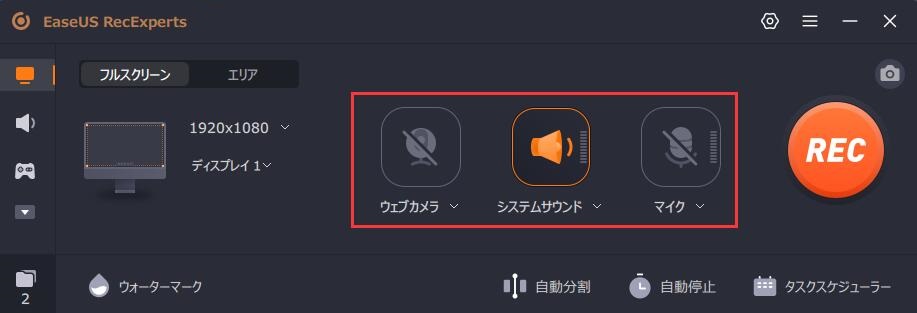
Windows 10で画面全体を録画するには、ゲーム バーや OBS Studioなどのソフトウェアを使用する方法があります。
ゲーム バーを使用する方法
ゲーム バーを使用して画面全体を録画するには、以下の手順に従います。
- Windows キー + G キーを押してゲーム バーを開きます。
- ゲーム バーの キャプチャ タブをクリックします。
- 画面全体をキャプチャ を選択し、録画を開始します。
OBS Studioを使用する方法
OBS Studioを使用して画面全体を録画するには、以下の手順に従います。
- OBS Studioをダウンロードしてインストールします。
- OBS Studioを開きます。
- ソース タブをクリックし、ディスプレイキャプチャ を選択します。
その他の方法
その他の方法としては、PowerPointやCamtasiaなどのソフトウェアを使用する方法があります。
- PowerPointを開きます。
- スライドショー タブをクリックし、スライドショーの記録 を選択します。
- 画面全体を録画します。
Windows 10で画面録画の設定はどこですか?

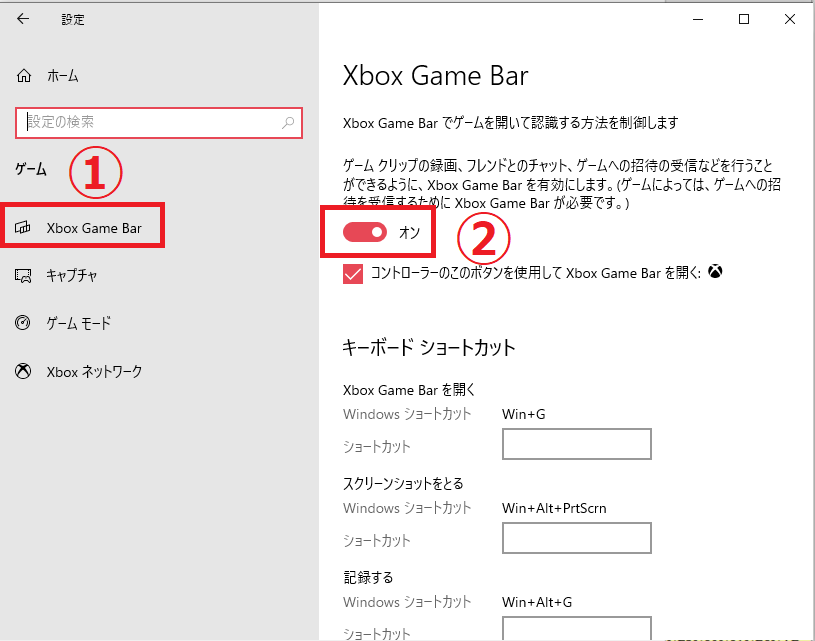
Windows 10で画面録画の設定は、ゲームバーから行うことができます。以下の手順で設定を行ってください。
ゲームバーの開き方
Windows 10で画面録画の設定を行うには、ゲームバーを起動する必要があります。以下の手順でゲームバーを開いてください。
- Windows キー + Gキー を同時に押します。
- ゲームバーが起動します。ゲームバーのメニューから「画面録画の設定」を選択してください。
- 画面録画の設定画面で、「画面録画の記録」と「音声の記録」の設定を行ってください。
画面録画の設定
画面録画の設定では、ビデオの品質やフレームレートの設定を行うことができます。以下の手順で設定を行ってください。
- 画面録画の設定画面で、「ビデオの品質」を選択してください。品質は、「標準」、「高品質」、「4K」から選択できます。
- フレームレートを選択してください。フレームレートは、「30 フレーム/秒」、「60 フレーム/秒」から選択できます。
- その他の設定では、「ビデオの形式」や「ファイル名の設定」を行うことができます。
音声の 記録
音声の記録では、音声入力デバイスや音声の形式の設定を行うことができます。以下の手順で設定を行ってください。
- 音声の記録設定画面で、「音声入力デバイス」を選択してください。デバイスは、「デフォルトのデバイス」や「マイク」から選択できます。
- 音声の形式を選択してください。形式は、「WAV」、「MP3」から選択できます。
- その他の設定では、「音声の品質」や「ノイズキャンセルの設定」を行うことができます。
Windows 10でデスクトップ全体の画面録画は?
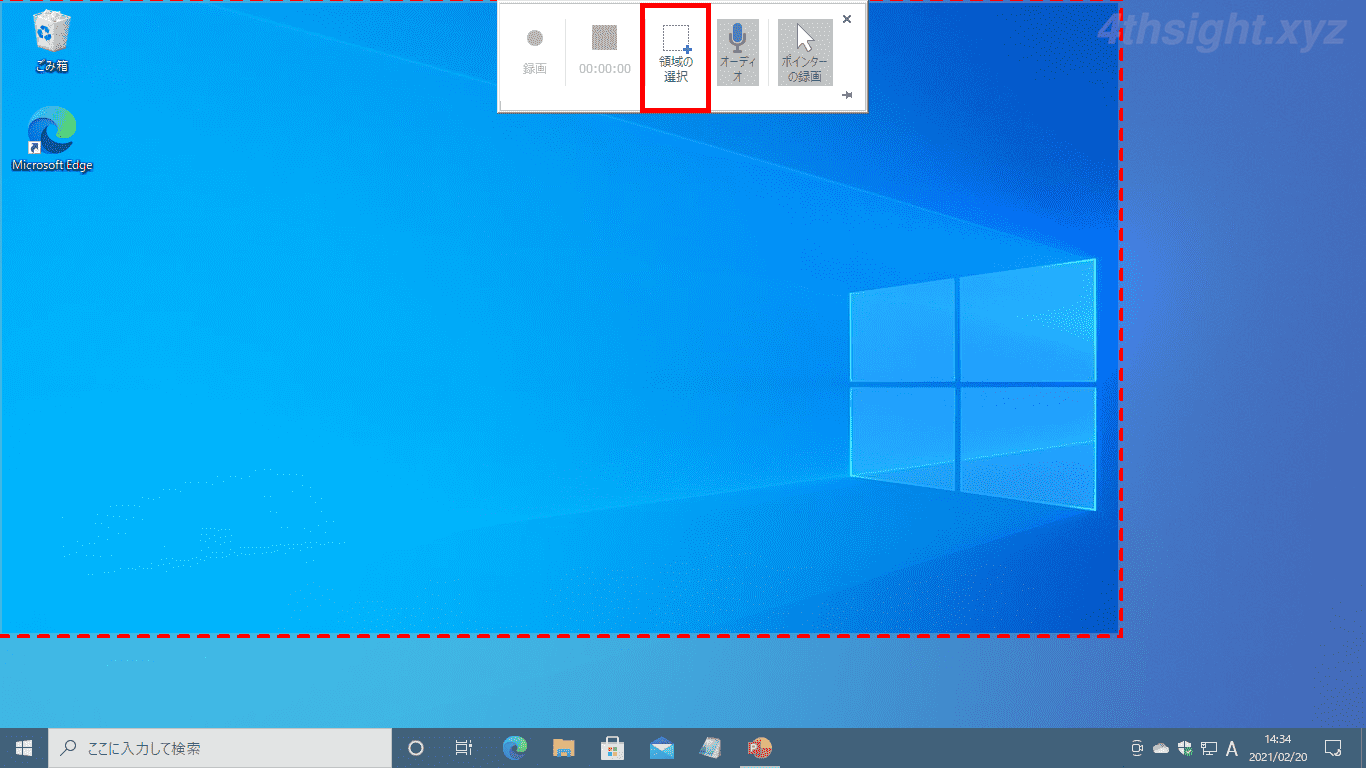
Windows 10でデスクトップ全体の画面録画を行う方法は、Xbox Game BarやOBS Studioなどのアプリを利用する方法があります。
方法1: Xbox Game Barを利用する
Xbox Game Barは、Windows 10に標準で搭載されているアプリです。これを利用して、デスクトップ全体の画面録画を行うことができます。
- Windowsキー + Gキーを同時に押して、Xbox Game Barを起動します。
- 【キャプチャ】タブを選択し、【画面全体の録画】を選択します。
- 録画を開始するには、【録画を開始】ボタンをクリックします。
方法2: OBS Studioを利用する
OBS Studioは、オープンソースの録画・配信ソフトウェアです。これを利用して、デスクトップ全体の画面録画を行うことができます。
- OBS Studioの公式ウェブサイトから、ソフトウェアをダウンロードし、インストールします。
- OBS Studioを起動し、【ファイル】メニューから【設定】を選択します。
- 【画面キャプチャ】を選択し、【全画面】を選択します。
方法3: PowerToysを利用する
PowerToysは、Microsoftが開発した、Windowsを拡張するためのツールです。これを利用して、デスクトップ全体の画面録画を行うことができます。
- PowerToysの公式ウェブサイトから、ソフトウェアをダウンロードし、インストールします。
- PowerToysを起動し、【スクリーンレコーダー】を選択します。
- 【全画面】を選択し、録画を開始します。
Windows 10でビデオ録画するにはどうすればいいですか?
Windows 10では、ビデオ録画を行う方法はいくつかあります。一つは、ビデオ编辑ソフトを使用する方法です。Windows 10に標準搭載されているムービー メーカーや、無料でダウンロードできるShotcutなどのソフトウェアを使用することができます。
ビデオ録画ソフトの選択
ビデオ録画ソフトを選択する時には、以下の点を考慮する必要があります。
- 対応形式: 録画したいビデオの形式(MP4、AVI、MOVなど)に対応しているかどうかを確認します。
- 画質設定: 録画の画質を調整できるかどうかを確認します。
- 音声設定: 録画の音声を調整できるかどうかを確認します。
Windows 10に標準搭載されているビデオ録画ソフトの使用
Windows 10に標準搭載されているムービー メーカーやWindows Media Playerを使用してビデオ録画を行うことができます。これらのソフトウェアを使用するには、以下の手順に従います。
- スタートメニューからムービー メーカーまたはWindows Media Playerを起動します。
- ビデオ録画のオプションを選択し、録画の設定を調整します。
- 録画を開始し、終了すると、ビデオファイルが保存されます。
無料のビデオ録画ソフトのダウンロードと使用
無料のビデオ録画ソフトをダウンロードして使用することもできます。ShotcutやOBS Studioなどの人気のあるソフトウェアを使用するには、以下の手順に従います。
- ソフトウェアの公式ウェブサイトからダウンロードします。
- インストールし、起動します。
- ビデオ録画のオプションを選択し、録画の設定を調整します。
詳細情報
Windows10で無料の録画ソフトを使用するにはどうすればいいですか?
Windows10で無料の録画ソフトを使用するには、インターネットからソフトをダウンロードし、インストールする必要があります。無料録画ソフトの例としては、OBS Studio、CamStudio、Bandicamなどがあります。これらのソフトは、画面録画や音声録音が可能であり、動画編集機能も備えています。ただし、無料のソフトには機能制限や広告が含まれる場合があるため、利用規約をよく確認する必要があります。
Windows10で画面録画するにはどうすればいいですか?
Windows10で画面録画するには、Windows10の内蔵機能である「ゲームバー」を使用するか、無料録画ソフトをダウンロードして使用する必要があります。ゲームバーは、Windows10に標準で搭載されている機能で、画面録画やスクリーンショットが可能です。ただし、ゲームバーでは音声録音ができないため、音声録音が必要な場合は無料録画ソフトを使用する必要があります。
無料録画ソフトは安全ですか?
無料録画ソフトは、安全性に問題がある場合があります。マルウェアやスパイウェアが含まれる可能性があるため、無料録画ソフトをダウンロードする前に、ウイルス検出ソフトでチェックする必要があります。また、公式サイトからダウンロードすることで、安全性を確保することができます。ただし、無料録画ソフトには広告が含まれる場合があり、個人情報が漏洩する可能性があるため、利用規約をよく確認する必要があります。
無料録画ソフトで画面録画した動画を編集するにはどうすればいいですか?
無料録画ソフトで画面録画した動画を編集するには、動画編集ソフトを使用する必要があります。無料録画ソフトの多くは、動画編集機能を備えていますが、簡単な編集しかできないため、専門的な動画編集ソフトを使用する必要があります。Windows Movie MakerやAdobe Premiere Proなどの動画編集ソフトを使用することで、画面録画した動画を編集し、プロ仕様の動画を作成することができます。



