
Windows10からシステムジャンクファイルを削除する方法

Windows10のパフォーマンスを向上させるために、システムジャンクファイルを削除することは非常に効果的です。ジャンクファイルとは、不要なファイルや一時ファイルのことで、ハードディスクの空き容量を占有し、システムの動作を遅くさせます。ただし、ジャンクファイルを削除する方法を知らない人は多くいます。この記事では、について詳しく説明します。基本的な方法から高度な方法まで、さまざまな方法を紹介します。システムジャンクファイルを削除することで、Windows10のパフォーマンスを改善し、快適なコンピュータ環境を実現しましょう。

Windows10のシステムジャンクファイルを削除する方法
Windows10を使用していると、システムジャンクファイルが蓄積され、PCのパフォーマンスが低下することがあります。システムジャンクファイルとは、Windowsが自動的に生成する一時ファイルや不要なファイルのことです。これらのファイルを削除することで、PCの動作をスピードアップし、ストレージ容量を解放することができます。
方法1:ディスク クリーンアップ ツールを使用する
ディスク クリーンアップ ツールは、Windowsに標準で搭載されているツールです。以下の手順で使用することができます。 スタート メニューを開き、「ディスク クリーンアップ」と入力して検索します。 検索結果から ディスク クリーンアップ を選択します。 ドライブの選択 ウィンドウで、クリーンアップしたいドライブを選択します。 OK をクリックします。 ディスク クリーンアップ ウィンドウで、クリーンアップしたいファイルの種類を選択します。 OK をクリックします。
| ディスク クリーンアップ ツール | Windowsに標準で搭載されているツール |
| 使用方法 | スタート メニューから検索し、ドライブを選択してクリーンアップ |
| 効果 | システムジャンクファイルを削除し、PCのパフォーマンスを改善 |
方法2:Windows設定を使用する
Windows設定からもシステムジャンクファイルを削除することができます。以下の手順で使用することができます。 スタート メニューを開き、「設定」と入力して検索します。 検索結果から 設定 を選択します。 設定 ウィンドウで、システム を選択します。 システム ウィンドウで、ストレージ を選択します。 ストレージ ウィンドウで、一時ファイル を選択します。 一時ファイル ウィンドウで、削除したいファイルを選択し、削除 をクリックします。
| Windows設定 | Windowsの設定を変更できるツール |
| 使用方法 | スタート メニューから検索し、ストレージから一時ファイルを削除 |
| 効果 | システムジャンクファイルを削除し、PCのパフォーマンスを改善 |
方法3:ファイル エクスプローラーを使用する
ファイル エクスプローラーからもシステムジャンクファイルを削除することができます。以下の手順で使用することができます。 ファイル エクスプローラー を開きます。 表示 メニューから 隠しファイル を選択します。 隠しファイル ウィンドウで、削除したいファイルを選択し、削除 をクリックします。
| ファイル エクスプローラー | Windowsのファイル管理ツール |
| 使用方法 | ファイル エクスプローラーから隠しファイルを削除 |
| 効果 | システムジャンクファイルを削除し、PCのパフォーマンスを改善 |
方法4:CCleanerを使用する
CCleanerは、システムジャンクファイルを削除することができるフリーソフトです。以下の手順で使用することができます。 CCleaner をダウンロードしてインストールします。 CCleaner を起動し、クリーンアップ を選択します。 クリーンアップ ウィンドウで、削除したいファイルを選択し、クリーンアップ をクリックします。
| CCleaner | システムジャンクファイルを削除するフリーソフト |
| 使用方法 | CCleanerを起動し、クリーンアップを実行 |
| 効果 | システムジャンクファイルを削除し、PCのパフォーマンスを改善 |
方法5:PowerShellを使用する
PowerShellは、Windowsのコマンドラインインターフェイスです。以下の手順で使用することができます。 PowerShell を起動します。 Get-ChildItem -Path $env:windirTemp -Recurse -Force コマンドを実行します。 Remove-Item -Path $env:windirTemp -Recurse -Force コマンドを実行します。
| PowerShell | Windowsのコマンドラインインターフェイス |
| 使用方法 | PowerShellを起動し、コマンドを実行 |
| 効果 | システムジャンクファイルを削除し、PCのパフォーマンスを改善 |
ウィンドウズ10でジャンクファイルを削除するには?
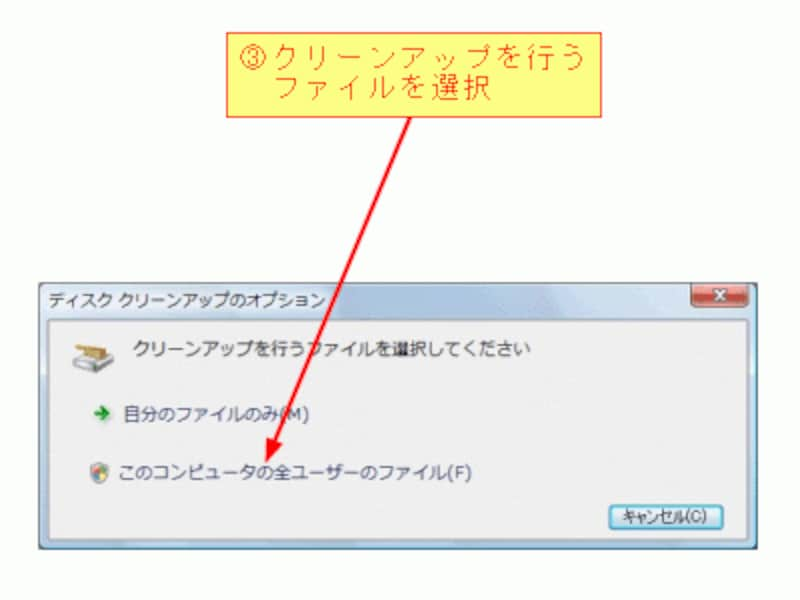
ウィンドウズ10でジャンクファイルを削除するには、次の方法があります。
Windowsのクリーンツールを使用する
Windowsには、ジャンクファイルを削除するためのクリーンツールがついています。これを使用するには、次の手順に従います。
- ファイルエクスプローラーを開きます。
- PCからダブルクリックして、ローカルディスクを選択します。
- Windowsフォルダを右クリックし、プロパティを選択します。
- Windowsクリーンツールをクリックします。
- システムファイルのクリーンアップを選択します。
- OKをクリックします。
ディスククリーンアップを使用する
ディスククリーンアップは、Windowsに付属するツールで、ジャンクファイルを削除することができます。次の手順に従います。
- ファイルエクスプローラーを開きます。
- PCからダブルクリックして、ローカルディスクを選択します。
- プロパティを右クリックし、ディスクのクリーンアップを選択します。
- ディスククリーンアップをクリックします。
- システムファイルのクリーンアップを選択します。
- OKをクリックします。
第三者ソフトウェアを使用する
第三者ソフトウェアを使用することで、ジャンクファイルをより効率的に削除することができます。次のソフトウェアが人気です。
- CCleaner
- Glary Utilities
- Disk Cleanup
これらのソフトウェアは、ジャンクファイルを削除するだけでなく、コンピュータのパフォーマンスを向上させるためのさまざまな機能も提供しています。
ジャンクファイルを削除しても大丈夫?
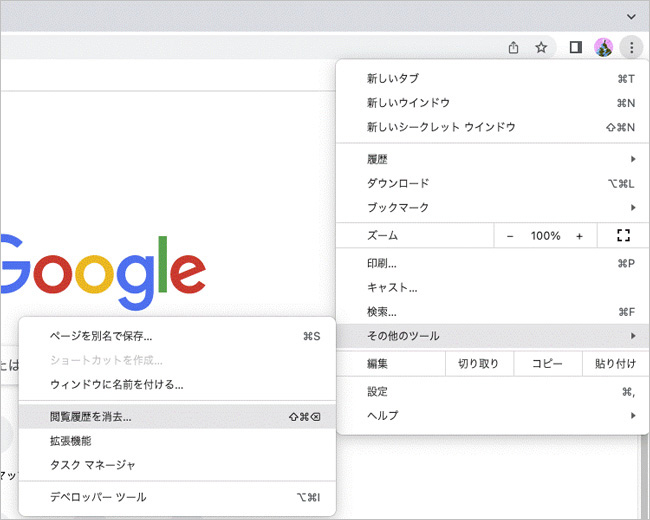
ジャンクファイルを削除しても、コンピュータの安定性に影響を与えることはない。ジャンクファイルは、一時ファイルやログファイルなどの不要なファイルであり、これらのファイルを削除しても、コンピュータの基本的な機能に影響を与えることはない。
ジャンクファイルを削除する利点
ジャンクファイルを削除することで、コンピュータのパフォーマンスを向上させることができる。不要なファイルを削除することで、コンピュータのメモリを解放することができるため、コンピュータの処理速度が向上する。また、ジャンクファイルを削除することで、コンピュータのセキュリティを向上させることができる。不要なファイルを削除することで、コンピュータがウイルスやマルウェアに感染するリスクを低減することができる。
ジャンクファイルを削除する利点は以下の通りである。
- コンピュータのパフォーマンスを向上させることができる
- コンピュータのメモリを解放することができる
- コンピュータのセキュリティを向上させることができる
ジャンクファイルを削除する注意点
ジャンクファイルを削除する際には、注意が必要である。システムファイルや設定ファイルなどの重要なファイルを削除すると、コンピュータの機能に影響を与える可能性がある。したがって、ジャンクファイルを削除する前に、コンピュータのバックアップを作成することが重要である。また、ジャンクファイルを削除する際には、削除ツールなどを使うことが推奨される。
ジャンクファイルを削除する注意点は以下の通りである。
- システムファイルや設定ファイルなどの重要なファイルを削除しないようにする
- コンピュータのバックアップを作成する
- 削除ツールなどを使うことが推奨される
ジャンクファイルを削除する方法
ジャンクファイルを削除する方法は、手動と自動の2種類がある。手動では、コンピュータのエクスプローラーを使って不要なファイルを探し出して削除する。自動では、削除ツールなどを使って不要なファイルを自動で削除する。自動で削除する方法は、楽で簡単なので、おすすめである。
ジャンクファイルを削除する方法は以下の通りである。
- 手動:コンピュータのエクスプローラーを使って不要なファイルを探し出して削除する
- 自動:削除ツールなどを使って不要なファイルを自動で削除する
- 定期的にジャンクファイルを削除することがおすすめである
システムファイルをwindows10で削除するには?
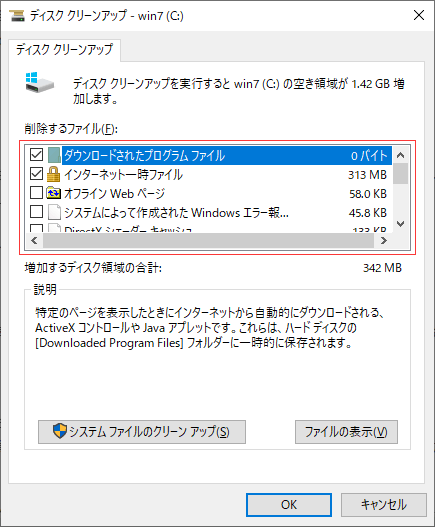
システムファイルをWindows 10で削除するには、以下の手順に従う必要があります。
システムファイルを削除するための前提条件
システムファイルを削除する前に、以下の点を確認する必要があります。
- システムファイルを削除することで、システムの安定性が損なわれる可能性があることを理解する必要があります。
- システムファイルを削除する前に、重要なデータをバックアップする必要があります。
- システムファイルを削除するには、管理者権限が必要です。
システムファイルを削除する方法
システムファイルを削除するには、以下の手順に従う必要があります。
- エクスプローラーを開きます。
- 削除したいシステムファイルの場所に移動します。
- システムファイルを右クリックし、「削除」を選択します。
システムファイル削除時の注意点
システムファイルを削除する際には、以下の点に注意する必要があります。
- システムファイルを削除すると、システムの機能が失われる可能性があります。
- システムファイルを削除した後に、システムを再起動する必要があります。
- システムファイルを削除する前に、システムファイルのバックアップを作成する必要があります。
ジャンクファイルを除去するにはどうすればいいですか?
ジャンクファイルを除去するには、以下の方法があります。
コンピューターに不要なファイルは、ハードディスクの容量を占有し、パフォーマンスを低下させることがあります。ジャンクファイルを除去することで、コンピューターの動作がスムーズになり、ファイルの検索やアクセスがより迅速になります。
ジャンクファイルとは何か?
ジャンクファイルとは、コンピューターに保存されている不要なファイルのことです。以下のファイルが該当します。
- 一時ファイル:アプリケーションが作成した一時的なファイルです。
- ログファイル:アプリケーションの動作を記録したファイルです。
- システムファイル:コンピューターが動作するために必要なファイルですが、不要なものもあります。
ジャンクファイルを除去する方法
ジャンクファイルを除去する方法は、以下の通りです。
- Disk Cleanup:Windowsの標準機能で、不要なファイルを自動的に削除します。
- CCleaner:有名なクリーンアップツールで、不要なファイルを削除し、コンピューターを最適化します。
- 手動削除:ユーザーが自ら不要なファイルを探して削除します。
ジャンクファイルを除去する注意点
ジャンクファイルを除去する際は、以下の点に注意する必要があります。
- 必要なファイルを削除しないようにする:必要なファイルを削除してしまうと、コンピューターが動作しなくなることがあります。
- バックアップを取る:ジャンクファイルを除去する前に、重要なファイルをバックアップしておく必要があります。
- クリーンアップツールを正しく使用する:クリーンアップツールを正しく使用しないと、コンピューターが動作しなくなることがあります。
詳細情報
Windows10のシステムジャンクファイルとは何か?
Windows10のシステムジャンクファイルとは、一時ファイルやログファイル、キャッシュファイルなど、システムが生成する不要なファイルのことです。これらのファイルは、システムの動作に必要なものではありませんが、システムのパフォーマンスを低下させる可能性があります。システムジャンクファイルを削除することで、システムのパフォーマンスを向上させ、ストレージ容量を解放することができます。
Windows10からシステムジャンクファイルを削除する方法は?
Windows10からシステムジャンクファイルを削除する方法としては、ディスククリーンアップツールを使用する方法があります。まず、スタートメニューから設定を選択し、システムを選択します。次に、ストレージを選択し、ディスククリーンアップを選択します。ディスククリーンアップツールが起動したら、クリーンアップを選択し、システムジャンクファイルを削除できます。
Windows10のシステムジャンクファイルを削除しても安全ですか?
Windows10のシステムジャンクファイルを削除しても基本的に安全です。システムジャンクファイルは、システムの動作に必要なものではありません。ただし、ごくまれに、システムジャンクファイルの中に、システムの動作に必要なファイルが含まれている場合があります。そのため、システムジャンクファイルを削除する前に、バックアップを取ることをお勧めします。
Windows10のシステムジャンクファイルを削除する頻度は?
Windows10のシステムジャンクファイルを削除する頻度としては、定期的に削除することをお勧めします。システムジャンクファイルは、システムの使用状況に応じて蓄積されていきます。システムジャンクファイルが蓄積されすぎると、システムのパフォーマンスが低下する恐れがあります。したがって、毎月や毎週等、定期的にシステムジャンクファイルを削除することをお勧めします。



