
Windows10が自動修復ループに入ったときの対処法

Windows10の自動修復ループは、OSが起動時にエラーを検出し、自動修復モードに入りますが、 修復できない場合にループ状態になります。このような状況に陥ると、ユーザーは何もできないまま時間が過ぎてしまう可能性があります。この記事では、Windows10が自動修復ループに入った際の対処法を詳しく紹介します。自動修復ループの原因、問題の診断方法、解決策などを解説し、ユーザーがスムーズにOSを復旧できるようにします。また、事前に予防策を講じることで、自動修復ループを回避できる方法も提供します。
https://youtube.com/watch?v=oEWMf-PYVik
Windows10の自動修復ループの原因と解決方法
Windows10の自動修復ループは、システムファイルの破損やドライバーの問題など、さまざまな原因によって発生します。以下では、自動修復ループの原因と解決方法について詳しく説明します。
システムファイルの修復
Windows10のシステムファイルが破損している場合、自動修復ループが発生する可能性があります。その場合は、以下の手順でシステムファイルを修復してください。 1. Windows10のインストールメディアを用意します。 2. インストールメディアを挿入し、Windows10のセットアップ画面を起動します。 3. 「オプション」をクリックし、「トラブルシューティング」を選択します。 4. 「コマンド プロンプト」を選択します。 5. コマンド プロンプトで、「sfc /scannow」と入力し、Enter キーを押します。
| コマンド | 説明 |
|---|---|
| sfc /scannow | システムファイルのスキャンと修復 |
ドライバーの更新
古いドライバーがインストールされている場合、自動修復ループが発生する可能性があります。その場合は、以下の手順でドライバーを更新してください。 1. Windows10のデバイス マネージャーを起動します。 2. 「デバイスの更新」をクリックします。 3. 「更新するデバイスの選択」をクリックします。 4. 古いドライバーを選択し、「更新」をクリックします。
| ドライバー | 説明 |
|---|---|
| グラフィック ドライバー | グラフィック カードのドライバー |
| サウンド ドライバー | サウンド カードのドライバー |
レジストリの修復
レジストリが破損している場合、自動修復ループが発生する可能性があります。その場合は、以下の手順でレジストリを修復してください。 1. Windows10のレジストリ エディターを起動します。 2. 「HKEY LOCAL MACHINESOFTWAREMicrosoftWindowsCurrentVersionRun」を選択します。 3. 不要なキーを削除します。
| キー | 説明 |
|---|---|
| Run | 起動時に実行されるプログラム |
ウイルスのスキャン
ウイルスが侵入している場合、自動修復ループが発生する可能性があります。その場合は、以下の手順でウイルスのスキャンを実行してください。 1. ウイルス対策ソフトを起動します。 2. 「スキャン」をクリックします。 3. ウイルスを検出して削除します。
| ウイルス対策ソフト | 説明 |
|---|---|
| Windows Defender | Windows10に標準で搭載されているウイルス対策ソフト |
システムの初期化
上記の方法で解決できない場合、システムの初期化を行う必要があります。その場合は、以下の手順でシステムの初期化を行ってください。 1. Windows10のセットアップ画面を起動します。 2. 「オプション」をクリックし、「トラブルシューティング」を選択します。 3. 「この PC をリセットする」を選択します。 4. 「すべてのパーソナル ファイル、プログラム、設定を削除する」を選択します。
| オプション | 説明 |
|---|---|
| この PC をリセットする | システムの初期化 |
自動修復がループしてしまうのですが直し方は?
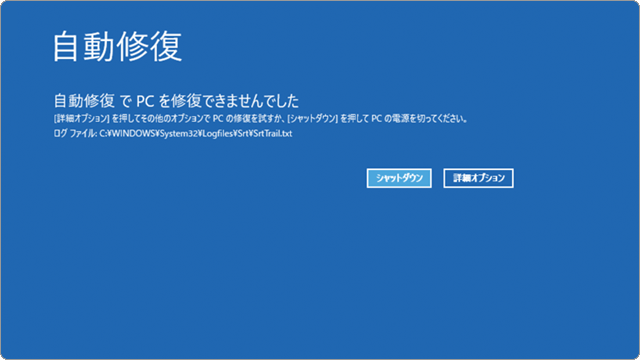
自動修復がループしてしまう場合、直す方法はいくつかあります。
1. システムの 再起動 を試みる
自動修復がループしてしまう場合、システムの再起動を試みることができます。再起動すると、システムが自動修復モードから脱出し、正常に起動できる可能性があります。再起動するには、以下の手順を実行します。
- コンピューターをシャットダウンします。
- 電源ボタンを押してコンピューターを再起動します。
- Windows ロゴが表示されたら、F8 キーを押して安全モードを 起動します。
2. 自動修復ツール を使用する
自動修復ツールは、Windows に付属のツールで、システムの不具合を自動的に修復します。自動修復ツールを使用するには、以下の手順を実行します。
- Windows インストールメディア (USB ドライブまたは CD/DVD) を用意します。
- コンピューターを再起動し、Windows インストールメディアから起動します。
- 自動修復ツールを起動し、修復プロセスを実行します。
3. レジストリを修復 する
レジストリは、Windows の設定を管理するためのデータベースです。レジストリが破損すると、自動修復がループしてしまう場合があります。レジストリを修復するには、以下の手順を実行します。
- レジストリ エディターを起動します (regedit.exe)。
- レジストリ エディターで、以下のキーを検索します: HKEY_LOCAL_MACHINESOFTWAREMicrosoftWindowsCurrentVersionRun
- 不正なエントリを削除します。
Windows10で自動修復が繰り返される原因は何ですか?

Windows10で自動修復が繰り返される原因は、システムファイルの破損やレジストリの問題などが考えられます。
システムファイルの破損が原因
システムファイルが破損している場合、Windows10では自動修復が繰り返されることがあります。これは、システムファイルが正しく機能していないため、Windowsが正常に起動できないことが原因です。システムファイルの破損は、ウイルス感染やハードディスクの故障などによって発生することがあります。
- ウイルス感染の場合、ウイルスを除去するためにはウイルス対策ソフトを使用する必要があります。
- ハードディスクの故障の場合、ハードディスクの交換が必要な場合があります。
- システムファイルの破損の場合、システムファイルの修復が必要です。
レジストリの問題が原因
レジストリには、Windowsの設定やアプリケーションの情報が保存されています。レジストリに問題がある場合、Windows10では自動修復が繰り返されることがあります。これは、レジストリの情報が正しく機能していないため、Windowsが正常に起動できないことが原因です。レジストリの問題は、レジストリの破損やレジストリの編集ミスなどによって発生することがあります。
- レジストリの破損の場合、レジストリの修復が必要です。
- レジストリの編集ミスの場合、レジストリの編集をやり直す必要があります。
- レジストリの問題の場合、レジストリの初期化が必要な場合があります。
その他の原因
Windows10で自動修復が繰り返される原因は、ハードウエアの問題やソフトウエアの問題なども考えられます。ハードウエアの問題は、ハードディスクの故障やメモリの故障などによって発生することがあります。ソフトウエアの問題は、アプリケーションの問題やドライバーの問題などによって発生することがあります。
- ハードウエアの問題の場合、ハードウエアの交換が必要な場合があります。
- ソフトウエアの問題の場合、ソフトウエアの修復が必要です。
- ドライバーの問題の場合、ドライバーの更新が必要です。
Windows10の自動修復でぐるぐる回ったらどうすればいいですか?

自動修復のトラブルシューティング
自動修復でぐるぐる回った場合、まずはトラブルシューティングを実行します。トラブルシューティングは、Windows10に標準搭載されているトラブルシューティングツールを使用して実行します。このツールは、システムの設定やファイルを自動的にスキャンして、問題を特定し、修復します。
- 設定アプリを開きます。
- 更新とセキュリティをクリックします。
- トラブルシューティングをクリックします。
- 追加のトラブルシューティングをクリックします。
- Windows Updateをクリックします。
- 実行をクリックします。
システムファイルのチェック
自動修復でぐるぐる回った場合、システムファイルに問題がある可能性があります。この場合、システムファイルのチェックを実行します。システムファイルのチェックは、Windows10に標準搭載されているSFC(System File Checker)ツールを使用して実行します。このツールは、システムファイルをスキャンして、問題を特定し、修復します。
- コマンドプロンプトを開きます。
- sfc /scannowと入力します。
- Enterキーを押します。
- スキャンが完了するまで待ちます。
再起動と手動修復
自動修復でぐるぐる回った場合、再起動して手動修復を試みることができます。再起動後、Windows10のインストールメディアを挿入して、手動修復を実行します。
- Windows10のインストールメディアを挿入します。
- 再起動します。
- Windowsのセットアップを選択します。
- 次へをクリックします。
- 修復するコンピューターを選択をクリックします。
- 次へをクリックします。
- トラブルシューティングをクリックします。
パソコンの自動修復を強制終了するにはどうすればいいですか?
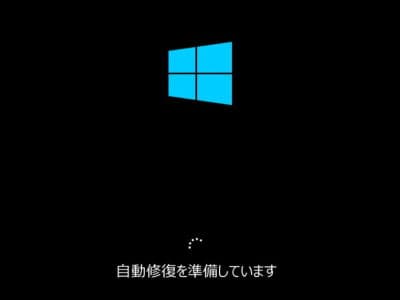
パソコンの自動修復を強制終了するには、以下の方法があります。
方法1:タスクマネージャーを使用する
パソコンの自動修復を強制終了するには、タスクマネージャーを使用することができます。以下の手順に従ってください。
- キーボードのCtrl + Shift + Escキーを押してタスクマネージャーを起動します。
- タスクマネージャーの「プロセス」タブに切り替えます。
- Automatic Repair という名前のプロセスを探し、右クリック して「タスクの終了」を選択します。
方法2:コマンドプロンプトを使用する
パソコンの自動修復を強制終了するには、コマンドプロンプトを使用することもできます。以下の手順に従ってください。
- キーボードのWindowsキー + Rキーを押してコマンドプロンプトを起動します。
- コマンドプロンプトで shutdown /a と入力してエンターキーを押します。
- これにより、自動修復が強制終了されます。
方法3:再起動する
パソコンの自動修復を強制終了するには、再起動することもできます。以下の手順に従ってください。
- キーボードのWindowsキー + Xキーを押してシャットダウンメニューを開きます。
- シャットダウンメニューで 再起動 を選択します。
- パソコンが再起動すると、自動修復は強制終了されます。
詳細情報
Windows10が自動修復ループに入った原因は何ですか?
Windows10が自動修復ループに入った原因は、システムファイルの破損またはレジストリの不整合などが考えられます。自動修復ループは、Windows10が起動時にシステムファイルやレジストリをチェックし、不整合や破損を検出した場合に発生します。そのため、システムファイルやレジストリが破損している場合、自動修復ループが発生する可能性があります。
Windows10が自動修復ループに入ったときに、まず何をするべきですか?
Windows10が自動修復ループに入った場合、まずはセーフモードで起動してみることが推奨されます。セーフモードでは、必要最小限のドライバやサービスのみが起動されるため、問題のあるドライバやサービスを特定できる場合があります。セーフモードで起動できない場合は、Windows10のインストールメディアを使用して修復を試みることができます。
Windows10の自動修復ループを修復する方法はありますか?
Windows10の自動修復ループを修復するには、DISMやSFCなどのコマンドラインツールを使用してシステムファイルやレジストリを修復することができます。また、Windows10のインストールメディアを使用して修復を試みることもできます。さらに、システムイメージの復元やWindows10のクリーンインストールなどを行うこともできます。
Windows10の自動修復ループを防ぐ方法はありますか?
Windows10の自動修復ループを防ぐには、定期的なバックアップを行うことが推奨されます。これにより、システムファイルやレジストリが破損した場合に、 복구できるようになります。また、ウイルス対策ソフトやドライバの定期的な更新などを行うことで、問題のあるドライバやマルウェアを防ぐことができます。さらに、ディスクのチェックやレジストリのクリーンアップなどを行うこともできます。



