
Windows 10でDRIVER VERIFIER DMA VIOLATIONエラーを修正する方法

Windows 10でのDRIVER VERIFIER DMA VIOLATIONエラーは、ドライバーの問題によって発生することが多い。このエラーは、システムの不安定性やクラッシュを引き起こす可能性があるため、できるだけ早く修正する必要がある。DRIVER VERIFIERは、ドライバーの問題を検出して修正するための有用なツールである。しかし、DMA VIOLATIONエラーを修正する方法は、オペレーティングシステムやハードウェアの構成に依存する場合がある。この記事では、Windows 10でのDRIVER VERIFIER DMA VIOLATIONエラーを修正するための手順を説明し、ユーザーが問題を解決できるように支援する。
https://youtube.com/watch?v=Yjx3DiTGpqI
Windows 10でDRIVER VERIFIER DMA VIOLATIONエラーを修正する方法
Windows 10でシステムファイルやドライバーを検証するために、DRIVER VERIFIERと呼ばれるツールがあります。しかし、DRIVER VERIFIERを実行するとDMA VIOLATIONエラーが発生することがあります。このエラーは、ドライバーが不正なメモリアクセスを行った場合に発生します。この記事では、Windows 10でDRIVER VERIFIER DMA VIOLATIONエラーを修正する方法を説明します。
DRIVER VERIFIER DMA VIOLATIONエラーの原因
DRIVER VERIFIER DMA VIOLATIONエラーは、主に次の原因によって発生します。 ドライバーが不正なメモリアクセスを行う システムファイルが破損または古い ハードウェアが故障している ウイルスやマルウェアが存在する
DRIVER VERIFIER DMA VIOLATIONエラーの修正方法
DRIVER VERIFIER DMA VIOLATIONエラーを修正するには、次の方法があります。 1. ドライバーを更新する 2. システムファイルをチェックする 3. ハードウェアをチェックする 4. ウイルスやマルウェアを削除する
ドライバーを更新する方法
ドライバーを更新するには、次の手順に従います。 1. デバイスマネージャーを開く 2. 更新したいドライバーを右クリックし、「更新ドライバー」を選択する 3. ドライバーの更新を確認する
システムファイルをチェックする方法
システムファイルをチェックするには、次の手順に従います。 1. コマンドプロンプトを開く 2. 「sfc /scannow」コマンドを実行する 3. システムファイルのチェックを確認する
ハードウェアをチェックする方法
ハードウェアをチェックするには、次の手順に従います。 1. デバイスマネージャーを開く 2. ハードウェアの状態を確認する 3. ハードウェアに問題がある場合、修理または交換する
| エラーの種類 | 原因 | 修正方法 |
|---|---|---|
| DRIVER VERIFIER DMA VIOLATION | ドライバーが不正なメモリアクセスを行う | ドライバーを更新する |
| DRIVER VERIFIER DMA VIOLATION | システムファイルが破損または古い | システムファイルをチェックする |
| DRIVER VERIFIER DMA VIOLATION | ハードウェアが故障している | ハードウェアをチェックする |
| DRIVER VERIFIER DMA VIOLATION | ウイルスやマルウェアが存在する | ウイルスやマルウェアを削除する |
Driver Verifierを無効にするには?
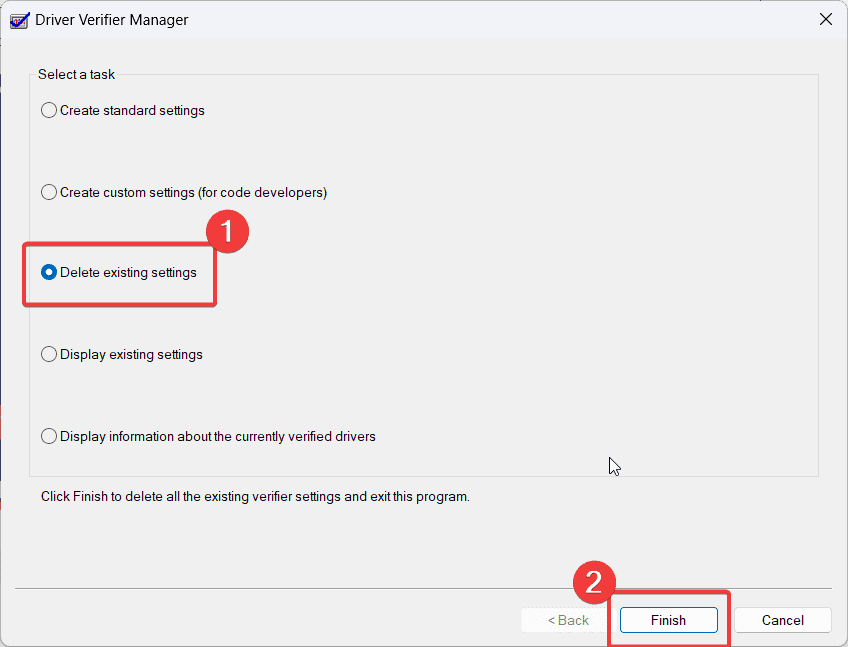
ドライバー検証を無効にするには、以下の手順を実行します。
ドライバー検証を無効にするには、コマンドプロンプト を管理者権限で実行し、次のコマンドを入力します。
verifier /reset
これにより、ドライバー検証が無効になります。
ドライバー検証を無効にする方法
ドライバー検証を無効にするには、以下の方法があります。
- コマンドプロンプトを管理者権限で実行し、verifier /reset コマンドを入力します。
- システム構成 を開き、起動 タブで ドライバー検証 のチェックボックスをクリアします。
- レジストリエディターを使用して、HKEY_LOCAL_MACHINESYSTEMCurrentControlSetControlSession ManagerMemory Management キーにある VerifyDrivers エントリを削除します。
ドライバー検証が機能していない場合に確認すべき事項
ドライバー検証が機能していない場合、以下の事項を確認します。
- ドライバー検証が有効になっているかどうかを確認します。
- ドライバーが正しくインストールされているかどうかを確認します。
- ドライバーが破損していないかどうかを確認します。
ドライバー検証が無効になっている場合の影響
ドライバー検証が無効になっている場合、以下の影響があります。
- システムの安定性が低下する可能性があります。
- ドライバーのバグが発生する可能性があります。
- システムがクラッシュする可能性があります。
Driver Verifierの使い方は?
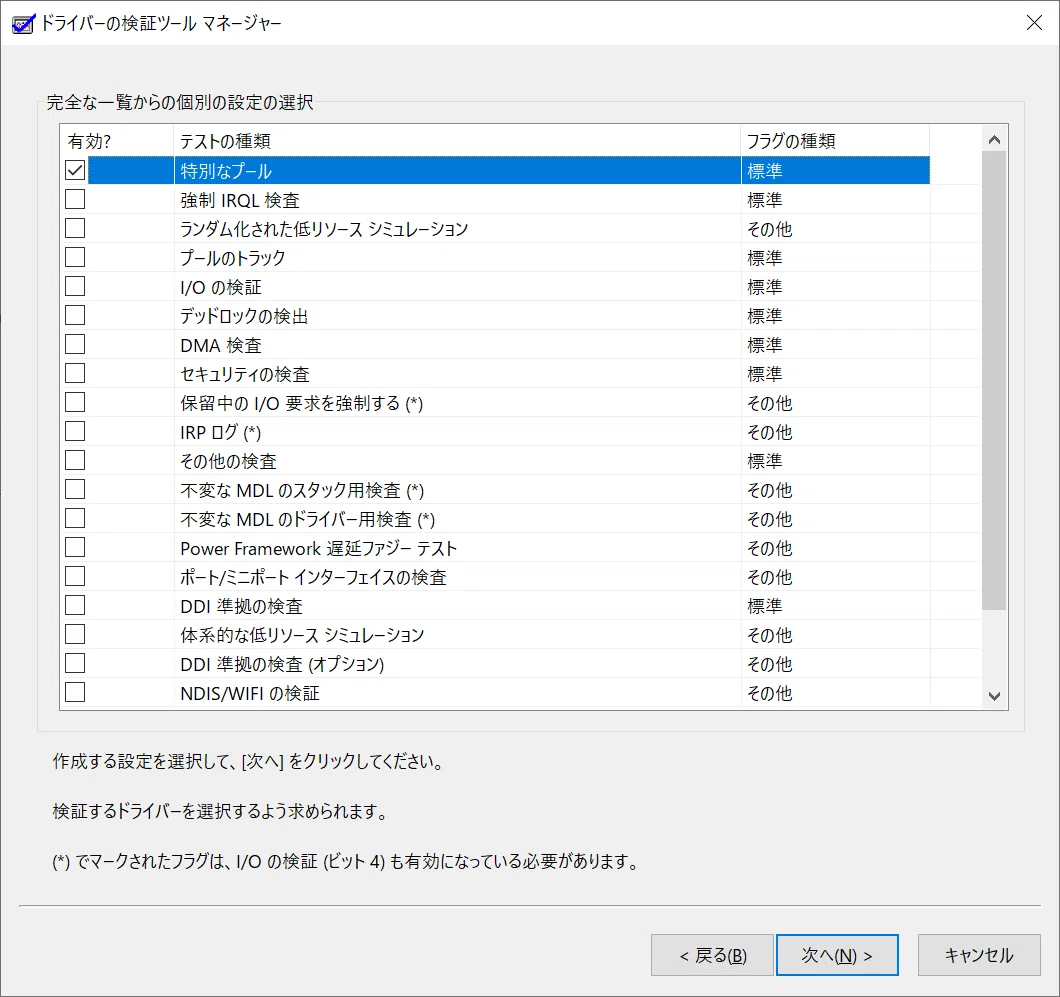
Driver Verifierの使い方は:
ドライバーの検証と構成
Driver Verifierは、Windowsのドライバーを検証し、構成をチェックするツールです。ドライバーのバグや不具合を早期に発見して修正できるため、システムの安定性を向上させることができます。
ドライバーの検証の方法
Driver Verifierでは、ドライバーの検証方法として、以下の3つが用意されています。
- 標準モード:標準モードでは、ドライバーを実行時に検証し、一般的なバグや不具合をチェックします。
- 強化モード:強化モードでは、ドライバーを実行時に検証し、標準モードよりも厳密なバグや不具合をチェックします。
- カスタムモード:カスタムモードでは、ユーザーが独自の検証ルールを定義し、ドライバーを検証することができます。
Driver Verifierの構成方法
Driver Verifierを構成するには、以下の手順に従います。
- Driver Verifierを起動する:Driver Verifierを起動するには、コマンドプロンプトを開き、「Verifier.exe」と入力します。
- ドライバーを選択する:Driver Verifierのウィンドウが表示されたら、検証したいドライバーを選択します。
- 検証モードを選択する:検証モードを選択します。標準モード、強化モード、カスタムモードのいずれかを選択できます。
Driver Verifierの注意点
Driver Verifierを使用する際には、以下の点に注意する必要があります。
- システムの速度が遅くなる:Driver Verifierを実行すると、システムの速度が遅くなる可能性があります。
- 誤検出の可能性:Driver Verifierで誤検出される可能性があります。誤検出された場合は、検証結果を確認し、必要に応じて対処します。
- ドライバーの互換性:Driver Verifierは、すべてのドライバーと互換性があるわけではありません。互換性のないドライバーは、検証できない可能性があります。
詳細情報
Windows 10でDRIVER VERIFIER DMA VIOLATIONエラーが発生する原因は何ですか?
Windows 10でDRIVER VERIFIER DMA VIOLATIONエラーが発生する場合、ディスク管理やデバイスドライバーの問題が考えられます。このエラーは、Windowsのアップデート後に発生する場合があります。また、ハードウェアの問題やソフトウェアの冲突も原因となり得ます。エラーの原因を特定するには、イベントビューアーやデバイスマネージャーを使用して診断を行う必要があります。
DRIVER VERIFIER DMA VIOLATIONエラーを修正する方法は?
DRIVER VERIFIER DMA VIOLATIONエラーを修正するには、まずWindowsのアップデートの確認を行う必要があります。また、ディスクのチェックやデバイスドライバーのアップデートも行う必要があります。さらに、システムファイルのチェックやレジストリの修正も必要な場合があります。もし、エラーが解決できない場合には、システムの復元やWindowsの再インストールも検討する必要があります。
DRIVER VERIFIER DMA VIOLATIONエラーを修正するために必要なツールは?
DRIVER VERIFIER DMA VIOLATIONエラーを修正するために必要なツールは、デバイスマネージャー、イベントビューアー、ディスク管理、システムファイルチェッカー、レジストリエディターなどです。また、Windowsのアップデートツールやドライバーアップデートツールも必要な場合があります。これらのツールを使用して、エラーの原因を特定し、修正することができます。
DRIVER VERIFIER DMA VIOLATIONエラーを修正するために必要な時間は?
DRIVER VERIFIER DMA VIOLATIONエラーを修正するために必要な時間は、エラーの原因や修正方法によって異なります。一般的に、エラーの原因を特定するのに数時間から数日かかる場合があります。また、修正方法によっては、数分から数時間かかる場合があります。さらに、システムの復元やWindowsの再インストールが必要な場合には、数時間から数日かかる場合があります。



