Windows 10でDropboxが同期しないときの対処法

Windows 10でDropboxが同期しない場合、ファイルの共有やバックアップに問題が生じます。Dropboxはクラウドストレージサービスとして広く利用されており、Windows 10との互換性も高いですが、時々同期の問題が発生することがあります。この記事では、をまとめています。同期の問題を解決するための基本的な手順や、よくある原因とその解決策を紹介します。さらに、トラブルシューティングの方法や、Dropboxの設定とWindows 10の設定を確認する方法も説明します。同期の問題を解決し、Dropboxをスムーズに利用する方法をご紹介します。

Windows 10でDropboxが同期しないときの対処法
Windows 10でDropboxを使用しているときに、同期が正常に機能しないことがあります。この問題は、Dropboxの設定、ネットワークの接続、ファイルのパーミッションなど、さまざまな要因によって引き起こされる可能性があります。
過負荷なネットワーク接続を確認する
ネットワーク接続が遅い、または不安定である場合、Dropboxの同期が正常に機能しないことがあります。まず、ネットワーク接続を確認し、Wi-Fiの再接続やルーターの再起動を行ってみましょう。また、ネットワーク診断ツールを使用して、ネットワーク接続の問題を診断することもできます。
Dropboxの設定を確認する
Dropboxの設定が正しく構成されていない場合、同期が正常に機能しないことがあります。まず、Dropboxの同期設定を確認し、同期フォルダが正しく設定されていることを確認します。また、ファイルのパーミッションを確認し、Dropboxがファイルにアクセスできることを確認します。
ファイルのパーミッションを確認する
ファイルのパーミッションが不正である場合、Dropboxがファイルにアクセスすることができません。まず、ファイルのパーミッション設定を確認し、所有者およびグループが正しく設定されていることを確認します。また、アクセス権限を確認し、Dropboxがファイルにアクセスできることを確認します。
Dropboxのキャッシュをクリアする
Dropboxのキャッシュが蓄積されている場合、同期が正常に機能しないことがあります。まず、Dropboxのキャッシュフォルダを確認し、キャッシュファイルを削除します。また、Dropboxの設定を確認し、キャッシュの自動クリアが有効になっていることを確認します。
Dropboxのアップデートを確認する
Dropboxのバージョンが古過ぎる場合、同期が正常に機能しないことがあります。まず、Dropboxのアップデートを確認し、最新バージョンにアップデートします。また、自動アップデートが有効になっていることを確認し、Dropboxが自動的にアップデートされるようにします。
| 対処法 | 説明 |
|---|---|
| ネットワーク接続を確認する | ネットワーク接続が遅い、または不安定である場合、Dropboxの同期が正常に機能しないことがあります。 |
| Dropboxの設定を確認する | Dropboxの設定が正しく構成されていない場合、同期が正常に機能しないことがあります。 |
| ファイルのパーミッションを確認する | ファイルのパーミッションが不正である場合、Dropboxがファイルにアクセスすることができません。 |
| Dropboxのキャッシュをクリアする | Dropboxのキャッシュが蓄積されている場合、同期が正常に機能しないことがあります。 |
| Dropboxのアップデートを確認する | Dropboxのバージョンが古過ぎる場合、同期が正常に機能しないことがあります。 |
Windows10でDropboxの同期をするには?
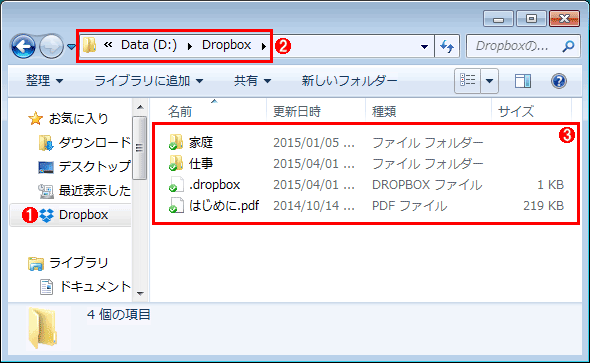
Windows10でDropboxの同期をするには、以下の手順に従います。
ステップ1:Dropboxアプリをインストールする
1. Microsoft Store から Dropbox アプリをダウンロードしてインストールします。
2. インストールが完了したら、スタートメニュー から Dropbox を見つけます。
3. Dropbox アプリを起動して、ログイン します。
Dropboxアカウントを作成する
Dropboxアカウントを作成する必要があります。以下の手順に従います。
1. Dropbox ウェブサイトにアクセスします。
2. サインアップ ボタンをクリックします。
3. メールアドレス と パスワード を入力して、アカウントを作成 します。
4. 名前 と 姓 を入力して、プロフィール を作成します。
Dropboxフォルダを同期する
Dropboxフォルダを同期するには、以下の手順に従います。
1. Dropbox アプリを起動します。
2. 同期 ボタンをクリックします。
3. フォルダを選択 して、同期 を開始します。
4. 同期 が完了したら、フォルダ にアクセスして、ファイル を確認します。
Dropboxの同期設定を変更する
Dropboxの同期設定を変更するには、以下の手順に従います。
1. Dropbox アプリを起動します。
2. 設定 ボタンをクリックします。
3. 同期設定 を選択して、変更 を加えます。
4. 同期 ボタンをクリックして、変更 を保存します。
ドロップボックスの同期設定はどうすればいいですか?
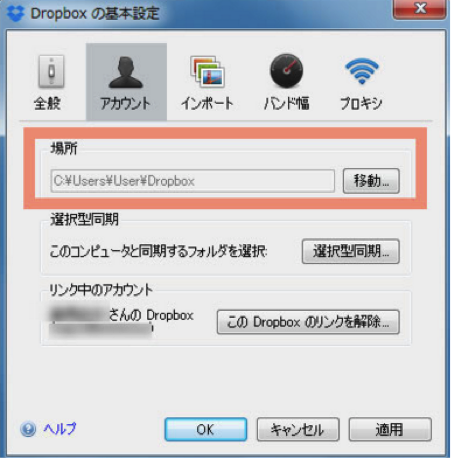
ドロップボックスの同期設定を正しく行うには、以下の手順に 循ってください。
同期設定の基本
同期設定の基本は、フォルダーの選択と同期の頻度の設定です。以下の手順に従ってください。
- ドロップボックスのアイコンをクリックして、アプリケーションを開きます。
- 「設定」または「環境設定」をクリックして、「同期設定」を選択します。
- 同期したいフォルダーを選択して、「同期」をクリックします。
同期の頻度の設定
同期の頻度の設定は、自动同期と手動同期の2つがあります。以下の手順に従ってください。
- 同期設定の画面で、「同期の頻度」を選択します。
- 自動同期の場合、「自動同期の間隔」を設定してください。
- 手動同期の場合、「同期」をクリックして同期を実行してください。
同期のトラブルシューティング
同期のトラブルシューティングは、エラーメッセージと同期の履歴を確認することから始めます。以下の手順に従ってください。
- 同期設定の画面で、「同期の履歴」を選択します。
- エラーメッセージがある場合は、原因を確認してください。
- 同期の履歴を確認して、同期の問題点を特定してください。
Dropboxの同期をやり直したいのですが?
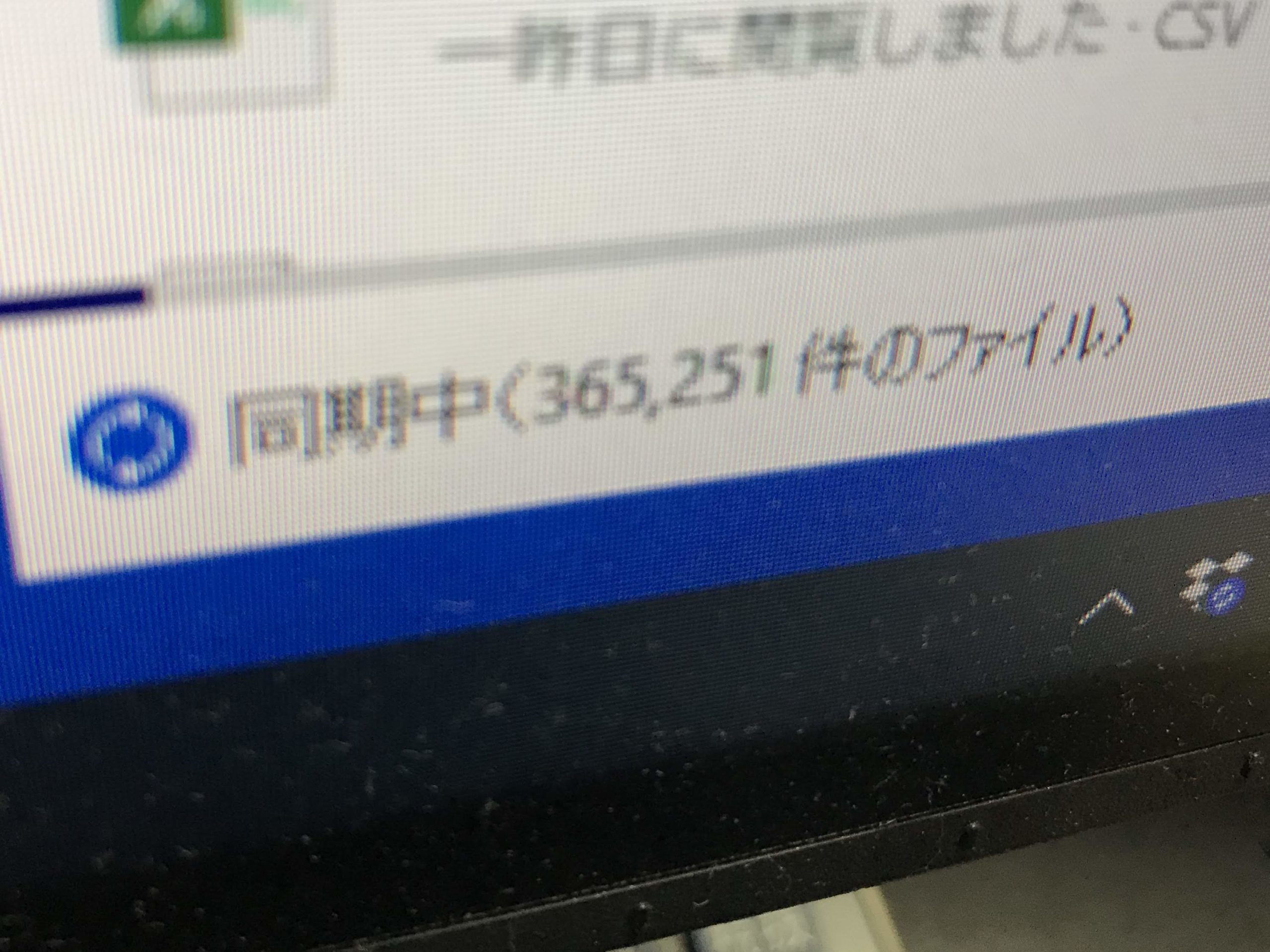
Dropboxの同期をやり直す方法
同期をやり直すには、まずDropboxアプリを終了し、すべてのファイルとフォルダーを削除する必要があります。その後、再びDropboxアプリを起動し、設定を確認して同期をやり直すことができます。
- Dropboxアプリを終了する:タスクバーの右クリックメニューから「終了」を選択します。
- ファイルとフォルダーを削除する:Dropboxフォルダー内のすべてのファイルとフォルダーを削除します。
- 同期をやり直す:再びDropboxアプリを起動し、設定を確認して同期をやり直します。
同期のトラブルシューティング
同期のトラブルシューティングでは、まず同期の状態を確認し、エラーが発生している場合は、その原因を特定する必要があります。同期のログファイルを確認して、詳細な情報を取得することもできます。
- 同期の状態を確認する:Dropboxアプリの同期タブで同期の状態を確認します。
- エラーの原因を特定する:同期のログファイルを確認して、エラーの原因を特定します。
- 同期のログファイルを確認する:同期のログファイルを確認して、詳細な情報を取得します。
同期の設定を変更する
同期の設定を変更するには、Dropboxアプリの設定メニューから同期の設定を変更できます。同期の設定には、同期のインターバル、同期のファイルサイズ制限などがあります。
- 同期のインターバルを変更する:Dropboxアプリの設定メニューから同期のインターバルを変更します。
- 同期のファイルサイズ制限を変更する:Dropboxアプリの設定メニューから同期のファイルサイズ制限を変更します。
- 同期のフォルダーを変更する:Dropboxアプリの設定メニューから同期のフォルダーを変更します。
Dropboxの同期状況はどうやって確認する?
Dropboxの同期状況は、Dropboxのアプリケーションまたはウェブサイト上で確認することができます。以下に、確認方法を説明します。
同期状況を確認する方法
同期状況を確認するには、以下の手順に従ってください。
- Dropboxのアプリケーションを開きます。
- 右上隅のアイコンをクリックし、「同期状況」を選択します。
- 同期状況が表示されます。ここで、同期が完了したファイルや同期中のファイルを確認できます。
同期状況のステータス
同期状況のステータスは、以下のようになります。
- 「同期済み」:ファイルが同期され、最新のバージョンであることを示します。
- 「同期中」:ファイルが同期中であることを示します。
- 「同期エラー」:同期に失敗したことを示します。この場合、エラーの原因を確認し、再度同期を試みる必要があります。
同期状況を確認するためのコマンド
コマンドラインから同期状況を確認するには、以下のコマンドを使用します。
- Windows:`dropbox status`
- Mac/Linux:`dropbox status`
これらのコマンドを実行すると、同期状況が表示されます。
詳細情報
Windows 10でDropboxが同期しない原因は何ですか?
ウィンドウズ10でドロップボックスが同期しない場合、原因は多岐にわたります。インターネット接続が不安定であること、ドロップボックスのサーバー障害、ウィンドウズ10のファイアウォール設定の問題、ドロップボックスの同期設定の不備、ベータ版の問題などが考えられます。まずは、インターネット接続を確認し、ドロップボックスのサーバー状況をチェックしてください。
Windows 10でDropboxの同期を再開する方法はありませんか?
ウィンドウズ10でドロップボックスの同期を再開するには、いくつかの方法があります。まず、ドロップボックスを再起動してみてください。再起動しても同期が開始されない場合は、ドロップボックスの設定を確認し、同期の設定を再設定してください。また、ウィンドウズ10のタスクマネージャーでドロップボックスのプロセスを終了して、再起動しても効果がある場合があります。
Windows 10でDropboxの同期が遅い原因は何ですか?
ウィンドウズ10でドロップボックスの同期が遅い場合、原因は主にファイルサイズやインターネット接続速度にあります。大容量のファイルを同期しようとしている場合、同期が遅くなる可能性があります。また、ウィンドウズ10のバックグラウンドアプリが同期を妨害している場合もあります。さらに、ドロップボックスの同期設定を確認し、同期の優先順位を変更することで同期速度を改善できる場合があります。
Windows 10でDropboxの同期が行われないファイルはありますか?
ウィンドウズ10でドロップボックスの同期が行われないファイルがある場合、原因は主にファイル形式やファイル名にあります。ドロップボックスでは、一部のファイル形式は同期がサポートされていません。また、ファイル名に特定の文字が含まれている場合も同期が行われない場合があります。これらのファイルを同期するには、ファイル名を変更したり、ファイル形式を変換したりする必要があります。