
Windows 10でMP4が再生されない問題を解決する方法

Windows 10でMP4ファイルが再生されない問題は、ユーザーにとって非常に不便です。MP4は、広く使用されている動画ファイルフォーマットであり、多くのユーザーは日常的に使用しています。しかし、Windows 10でMP4が再生されない場合、動画の視聴や編集などの作業ができなくなります。この記事では、を紹介します。コーデックのインストール、メディアプレイヤーの設定変更、ファイルの修復など、実施可能な解決策を詳しく説明します。

Windows 10でMP4が再生されない問題を解決する方法
Windows 10では、MP4ファイルが再生されない問題が発生することがあります。この問題は、メディア プレーヤーやコーデックに関する問題が原因となっていることが多いです。この記事では、Windows 10でMP4が再生されない問題を解決する方法について解説します。
1. メディア プレーヤーの更新
Windows 10には、Windows Media PlayerやWindows メディア プレーヤー クラシックなどのメディア プレーヤーが搭載されています。MP4ファイルが再生されない問題が発生した場合、これらのメディア プレーヤーの更新が必要となる場合があります。更新方法は、以下の手順に従ってください。 Windows Media Playerの場合: スタート メニューを開きます。 Windows Media Playerのアイコンをクリックします。 ヘルプメニューを開きます。 更新プログラムの確認をクリックします。 Windows メディア プレーヤー クラシックの場合: スタート メニューを開きます。 Windows メディア プレーヤー クラシックのアイコンをクリックします。 ヘルプメニューを開きます。 更新プログラムの確認をクリックします。
2. コーデックのインストール
MP4ファイル再生には、コーデックが必要です。Windows 10では、H.264やH.265などのコーデックがサポートされています。MP4ファイルが再生されない問題が発生した場合、これらのコーデックのインストールが必要となる場合があります。インストール方法は、以下の手順に従ってください。 H.264 コーデックの場合: マイソフトのウェブサイトにアクセスします。 H.264 コーデックのダウンロード ページを開きます。 ダウンロードボタンをクリックします。 H.265 コーデックの場合: マイソフトのウェブサイトにアクセスします。 H.265 コーデックのダウンロード ページを開きます。 ダウンロードボタンをクリックします。
3. MP4ファイルの形式を確認する
MP4ファイルには、H.264やH.265などのコーデックが使用されています。MP4ファイルが再生されない問題が発生した場合、これらのコーデックが使用されていないかどうかを確認する必要があります。確認方法は、以下の手順に従ってください。 | MP4ファイルの形式 | コーデック | 再生可能 | | —————- | ——- | —— | | H.264 | H.264 | 可能 | | H.265 | H.265 | 可能 | | MPEG-4 | MPEG-4 | 不可能 |
4. MP4ファイルを変換する
MP4ファイルが再生されない問題が発生した場合、MP4ファイルを変換する必要があります。変換方法は、以下の手順に従ってください。 FFmpegをダウンロードします。 FFmpegをインストールします。 FFmpegを起動します。 MP4ファイルを選択します。 変換ボタンをクリックします。
5. メディア プレーヤーを変更する
MP4ファイルが再生されない問題が発生した場合、メディア プレーヤーを変更する必要があります。変更方法は、以下の手順に従ってください。 VLC メディアプレイヤーをダウンロードします。 VLC メディアプレイヤーをインストールします。 VLC メディアプレイヤーを起動します。 MP4ファイルを選択します。 再生ボタンをクリックします。
ウインドウズ10でMP4ファイルを再生するにはどうすればいいですか?
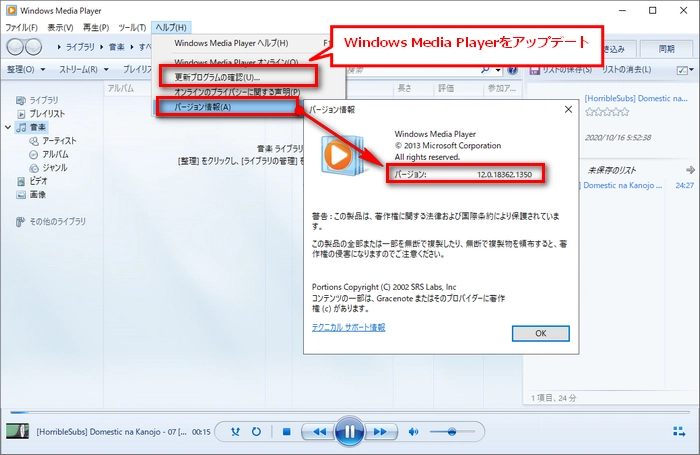
ウインドウズ10でMP4ファイルを再生するには、メディアプレーヤーを使用します。Windows 10には、Windows Media Playerがプリインストールされていますが、MP4ファイルを再生するには、Windows Media Playerのバージョンが最新である必要があります。
ウインドウズ10のメディアプレーヤーの確認方法
ウインドウズ10でMP4ファイルを再生するには、以下の手順でメディアプレーヤーを確認します。
- スタートメニューを開きます。
- 「Windows Media Player」を検索します。
- 結果に表示される「Windows Media Player」をクリックします。
MP4ファイルを再生するためのコーデックの確認方法
MP4ファイルを再生するには、コーデックが必要です。以下の手順でコーデックを確認します。
- 「Windows Media Player」を開きます。
- 「ヘルプ」メニューをクリックします。
- 「バージョン情報」をクリックします。
- 「コードック情報」をクリックします。
MP4ファイルを再生するための設定方法
MP4ファイルを再生するには、以下の手順で設定します。
- 「Windows Media Player」を開きます。
- 「ツール」メニューをクリックします。
- 「オプション」をクリックします。
- 「ファイルの種類」タブをクリックします。
- 「MP4」を選択し、「OK」をクリックします。
MP4動画が再生できない理由は何ですか?

MP4動画が再生できない理由は、主にファイル形式、コーデックの不一致、およびプレーヤーの互換性に問題があるためです。
1. ファイル形式の問題
MP4動画が再生できない場合、ファイル形式が原因である可能性があります。 MP4ファイルには、動画、音声、字幕などのメディアデータが含まれていますが、ファイル形式が損傷しているか、正しくエンコードされていない場合、再生できない可能性があります。
- ファイル形式が正しくエンコードされていない場合、エラーが発生する可能性があります。
- ファイル形式が古いバージョンのMP4である場合、最新のプレーヤーで再生できない可能性があります。
- ファイルに破損やエラーがある場合、再生できない可能性があります。
2. コーデックの不一致
動画を再生するには、コーデックが必要です。 コーデックは、動画データを圧縮および展開するためのアルゴリズムです。 MP4ファイルにはH.264やHEVCなどのコーデックが使用されていますが、プレーヤーが対応していないコーデックを使用している場合、再生できない可能性があります。
- プレーヤーがH.264コーデックに対応していない場合、H.264でエンコードされたMP4ファイルを再生できない可能性があります。
- HEVCコーデックは、最新のプレーヤーでのみ対応しているため、古いプレーヤーでは再生できない可能性があります。
- コーデックが古いバージョンの場合、最新のプレーヤーで再生できない可能性があります。
3. プレーヤーの互換性
MP4ファイルが再生できない場合、プレーヤーの互換性に問題がある可能性があります。 たとえば、古いプレーヤーでは、新しいバージョンのMP4ファイルを再生できない可能性があります。
- プレーヤーが更新されていない場合、新しいバージョンのMP4ファイルを再生できない可能性があります。
- プレーヤーが32ビット版の場合、64ビット版のMP4ファイルを再生できない可能性があります。
- プレーヤーがMP4ファイルの標準に準拠していない場合、再生できない可能性があります。
WindowsでMP4を再生する標準のソフトは?
WindowsでMP4を再生する標準のソフトは、メディア プレーヤーです。
メディア プレーヤーの機能
メディア プレーヤーは、Windowsに標準搭載されているメディア再生ソフトウェアです。MP4、AVI、WMVなどの動画ファイルと、MP3、WMAなどの音声ファイルを再生することができます。また、Windows Media Player 12以降のバージョンでは、FLVやMKVなどのファイル形式にも対応しています。
以下は、メディア プレーヤーの機能の一覧です。
- 動画ファイルの再生(MP4、AVI、WMVなど)
- 音声ファイルの再生(MP3、WMAなど)
- プレイリストの作成と管理
- メディア ファイルのライブラリ管理
メディア プレーヤーの利点
メディア プレーヤーは、Windowsに標準搭載されているため、追加のソフトウェアをインストールする必要がありません。また、Windows Updateによる更新で、最新の機能やセキュリティ パッチを適用できるため、安心して使用できます。
以下は、メディア プレーヤーの利点の一覧です。
- 標準搭載のため、インストール不要
- Windows Updateによる最新の機能やセキュリティ パッチの適用
- 使いやすいインターフェイス
メディア プレーヤーの代替オプション
メディア プレーヤー以外にも、VLCメディアプレイヤーやKMPlayerなどの代替オプションがあります。これらのソフトウェアは、メディア プレーヤーに比べ、より多くのファイル形式に対応しており、カスタマイズも可能です。
以下は、メディア プレーヤーの代替オプションの一覧です。
- VLCメディアプレイヤー
- KMPlayer
- DivX Player
MP4再生に対応するコーデックは?
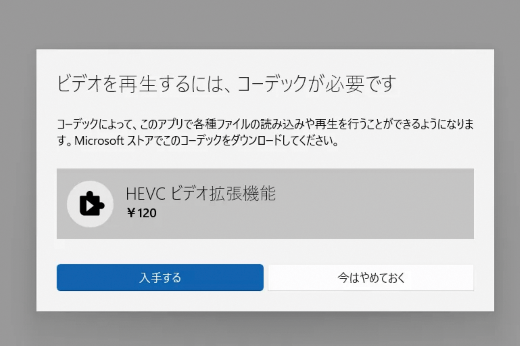
MP4再生に対応するコーデックは、H.264やH.265、MPEG-4、AV1などがあります。これらのコーデックは、映像や音声を圧縮して、ストリーミング配信や動画ファイルの保存に役立ちます。
主なMP4コーデックの特徴
MP4コーデックにはいくつかの種類があり、それぞれ異なる特徴を持っています。
- H.264: 従来から広く使われてきたコーデックで、多くのデバイスでサポートされています。
- H.265: H.264よりさらに高性能なコーデックで、4Kや8Kなどの高精細映像にも対応しています。
- MPEG-4: MP4の元となったコーデックで、現在でも一部のデバイスで使われています。
- AV1: オープンソースのコーデックで、特許料が不要なため、多くの企業で利用されています。
MP4コーデックの選択基準
MP4コーデックを選択する際には、以下の点を考慮する必要があります。
- 互換性: 再生デバイスがコーデックをサポートしているかどうかを確認する必要があります。
- 画質: コーデックが圧縮する際に画質が劣化するかどうかを確認する必要があります。
- 圧縮率: コーデックがデータをどれだけ圧縮できるかを確認する必要があります。
MP4コーデックの将来展望
MP4コーデックは 今後も発展していくと考えられています。特に、AIや機械学習により、映像や音声の圧縮効率が向上することが期待されています。
- AIによる圧縮: AIの技術を用いて、映像や音声の圧縮効率を向上させることが期待されています。
- 次世代コーデック: 次世代のコーデックが開発され、より高性能な映像や音声の圧縮が実現されることが期待されています。
- コーデックの統合: さまざまなコーデックが統合され、より効率的な映像や音声の圧縮が実現されることが期待されています。
詳細情報
Windows 10でMP4が再生されない問題の原因は何ですか?
Windows 10でMP4が再生されない問題は、主にメディア再生ソフトウェアやコーデックの問題によって発生します。MP4ファイルの再生には、H.264やH.265などのコーデックが必要ですが、Windows 10の標準のメディア再生ソフトウェアであるWindows Media Playerでは、これらのコーデックが不足している場合があります。また、DirectXやGPUドライバーなどのシステムコンポーネントの問題も再生障害の原因となる可能性があります。
Windows 10でMP4を再生するにはどのコーデックが必要ですか?
Windows 10でMP4を再生するには、H.264やH.265などのコーデックが必要です。H.264は、MP4ファイルのビデオデータの圧縮に使用されるコーデックであり、H.265は、より高品質のビデオ圧縮が可能なコーデックです。さらに、AACやMP3などのオーディオコーデックも必要です。通常、Windows 10の標準のメディア再生ソフトウェアであるWindows Media Playerでは、これらのコーデックがインストールされていない場合がありますが、Windows Updateを実行することで、必要なコーデックがインストールされます。
Windows 10でMP4が再生されない問題を解決する方法はどれですか?
Windows 10でMP4が再生されない問題を解決するには、コーデックのインストールやメディア再生ソフトウェアの更新が有効です。まず、Windows Updateを実行して、必要なコーデックがインストールされているかどうかを確認します。また、VLC Media PlayerやKMPlayerなどのサードパーティーのメディア再生ソフトウェアを使用することも有効です。これらのソフトウェアは、H.264やH.265などのコーデックを内蔵しており、MP4ファイルの再生を容易に可能にします。
Windows 10でMP4が再生されない問題を解決するために、どのようなトラブルシューティング手順を行うべきですか?
Windows 10でMP4が再生されない問題を解決するために、次のトラブルシューティング手順を実行します。1. Windows Updateを実行して、必要なコーデックがインストールされているかどうかを確認します。2. MP4ファイルの破損を確認します。MP4ファイルの破損は、再生障害の原因となる可能性があります。3. メディア再生ソフトウェアの更新を確認します。古いバージョンのメディア再生ソフトウェアでは、MP4ファイルの再生が正常に行われない場合があります。4. コーデックのインストールを確認します。必要なコーデックがインストールされていない場合、MP4ファイルの再生が正常に行われない場合があります。



