
Windows 10でQEMUをダウンロード・インストール・使用する方法

を解説します。QEMUは、仮想マシンソフトウェアの一つであり、Windows上でLinuxや他のOSを仮想的に実行することができます。この機能により、異なるOSを実行するための物理的なマシンを用意する必要がなく、開発やテストの効率が向上します。また、QEMUはオープンソースソフトウェアであり、無料で使用することができます。この記事では、Windows 10でのQEMUのダウンロード方法、インストール方法、基本的な使用方法について詳しく説明します。

Windows 10でQEMUをダウンロード・インストール・使用する方法
Windows 10でQEMUを使用するには、まずダウンロードとインストールが必要です。以下の手順に従って、QEMUをダウンロード・インストール・使用する方法を解説します。
ステップ1: QEMUのダウンロード
まず、QEMUの公式ウェブサイトにアクセスして、Windows用のQEMUをダウンロードします。公式ウェブサイトでは、さまざまなプラットフォーム用のQEMUが提供されています。Windows 10用のQEMUをダウンロードするには、以下の手順に従います。 QEMUの公式ウェブサイトにアクセスする ダウンロード タブをクリックする Windows用のQEMUを選択する ダウンロードを開始する
| プラットフォーム | ダウンロードリンク |
|---|---|
| Windows 64bit | ダウンロード |
| Windows 32bit | ダウンロード |
ステップ2: QEMUのインストール
ダウンロードしたQEMUをインストールするには、以下の手順に従います。 ダウンロードしたファイルを実行する インストールを開始する 次へ ボタンをクリックしてインストールを進める インストールが完了したら、完了 ボタンをクリックする
ステップ3: QEMUの設定
QEMUをインストールしたら、設定を行う必要があります。以下の手順に従って、QEMUの設定を行います。 QEMUを起動する 設定 メニューをクリックする システム タブをクリックする CPU と メモリ の設定を行う OK ボタンをクリックして設定を保存する
ステップ4: 仮想マシンの作成
QEMUの設定を行ったら、仮想マシンの作成を行うことができます。以下の手順に従って、仮想マシンの作成を行います。 QEMUを起動する 仮想マシン メニューをクリックする 新規作成 ボタンをクリックする 仮想マシンの設定を行う OK ボタンをクリックして仮想マシンを作成する
ステップ5: 仮想マシンの起動
仮想マシンの作成が完了したら、起動を行うことができます。以下の手順に従って、仮想マシンの起動を行います。 QEMUを起動する 仮想マシン メニューをクリックする 作成した仮想マシンを選択する 起動 ボタンをクリックする 仮想マシンが起動する 注意: 仮想マシンの起動には、数分かかる場合があります。
QEMUをWindows 10にインストールするにはどうすればいいですか?
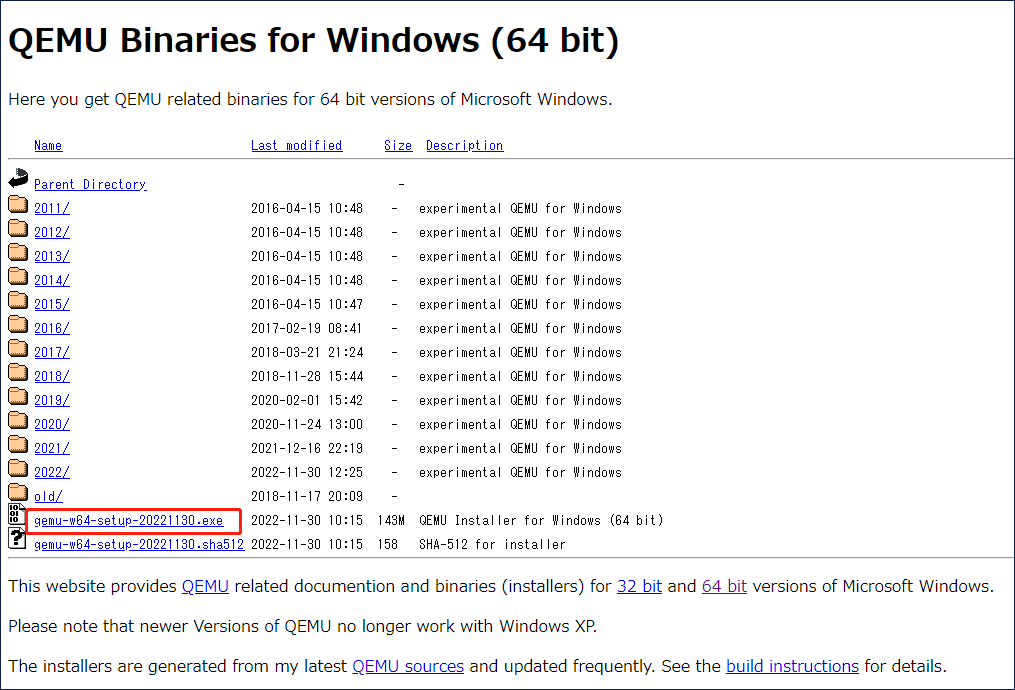
QEMUをWindows 10にインストールするには、以下の手順に従ってください。
インストールの準備
QEMUをWindows 10にインストールするには、以下のことが必要です。
- QEMUのダウンロード:QEMUの公式ウェブサイトからQEMUのインストーラーをダウンロードします。
- 必要なライブラリのインストール:QEMUを動作させるには、Microsoft Visual C++ Redistributable Packageが必要です。
- 仮想マシンの設定:QEMUを動作させるには、仮想マシンの設定が必要です。
インストール手順
QEMUをWindows 10にインストールするには、以下の手順に従ってください。
- インストーラーの実行:ダウンロードしたインストーラーを実行します。
- インストールオプションの選択:インストールオプションを選択します。
- インストールの完了:インストールが完了すると、QEMUが起動します。
トラブルシューティング
QEMUのインストール中に問題が発生した場合、以下のことを確認してください。
- システム要件の確認:QEMUを動作させるには、システム要件を満たしている必要があります。
- インストールログの確認:インストールログを確認して、インストール時に発生したエラーを特定します。
- サポートサイトの参照:QEMUの公式ウェブサイトやサポートサイトを参照して、トラブルシューティングのヒントを得ます。
QEMUとVMwareの違いは何ですか?
QEMUとVMwareの違いは、仮想化ソフトウェアのアーキテクチャと機能にあります。QEMUは分割型アーキテクチャを採用し、ホストシステムとゲストシステムの両方を実行できるため、より柔軟な構成が可能です。一方、VMwareはホストベースのアーキテクチャを採用しており、ホストシステムの上でゲストシステムを実行します。
アーキテクチャの違い
QEMUとVMwareのアーキテクチャの違いは、以下のとおりです。
- 分割型アーキテクチャ:QEMUは分割型アーキテクチャを採用しており、ホストシステムとゲストシステムの両方を実行できるため、より柔軟な構成が可能です。
- ホストベースのアーキテクチャ:VMwareはホストベースのアーキテクチャを採用しており、ホストシステムの上でゲストシステムを実行します。
- 仮想化レイヤー:QEMUは仮想化レイヤーを採用しており、ホストシステムとゲストシステムの間にレイヤーを挟んで実行します。一方、VMwareは仮想化レイヤーを採用しておらず、ホストシステムの上でゲストシステムを直接実行します。
パフォーマンスの違い
QEMUとVMwareのパフォーマンスの違いは、以下のとおりです。
- 処理速度:VMwareはホストシステムに直接アクセスできるため、処理速度がQEMUよりも速いことが多いです。
- メモリ使用量:QEMUは仮想化レイヤーを採用しているため、メモリ使用量がVMwareよりも多くなることが多いです。
- ディスクアクセス:VMwareはホストシステムに直接アクセスできるため、ディスクアクセスがQEMUよりも速いことが多いです。
互換性の違い
QEMUとVMwareの互換性の違いは、以下のとおりです。
- オペレーティングシステム:QEMUは多くのオペレーティングシステムをサポートしていますが、VMwareは主にWindowsとLinuxをサポートしています。
- ハードウェア:VMwareは多くのハードウェアをサポートしていますが、QEMUは一部のハードウェアしかサポートしていません。
- 仮想化フォーマット:QEMUは多くの仮想化フォーマットをサポートしていますが、VMwareは主にVMware独自のフォーマットをサポートしています。
KVMとQEMUの違いは何ですか?
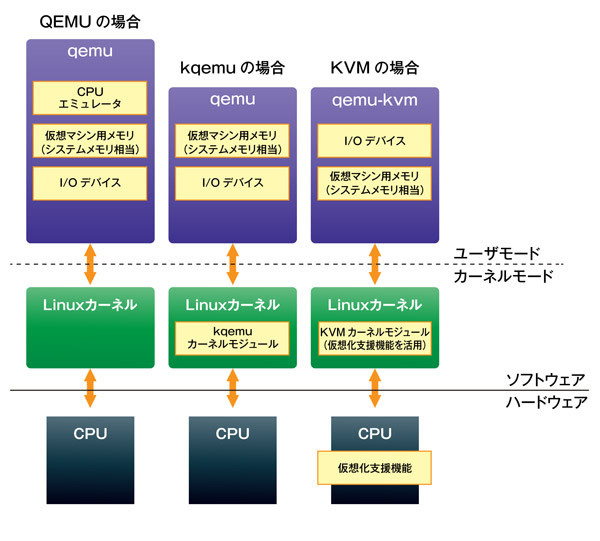
KVM(Kernel-based Virtual Machine)とQEMU(Quick Emulator)は、どちらも仮想化ソフトウェアですが、その目的と機能は異なります。
KVMとQEMUの基本的な違い
KVMは、Linuxカーネルに組み込まれた仮想化機能であり、ハードウェアの仮想化支援機能であるIntel VT-xやAMD-Vを利用して、高速な仮想化を実現します。一方、QEMUは、エミュレータとして動作し、仮想マシン上で動作するオペレーティングシステム(OS)をエミュレートします。QEMUは、KVMと組み合わせて使われることが多く、KVMが提供する仮想化機能を利用して、高速な仮想化を実現します。
- KVMは、Linuxカーネルに組み込まれた仮想化機能であるため、Linuxカーネルのバージョンに依存します。
- QEMUは、エミュレータとして動作するため、仮想マシン上で動作するOSをエミュレートする必要があります。
- KVMとQEMUを組み合わせて使うことで、高速な仮想化を実現できます。
KVMとQEMUの性能差
KVMとQEMUの性能差は、仮想マシンの使用方法によって異なります。KVMは、ハードウェアの仮想化支援機能を利用して、高速な仮想化を実現します。一方、QEMUは、エミュレータとして動作するため、仮想マシン上で動作するOSをエミュレートする必要があります。このため、KVMは、QEMUよりも高速な仮想化を実現できます。
- KVMは、ハードウェアの仮想化支援機能を利用して、高速な仮想化を実現します。
- QEMUは、エミュレータとして動作するため、仮想マシン上で動作するOSをエミュレートする必要があります。
- KVMは、QEMUよりも高速な仮想化を実現できます。
KVMとQEMUの用途
KVMとQEMUは、どちらも仮想化ソフトウェアですが、その用途は異なります。KVMは、主にサーバー仮想化やクラウドコンピューティングに使用されます。一方、QEMUは、主に開発やテストに使用されます。
- KVMは、主にサーバー仮想化やクラウドコンピューティングに使用されます。
- QEMUは、主に開発やテストに使用されます。
- KVMとQEMUは、どちらも仮想化ソフトウェアであり、用途によって選択する必要があります。
QEMU-systemとは何ですか?
QEMU-systemは、仮想マシンをエミュレートするためのソフトウェアです。オープンソースで開発されており、多くのプラットフォームで動作します。QEMU-systemを使用すると、実際のハードウェア上で動作するオペレーティングシステムを仮想化することができます。
QEMU-systemの機能
QEMU-systemには、以下の機能があります。
- ハードウェアエミュレーション:多くのハードウェアをエミュレートすることができます。
- 仮想マシンの作成:仮想マシンを作成し、オペレーティングシステムをインストールできます。
- ネットワークエミュレーション:ネットワーク環境をエミュレートすることができます。
QEMU-systemの利点
QEMU-systemには、以下の利点があります。
- オープンソース:フリーでオープンソースなので、誰でも使用できます。
- 幅広いプラットフォームへの対応:多くのプラットフォームで動作します。
- 柔軟性:仮想マシンを自由にカスタマイズできます。
QEMU-systemの用途
QEMU-systemには、以下の用途があります。
- 開発環境の構築:仮想マシン上で開発環境を構築できます。
- テスト環境の構築:仮想マシン上でテスト環境を構築できます。
- レガシーシステムの動作:レガシーシステムを仮想マシン上で動作させることができます。
詳細情報
QEMUとは何か?Windows 10でQEMUを使用する利点はありますか。
QEMUは、オープンソースのエミュレータとして知られており、さまざまなアーキテクチャーをエミュレートすることができます。Windows 10でQEMUを使用する利点は、仮想マシンを作成し、異なるオペレーティングシステムをテストすることができます。さらに、QEMUはスプラットフォーム対応なので、Windows 10以外のオペレーティングシステムでも使用することができます。
Windows 10でQEMUをダウンロード・インストールする方法はどうですか。
Windows 10でQEMUをダウンロード・インストールするには、まず公式ウェブサイトからダウンロードページにアクセスしてください。次に、最新バージョンのQEMUをダウンロードし、インストーラーを実行してください。インストーラーが起動したら、インストール先とコンポーネントを選択し、インストールを開始してください。
Windows 10でQEMUを使用して仮想マシンを作成する方法はどうですか。
Windows 10でQEMUを使用して仮想マシンを作成するには、まずQEMUのコマンドラインインターフェイスから仮想マシンを作成するコマンドを実行してください。次に、仮想マシンの設定を指定し、OSイメージを選択してください。最後に、仮想マシンを起動するコマンドを実行してください。
Windows 10でQEMUを使用する際の注意点はありますか。
Windows 10でQEMUを使用する際の注意点として、システムリソースの消費量が多くなり得ること、互換性問題が発生する可能性があること、セキュリティリスクがあることなどが挙げられます。したがって、QEMUを使用する前に、システム要件を確認し、更新プログラムを適用し、セキュリティ設定を厳密に設定することが重要です。



