
Windows 10でWindows+Shift+Sが効かないときの4つの対処法

Windows 10を使用しているときに、スクリーンショットを撮るのに便利なWindows+Shift+Sのキーボードショートカットが効かないことがあります。この現象は、設定の問題やソフトウェアの干渉など、さまざまな原因により発生する可能性があります。この記事では、Windows 10でWindows+Shift+Sが効かないときの対処法を4つ紹介します。設定の確認からトラブルシューティングまで、さまざまな解決策を詳しく解説します。Windows+Shift+Sのショートカットを正常に使用できるようにするための手順を学び、利便性を取り戻すことができます。
https://youtube.com/watch?v=lz5uYbGuSuo
Windows 10でWindows+Shift+Sが効かないときの4つの対処法
Windows 10でWindows+Shift+Sが効かないときは、様々な原因が考えられます。この記事では、Windows 10でWindows+Shift+Sが効かないときの4つの対処法を紹介します。
1. キーボード設定を確認する
キーボード設定が正しく設定されていないと、Windows+Shift+Sが効かないことがあります。キーボード設定を確認するには、以下の手順に従ってください。 スタートメニューを開き、「キーボード」と入力します。 「キーボード」を選択し、「キーボード設定」を開きます。 「キーボード設定」ウィンドウで、「Windowsキー」の設定を確認します。 「Windowsキー」が無効になっている場合は、「有効にする」を選択します。
2. スクリーンショット機能を有効にする
スクリーンショット機能が無効になっている場合は、Windows+Shift+Sが効かないことがあります。スクリーンショット機能を有効にするには、以下の手順に従ってください。 スタートメニューを開き、「スクリーンショット」と入力します。 「スクリーンショット」を選択し、「スクリーンショットの設定」を開きます。 「スクリーンショットの設定」ウィンドウで、「スクリーンショット機能」を有効にします。
3. キーボードドライバーを更新する
古いキーボードドライバーは、Windows+Shift+Sが効かない原因になることがあります。キーボードドライバーを更新するには、以下の手順に従ってください。 スタートメニューを開き、「デバイスマネージャー」と入力します。 「デバイスマネージャー」を選択し、「キーボード」を開きます。 「キーボード」ウィンドウで、キーボードドライバーを選択し、「更新」を選択します。
4. Windows Updateを実行する
Windows Updateを実行することで、Windows+Shift+Sが効かない問題が解決されることがあります。Windows Updateを実行するには、以下の手順に従ってください。 スタートメニューを開き、「Windows Update」と入力します。 「Windows Update」を選択し、「更新を確認する」を開きます。 「更新を確認する」ウィンドウで、更新プログラムを確認し、「更新」を選択します。
5. キーボードショートカットをリセットする
キーボードショートカットをリセットすることで、Windows+Shift+Sが効かない問題が解決されることがあります。キーボードショートカットをリセットするには、以下の手順に従ってください。
| 手順 | 説明 |
|---|---|
| 1. スタートメニューを開く | スタートメニューを開き、「キーボード」と入力します。 |
| 2. キーボードを開く | 「キーボード」を選択し、「キーボード設定」を開きます。 |
| 3. キーボードショートカットをリセットする | 「キーボード設定」ウィンドウで、「キーボードショートカット」を選択し、「リセット」を選択します。 |
キーボードショートカットをリセットすることで、Windows+Shift+Sが効かない問題が解決されることがあります。
Windows+Shift+Sが使えなくなった時の対処法は?
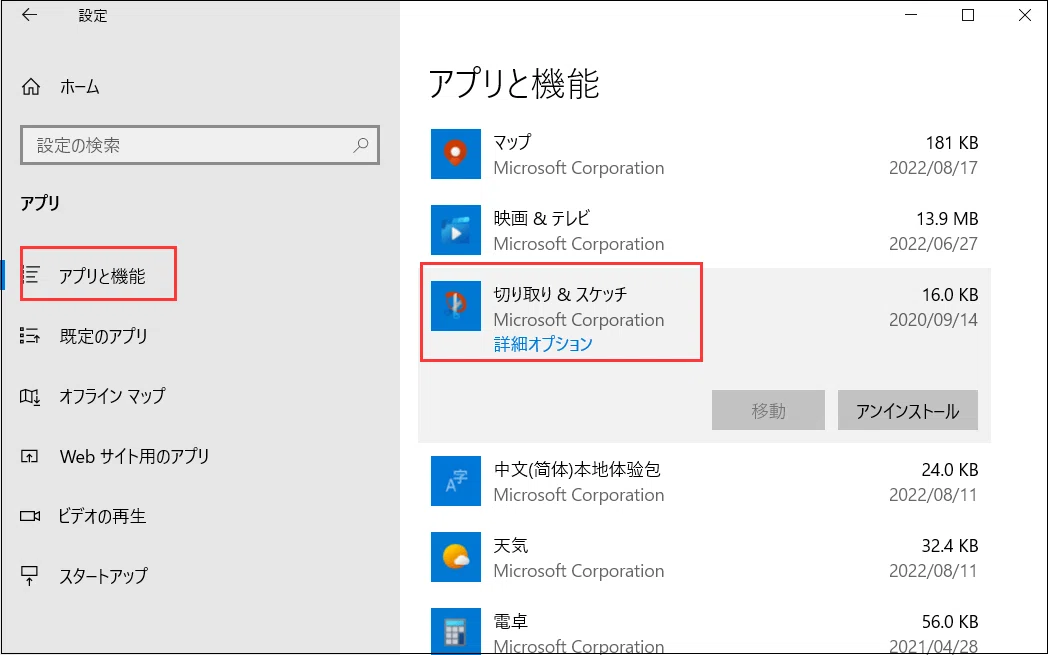
Windows+Shift+Sが使えなくなった時の対処法は、以下の通りです。
キーボード設定の確認
キーボード設定の確認は、以下の手順で行います。
- キーボードの設定を確認します。Windowsキー+Iを押して、設定画面を開きます。
- デバイスを選択し、キーボードを選択します。
- キーボードのオプションを選択し、キーの繰り返し遅延とキーの繰り返し間隔を確認します。
スクリーンショットのショートカットの確認
スクリーンショットのショートカットの確認は、以下の手順で行います。
- スクリーンショットのショートカットキーを確認します。Windowsキー+Shift+Sが登録されているかどうかを確認します。
- スクリーンショットのショートカットキーを登録します。Windowsキー+Shift+Sを登録するように設定します。
- スクリーンショットのショートカットキーをテストします。Windowsキー+Shift+Sを押して、スクリーンショットが撮影されるかどうかを確認します。
トラブルシューティング
トラブルシューティングは、以下の手順で行います。
- Windowsの設定の初期化を行います。Windowsキー+Iを押して、設定画面を開きます。
- アプリケーションと機能を選択し、Windows設定を選択します。
- トラブルシューティングを選択し、Windows+Shift+Sのトラブルシューティングを実行します。
Windows10でスクリーンショットが反応しないのはなぜですか?
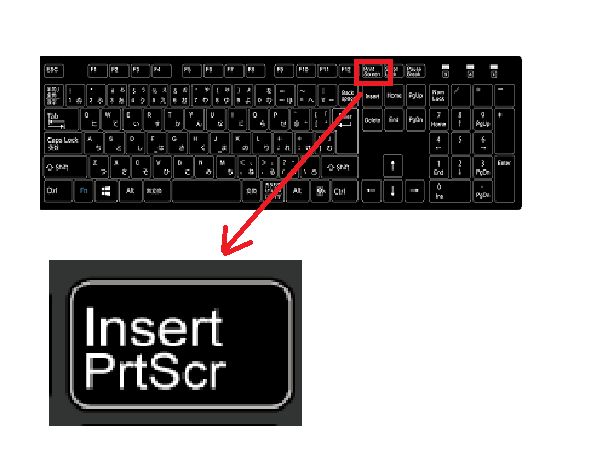
Windows10でスクリーンショットが反応しないのは、システム設定やハードウェアの不具合などが原因の場合があります。
システム設定の不具合
システム設定の不具合でスクリーンショットが反応しない場合があります。具体的には、キーボード設定やスクリーンショットの保存場所が正しく設定されていない場合などです。
- キーボード設定を確認します。
- スクリーンショットの保存場所を確認します。
- システム設定をリセットすると、スクリーンショットが正常に動作する場合があります。
ハードウェアの不具合
ハードウェアの不具合でもスクリーンショットが反応しない場合があります。具体的には、キーボードの故障やグラフィックカードの不具合などです。
- キーボードの故障を確認します。
- グラフィックカードの更新や再インストールを試みます。
- ハードウェアを交換または修理すると、スクリーンショットが正常に動作する場合があります。
ソフトウェアの干渉
ソフトウェアの干渉でもスクリーンショットが反応しない場合があります。具体的には、セキュリティソフトやスクリーンショットをブロックするソフトなどです。
- セキュリティソフトの設定を確認します。
- スクリーンショットをブロックするソフトのアンインストールを試みます。
- ソフトウェアを更新または再インストールすると、スクリーンショットが正常に動作する場合があります。
[Windows]キー+[Shift]キー+[S]キーは何をするキー?
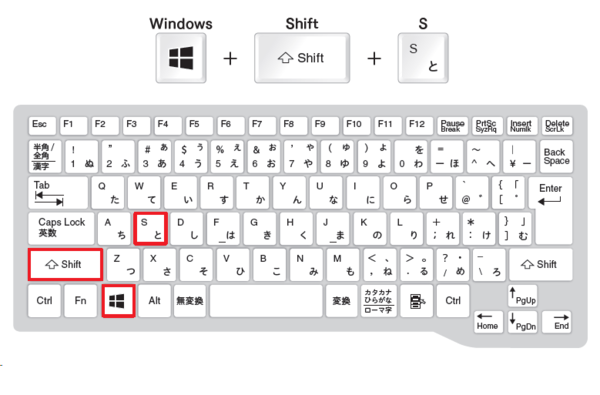
[Windows]キー+[Shift]キー+[S]キーは、画面の一部をキャプチャする機能である「スニペット ツール」を起動するキーボード ショートカットです。
スニペット ツールの機能
スニペット ツールは、画面の一部をキャプチャするだけでなく、キャプチャした画像を編集したり、保存したりすることもできます。以下は、スニペット ツールの主な機能です。
- 矩形スニペット: 画面上で矩形の領域を選択してキャプチャします。
- ウィンドウスニペット: アクティブなウィンドウ全体をキャプチャします。
- フルスクリーンスニペット: 画面全体をキャプチャします。
スニペット ツールの使い方
スニペット ツールを起動するには、[Windows]キー+[Shift]キー+[S]キーを同時に押します。すると、スニペット ツールのメニューが表示され、以下の手順でキャプチャできます。
- キャプチャしたい領域を選択します。
- 選択した領域をクリックします。
- キャプチャした画像を編集したり、保存したりします。
スニペット ツールの利点
スニペット ツールは、画面の一部をキャプチャするだけでなく、以下のような利点もあります。
- 時間の節約: スニペット ツールを使うことで、画面をキャプチャして画像を編集する手間を省略できます。
- 高品質の画像: スニペット ツールは、高品質の画像をキャプチャします。
- シンプルな使い方: スニペット ツールは、非常にシンプルな使い方です。
Windows ロゴ キーを押しながらShift キーを押しながらS キーを押すと?
Windows ロゴ キーを押しながらShift キーを押しながらS キーを押すと、スクリーンショットの撮影ができます。
スクリーンショットの撮影方法
Windows ロゴ キーを押しながらShift キーを押しながらS キーを押すと、スクリーンショットの撮影ができます。この機能を使用することで、任意の領域を選択してスクリーンショットを撮影することができます。
- Windows ロゴ キーを押しながらShift キーを押しながらS キーを押します。
- スクリーンショットの撮影領域を選択します。
- 選択した領域がスクリーンショットとして保存されます。
スクリーンショットの保存方法
スクリーンショットを撮影した後、自動的に保存されます。保存される場所は、クリップボードに保存されます。また、スクリーンショット フォルダーに保存することもできます。
- スクリーンショットを撮影します。
- スクリーンショットがクリップボードに保存されます。
- スクリーンショット フォルダーに保存する場合は、フォルダーを開いて保存します。
スクリーンショットの編集方法
スクリーンショットを撮影した後、編集することができます。編集するためには、ペイントや画像編集ソフトを使用します。
- スクリーンショットを撮影します。
- ペイントや画像編集ソフトを開きます。
- スクリーンショットを編集します。
詳細情報
Windows 10でWindows+Shift+Sが効かない原因は何ですか?
Windows 10でWindows+Shift+Sが効かない場合、OneDriveやSkypeなどのアプリケーションがスクリーンショットのショートカットキーを占有している可能性があります。これらのアプリケーションを終了するか、設定を変更してショートカットキーを解除する必要があります。また、Windowsの設定でスクリーンショットの機能が無効になっている場合も同様の現象が発生します。
Windows 10でWindows+Shift+Sを有効にする方法は何ですか?
Windows 10でWindows+Shift+Sを有効にするには、Windowsの設定を開き、システムタブを選択してください。次に、スクリーンショットの項目を探し、Windows+Shift+Sのオプションが有効になっていることを確認してください。さらに、Print Screenキーが有効になっていることも確認してください。これらの設定を変更することで、Windows+Shift+Sが効くようになります。
Windows 10でWindows+Shift+Sの代替方法はありますか?
Windows 10でWindows+Shift+Sが効かない場合、Snipping Toolというスクリーンショット用アプリケーションを使用することができます。このアプリケーションは、Windows+Shift+Sと同様の機能を提供し、スクリーンショットを簡単に撮影できます。また、Windows Ink Workspaceという機能もあります。これは、スクリーンショットを撮影し、ペンツールで編集できる機能です。
Windows 10でWindows+Shift+Sが効かない場合のトラブルシューティング方法は何ですか?
Windows 10でWindows+Shift+Sが効かない場合、まずはWindows Updateで更新プログラムのインストールを確認してください。次に、ドライバーソフト웨어の更新を確認し、BIOSのバージョンも確認してください。また、レジストリの不正なエントリやウイルス対策ソフトウェアの干渉も原因となる可能性があります。これらの要素を確認し、トラブルシューティングを行うことで、Windows+Shift+Sが効くようになる可能性があります。



