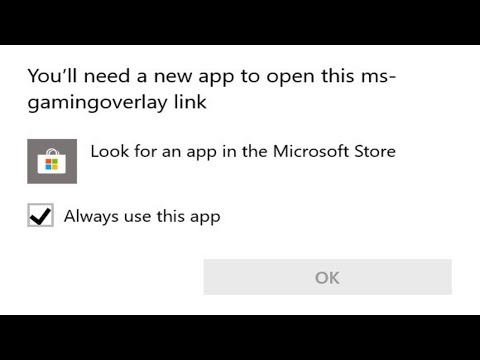
Windows 10で「ms-gamingoverlay」ポップアップを止める方法

Windows 10のユーザーの中には、「ms-gamingoverlay」というポップアップが頻繁に表示されるという問題を経験する人も多いでしょう。このポップアップは、Windows 10のゲーム バー機能に関連しており、ゲームをプレイ中に表示されることが多いです。しかしながら、不要なポップアップが表示されることは、ユーザーのストレスを増す可能性があります。この記事では、「ms-gamingoverlay」ポップアップを止める方法を紹介し、ユーザーが不要なポップアップを非表示にするための解決策を提供いたします。ゲーム バー機能を無効にする方法や、ポップアップを非表示にするための設定方法などを詳しく解説いたします。
Windows 10で「ms-gamingoverlay」ポップアップを止める方法
Windows 10でゲームをプレイ中に、「ms-gamingoverlay」ポップアップが表示されることがあります。このポップアップは、通常、XboxアプリやWindowsのゲーム関連機能が動作しているときに表示されます。しかし、一部のユーザーはこのポップアップが煩わしいと感じているかもしれません。この記事では、「ms-gamingoverlay」ポップアップを止める方法を紹介します。
1. Xboxアプリの設定を変更する
Xboxアプリの設定を変更することが、「ms-gamingoverlay」ポップアップを止める最も簡単な方法です。以下の手順に従ってください。 Xboxアプリを開きます。 左側のメニューから「設定」を選択します。 「一般」の下にある「ゲームの通知」を探します。 「ゲームの通知」をオフに切り替えます。 これで、「ms-gamingoverlay」ポップアップが表示されなくなります。
2. Windowsのゲーム関連機能を無効にする
Windowsのゲーム関連機能を無効にすることも、「ms-gamingoverlay」ポップアップを止める方法の一つです。以下の手順に従ってください。 Windowsの「設定」を開きます。 「アプリ」を選択します。 「機能の管理」を選択します。 「Xbox Game Bar」を探し、「無効にする」をクリックします。 これで、Windowsのゲーム関連機能が無効になり、「ms-gamingoverlay」ポップアップが表示されなくなります。
3. レジストリを編集する
レジストリを編集することも、「ms-gamingoverlay」ポップアップを止める方法の一つです。ただし、レジストリを編集するには、管理者権限が必要です。以下の手順に従ってください。 レジストリエディターを開きます。 `HKEY CURRENT USERSoftwareMicrosoftWindowsCurrentVersionExplorerAdvanced` に移動します。 `ShowGameBar` と `ShowGameBarNotifications` というキーを探し、それらの値を `0` に変更します。 これで、「ms-gamingoverlay」ポップアップが表示されなくなります。
4. グループポリシーを編集する
グループポリシーを編集することも、「ms-gamingoverlay」ポップアップを止める方法の一つです。ただし、グループポリシーを編集するには、管理者権限が必要です。以下の手順に従ってください。 グループポリシーエディターを開きます。 `コンピューターの構成` > `管理テンプレート` > `Windows コンポーネント` > `Xbox Game Bar` に移動します。 `Xbox Game Bar の表示` と `Xbox Game Bar の通知の表示` というポリシーを探し、それらの状態を `無効` に変更します。 これで、「ms-gamingoverlay」ポップアップが表示されなくなります。
5. アプリをアンインストールする
一部のアプリが「ms-gamingoverlay」ポップアップを引き起こしている場合は、そのアプリをアンインストールすることが解決策となります。以下の手順に従ってください。 Windowsの「設定」を開きます。 「アプリ」を選択します。 アンインストールしたいアプリを探し、「アンインストール」をクリックします。 これで、そのアプリがアンインストールされ、「ms-gamingoverlay」ポップアップが表示されなくなります。
| 方法 | 説明 |
| Xboxアプリの設定を変更する | Xboxアプリの設定を変更して、「ms-gamingoverlay」ポップアップを止める |
| Windowsのゲーム関連機能を無効にする | Windowsのゲーム関連機能を無効にして、「ms-gamingoverlay」ポップアップを止める |
| レジストリを編集する | レジストリを編集して、「ms-gamingoverlay」ポップアップを止める |
| グループポリシーを編集する | グループポリシーを編集して、「ms-gamingoverlay」ポップアップを止める |
| アプリをアンインストールする | アプリをアンインストールして、「ms-gamingoverlay」ポップアップを止める |
Windows10でGamebarを無効にするには?

Windows10でGamebarを無効にするには、以下の手順を実行します。
ゲーム バーを無効にする方法
ゲーム バーを無効にするには、設定 アプリを使用します。設定 アプリを開き、ゲーム セクションに移動します。ゲーム バー オプションを見つけて、スイッチ を オフ にします。これで、ゲーム バーが無効になります。
- 設定 アプリを開きます。
- ゲーム セクションに移動します。
- ゲーム バー オプションを見つけて、スイッチ を オフ にします。
レジストリ エディターを使用してゲーム バーを無効にする方法
レジストリ エディターを使用してゲーム バーを無効にすることもできます。レジストリ エディター を開き、HKEY_CURRENT_USERSoftwareMicrosoftWindowsCurrentVersionGameDVR キーに移動します。GameDVR_Enabled 値を見つけて、値 を 0 に変更します。これで、ゲーム バーが無効になります。
- レジストリ エディター を開きます。
- HKEY_CURRENT_USERSoftwareMicrosoftWindowsCurrentVersionGameDVR キーに移動します。
- GameDVR_Enabled 値を見つけて、値 を 0 に変更します。
グループ ポリシー エディターを使用してゲーム バーを無効にする方法
グループ ポリシー エディターを使用してゲーム バーを無効にすることもできます。グループ ポリシー エディター を開き、コンピューター構成 > 管理用テンプレート > Windows コンポーネント > ゲーム セクションに移動します。ゲーム バーを無効にする ポリシーを見つけて、有効 にします。これで、ゲーム バーが無効になります。
- グループ ポリシー エディター を開きます。
- コンピューター構成 > 管理用テンプレート > Windows コンポーネント > ゲーム セクションに移動します。
- ゲーム バーを無効にする ポリシーを見つけて、有効 にします。
Windows10でGame Barを消す方法は?
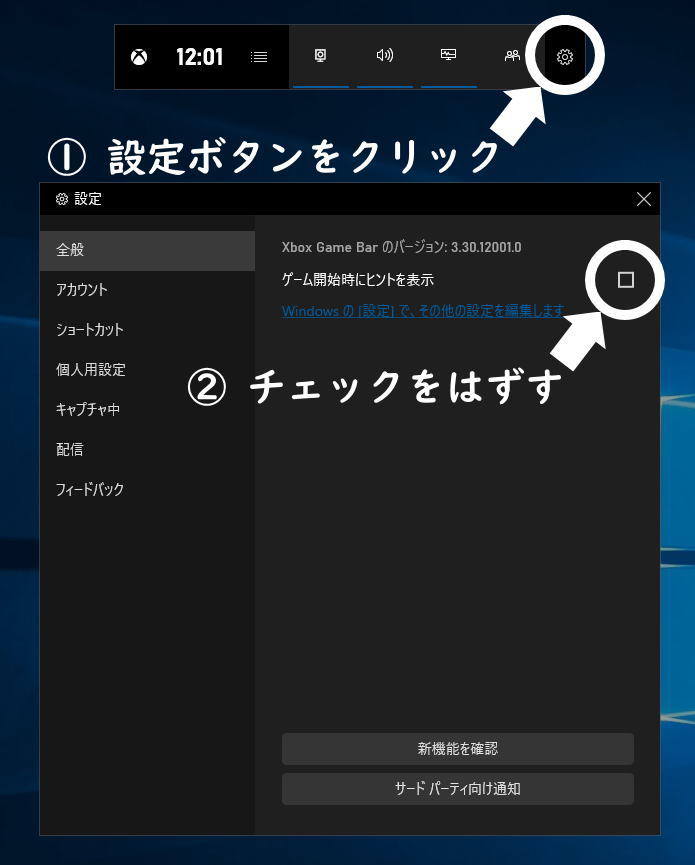
Game Barを消すには、以下の方法があります。
ゲームバーの無効化
ゲームバーを無効化するには、設定アプリを開きます。設定アプリのゲームセクションを開き、ゲームバーのスイッチをオフにします。
- 設定アプリを開きます。
- ゲームセクションを開きます。
- ゲームバーのスイッチをオフにします。
レジストリを編集する
レジストリを編集してゲームバーを消すこともできます。レジストリエディターを開き、HKEY_CURRENT_USERSoftwareMicrosoftWindowsCurrentVersionGameDVRのキーを開きます。AppCaptureEnabledの値を0に変更します。
- レジストリエディターを開きます。
- HKEY_CURRENT_USERSoftwareMicrosoftWindowsCurrentVersionGameDVRのキーを開きます。
- AppCaptureEnabledの値を0に変更します。
グループポリシーを編集する
グループポリシーを編集してゲームバーを消すこともできます。グループポリシーエディターを開き、コンピューターの構成の管理用テンプレートのWindowsコンポーネントのゲームのゲームバーのポリシーを開きます。ゲームバーを無効にするのポリシーを有効にします。
- グループポリシーエディターを開きます。
- コンピューターの構成の管理用テンプレートのWindowsコンポーネントのゲームのゲームバーのポリシーを開きます。
- ゲームバーを無効にするのポリシーを有効にします。
ゲームバーをオフにするにはどうすればいいですか?
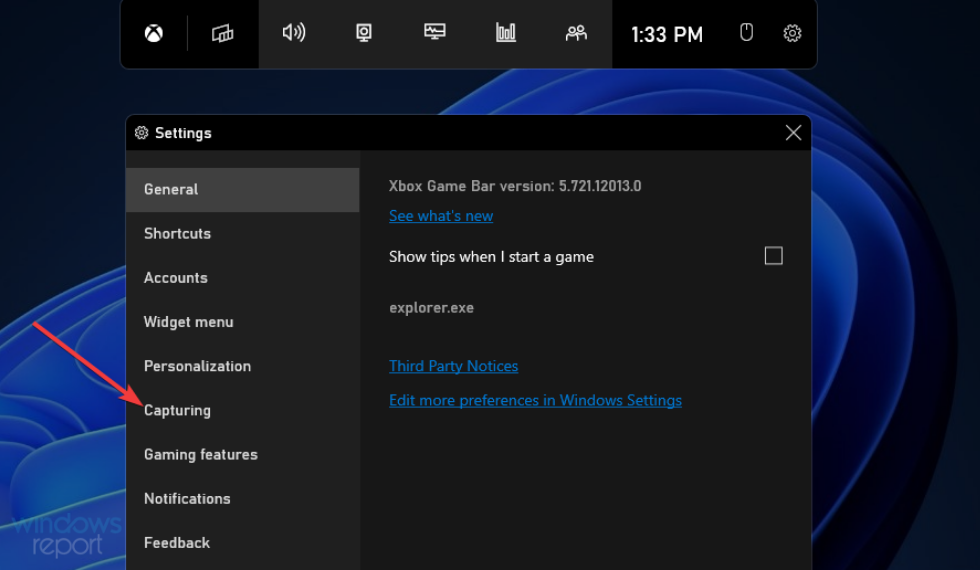
ゲームバーをオフにするには、次の手順を実行します。
ゲームバーをオフにする方法(Windows 10)
ゲームバーをオフにするには、Windows 10の設定アプリを使用します。以下の手順を実行してください。
- 設定アプリを開きます。
- ゲームセクションに移動します。
- ゲームバーのスイッチをオフにします。
ゲームバーをオフにする方法(Windows 11)
ゲームバーをオフにするには、Windows 11の設定アプリを使用します。以下の手順を実行してください。
- 設定アプリを開きます。
- アクセシビリティセクションに移動します。
- ゲームバーのスイッチをオフにします。
ゲームバーをオフにする方法(Xboxアプリ)
ゲームバーをオフにするには、Xboxアプリを使用します。以下の手順を実行してください。
- Xboxアプリを開きます。
- 設定セクションに移動します。
- ゲームバーのスイッチをオフにします。
Windows Gameberの通知設定は?
Windows Gamebarの通知設定は、ゲームバーセットアップで行うことができます。
通知設定の種類
通知設定には、以下の種類があります。
- ゲームの通知:ゲームの開始や終了などの通知を受け取ることができます。
- フレンドの通知:フレンドのオンライン状態やゲーム招待などの通知を受け取ることができます。
- 実績の通知:ゲームで実績を獲得したときの通知を受け取ることができます。
通知設定の方法
通知設定を行うには、以下の手順に従ってください。
- スタートメニューを開きます。
- 設定をクリックします。
- ゲームをクリックします。
- ゲームバーセットアップをクリックします。
- 通知をクリックします。
- 通知設定をオンまたはオフに切り替えます。
通知設定のカスタマイズ
通知設定をカスタマイズするには、以下の方法があります。
- 通知の表示期間:通知の表示期間を5秒から30秒までの範囲で設定できます。
- 通知の音量:通知の音量を0%から100%までの範囲で設定できます。
- 通知の表示位置:通知の表示位置を左上、右上、左下、または右下に設定できます。
詳細情報
Windows 10で「ms-gamingoverlay」ポップアップを止める方法はありますか?
「ms-gamingoverlay」ポップアップを止めるには、Xbox Game Barを無効にする必要があります。まず、Windowsキーボタン + Iキーを押して設定を開きます。次に、ゲームを選択し、Xbox Game Barのスイッチをオフに切り替えます。これで、「ms-gamingoverlay」ポップアップが表示されなくなります。
「ms-gamingoverlay」ポップアップは何のためですか?
「ms-gamingoverlay」ポップアップは、Xbox Game Barの機能の一つであり、ゲームプレイ中にオーバーレイを表示するために使用されます。このポップアップでは、スクリーンショットやビデオ録画などの機能が提供されます。ただし、不要な場合はポップアップを止めることができます。
「ms-gamingoverlay」ポップアップを止めることで、システムのパフォーマンスに影響がありますか?
Xbox Game Barを無効にすることで、「ms-gamingoverlay」ポップアップを止めることができますが、システムのパフォーマンスに影響はありません。ただし、Xbox Game Barはゲームプレイ中に便利な機能を提供するため、必要に応じて有効にすることもできます。
「ms-gamingoverlay」ポップアップが表示される頻度を制御する方法はありますか?
「ms-gamingoverlay」ポップアップの表示頻度を制御するには、Xbox Game Barの設定を変更する必要があります。Xbox Game Barの設定では、ポップアップの表示間隔や表示条件を変更することができます。ただし、必要に応じてポップアップを完全に止める場合もあります。