Windows10でウイルス関連の通知がポップアップし続ける?消し方を紹介

Windows10を使用中、ウイルス関連の通知がポップアップし続けているという悩みはありませんか。通知の内容は「ウイルスが検出されました」や「システムが脅威にさらされています」など、不安を煽るものです。通知のせいで作業が中断され、ストレスを感じている人も多いでしょう。この記事では、Windows10でウイルス関連の通知がポップアップし続ける原因と、通知を消す方法を紹介します。ウイルス対策ソフトの確認から、通知を消す設定方法まで、詳しく解説します。 읽者が悩みを解決できるよう、手順を分かりやすく説明します。

Windows10でウイルス関連の通知がポップアップし続ける原因と対策
Windows10でウイルス関連の通知がポップアップし続けるという問題は、多くのユーザーが経験していることです。この通知は、ウイルスやマルウェアが検出されたことを知らせるものですが、場合によっては、通知が繰り返され続け、ユーザーを困らせることがあります。この問題の原因と対策について解説します。
ウイルス関連の通知がポップアップする原因
ウイルス関連の通知がポップアップする原因には、以下のものがあります。 ウイルスやマルウェアが実際に検出された場合 ウイルス対策ソフトウェアの設定が不正な場合 ウイルス対策ソフトウェアの更新が不十分な場合 システムファイルの破損や欠損がある場合 これらの原因を把握することで、通知がポップアップし続ける問題に対処することができます。
ウイルス関連の通知を消す方法
ウイルス関連の通知を消す方法として、以下のものがあります。 1. ウイルス対策ソフトウェアを更新する:ウイルス対策ソフトウェアを最新版に更新することで、ウイルスやマルウェアの検出精度が向上し、通知が減ることがあります。 2. ウイルス対策ソフトウェアの設定を確認する:ウイルス対策ソフトウェアの設定が不正な場合、通知がポップアップし続けることがあります。設定を確認し、必要に応じて変更することで、通知を消すことができます。 3. システムファイルの破損や欠損を修復する:システムファイルの破損や欠損が通知の原因である場合、システムファイルの修復ツールを使用して修復することで、通知を消すことができます。 これらの方法を試すことで、通知がポップアップし続ける問題に対処することができます。
ウイルス対策ソフトウェアの更新方法
ウイルス対策ソフトウェアの更新方法は、以下の通りです。 1. ウイルス対策ソフトウェアの公式サイトにアクセスする:ウイルス対策ソフトウェアの公式サイトにアクセスし、最新版のソフトウェアをダウンロードします。 2. インストールする:ダウンロードしたソフトウェアをインストールします。 3. ウイルス対策ソフトウェアを起動する:インストールしたソフトウェアを起動し、ウイルススキャンを実行します。 これらの手順に従うことで、ウイルス対策ソフトウェアを最新版に更新することができます。
ウイルス対策ソフトウェアの設定の確認方法
ウイルス対策ソフトウェアの設定の確認方法は、以下の通りです。 1. ウイルス対策ソフトウェアを起動する:ウイルス対策ソフトウェアを起動します。 2. 設定画面を開く:ウイルス対策ソフトウェアの設定画面を開きます。 3. 設定を確認する:設定を確認し、必要に応じて変更します。 これらの手順に従うことで、ウイルス対策ソフトウェアの設定を確認し、必要に応じて変更することができます。
システムファイルの修復ツールの使用方法
システムファイルの修復ツールの使用方法は、以下の通りです。 1. システムファイルの修復ツールをダウンロードする:システムファイルの修復ツールをダウンロードします。 2. インストールする:ダウンロードしたツールをインストールします。 3. ツールを起動する:インストールしたツールを起動し、システムファイルの修復を実行します。 これらの手順に従うことで、システムファイルの修復ツールを使用して、システムファイルの破損や欠損を修復することができます。
| ウイルス関連の通知がポップアップする原因 | 対策 |
|---|---|
| ウイルスやマルウェアが実際に検出された場合 | ウイルス対策ソフトウェアを更新する、ウイルススキャンを実行する |
| ウイルス対策ソフトウェアの設定が不正な場合 | ウイルス対策ソフトウェアの設定を確認し、必要に応じて変更する |
| ウイルス対策ソフトウェアの更新が不十分な場合 | ウイルス対策ソフトウェアを最新版に更新する |
| システムファイルの破損や欠損がある場合 | システムファイルの修復ツールを使用して修復する |
重要:ウイルス関連の通知がポップアップし続ける問題に対処するには、上記の対策を試すことが推奨されます。ただし、問題が解決しない場合は、専門家に相談することが推奨されます。
ウイルスが検出されましたのポップアップを消すには?
ウイルスが検出されましたのポップアップを消すには、ウイルス除去ソフトを使用する必要があります。これらのソフトは、コンピュータ内のウイルスを検出して除去する機能があります。
ウイルス除去ソフトの選択
ウイルス除去ソフトを選択する際には、効果的なウイルス検出機能と安全な使用方法を考慮する必要があります。以下は、ウイルス除去ソフトの選択に当たってのポイントです。
- 信頼性の高いメーカーから提供されるソフトを選択する
- ウイルス検出率の高さと除去機能の強さを考慮する
- コンピュータのスペックを考慮して、適切なソフトを選択する
ウイルス除去ソフトの使用方法
ウイルス除去ソフトを使用する際には、正しい使用方法を理解する必要があります。以下は、ウイルス除去ソフトの使用方法のポイントです。
- コンピュータをセーフモードで起動する
- ウイルス除去ソフトを実行して、ウイルスを検出する
- 検出されたウイルスを除去する
ウイルス除去後の対策
ウイルスを除去した後には、コンピュータのセキュリティを強化する必要があります。以下は、ウイルス除去後の対策のポイントです。
- ウイルス対策ソフトをインストールして、コンピュータを保護する
- オペレーティングシステムとソフトウェアを更新して、セキュリティを強化する
- 定期的にウイルススキャンを実行して、コンピュータのセキュリティを確認する
Windows 10でポップアップ広告を消す方法は?
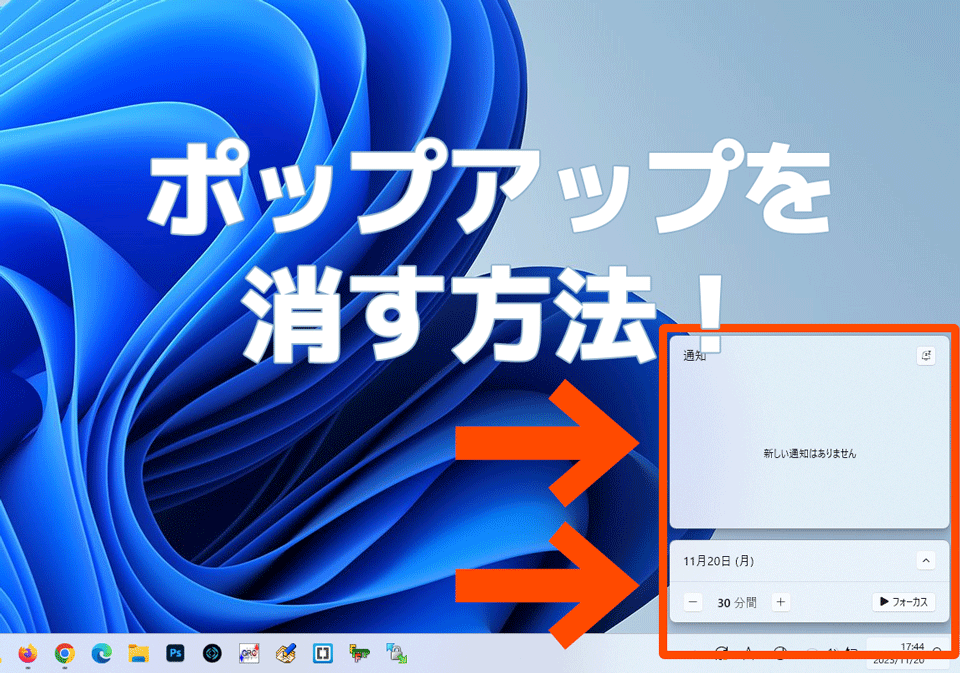
1. ブラウザーの拡張機能を無効にする
ポップアップ広告の多くは、ブラウザーにインストールされた拡張機能によって表示されています。したがって、まずは拡張機能を無効にすることでポップアップ広告を消すことができます。以下の手順に従ってください。
- ブラウザーのアドレスバーの右側にあるメニューボタンをクリックします。
- メニューから拡張機能を選択します。
- 拡張機能の一覧で、不要な拡張機能を無効にします。
2. Windows Defenderを使用する
Windows 10には、Windows Defenderというセキュリティソフトウェアが搭載されています。Windows Defenderには、ポップアップ広告をブロックする機能があります。以下の手順に従ってください。
- スタートメニューからWindows Defenderを起動します。
- Windows Defenderのホーム画面で、ウイルスと脅威の防止をクリックします。
- ウイルスと脅威の防止画面で、設定をクリックします。
- 設定画面で、ポップアップのブロックを有効にします。
3. レジストリを編集する
レジストリを編集することで、ポップアップ広告を消すことができます。ただし、レジストリを編集するには、管理者権限が必要です。以下の手順に従ってください。
- スタートメニューからregeditを起動します。
- レジストリエディターのアドレスバーに、HKEY_CURRENT_USERSoftwareMicrosoftInternet ExplorerNew Windowsを入力し、Enterキーを押します。
- 右側のペインで、PopupMgrキーを探します。
- PopupMgrキーを右クリックし、編集を選択します。
- 編集画面で、値のデータを0に設定します。
Windows 10のウイルス対策の通知を無効にするには?
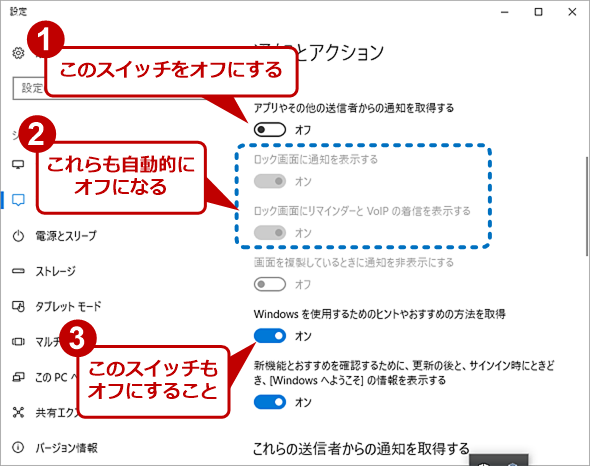
Windows 10のウイルス対策の通知を無効にするには、以下の手順を実行する必要があります。
ウイルス対策の通知を無効にする方法
1. 設定アプリ を開きます。
2. 更新とセキュリティ を選択します。
3. ウイルスと脅威の防止 を選択します。
4. ウイルスと脅威の防止の設定 を選択します。
5. 通知 を選択し、通知を表示しない を選択します。
ウイルス対策の通知を無効にするためのグループポリシー設定
ウイルス対策の通知を無効にするためのグループポリシー設定は、以下のとおりです。
1. グループポリシーエディター を開きます。
2. コンピュータの構成 を選択します。
3. 管理用テンプレート を選択します。
4. Windowsコンポーネント を選択します。
5. ウイルスと脅威の防止 を選択します。
6. 通知を表示しない を選択し、有効 に設定します。
グループポリシー設定で通知を無効にするには、以下のオプションを選択する必要があります。
- 通知を表示しない
- 管理者に通知を送信しない
- イベントログにエントリを記録しない
ウイルス対策の通知を無効にするためのレジストリ設定
ウイルス対策の通知を無効にするためのレジストリ設定は、以下のとおりです。
1. レジストリエディター を開きます。
2. HKEY_LOCAL_MACHINE を選択します。
3. SOFTWARE を選択します。
4. Microsoft を選択します。
5. Windows Defender を選択します。
6. UX Configuration を選択します。
7. NotificationSuppressions を選択し、DWORD値 を1に設定します。
レジストリ設定で通知を無効にするには、以下のオプションを選択する必要があります。
- NotificationSuppressions
- DisableNotifications
- DisableAdminNotifications
ウイルス対策の通知を無効にするためのPowerShellコマンド
ウイルス対策の通知を無効にするためのPowerShellコマンドは、以下のとおりです。
1. PowerShell を開きます。
2. Set-MpPreference コマンドレットを実行します。
3. -DisableNotifications パラメーターを指定します。
PowerShellコマンドで通知を無効にするには、以下のオプションを選択する必要があります。
- -DisableNotifications
- -DisableAdminNotifications
- -DisableEventLogEntries
ウイルスの警告が何度も出てくるのはなぜですか?
ウイルスの警告の原因
ウイルスの警告が何度も出てくるのは、コンピューターやスマートフォンなどのデバイスがマルウェアやウイルスに感染している可能性が高いからです。マルウェアやウイルスは、デバイスに侵入し、データを盗んだり、システムを破壊したりすることができます。
ウイルスの警告の種類
ウイルスの警告にはいくつかの種類があります。以下は、一般的なウイルスの警告の種類です。
- ファイルのダウンロード警告:不正なファイルをダウンロードしようとしたときに表示される警告です。
- サイトの閲覧警告:危険なサイトにアクセスしようとしたときに表示される警告です。
- ソフトウェアのインストール警告:不正なソフトウェアをインストールしようとしたときに表示される警告です。
ウイルスの警告の対策
ウイルスの警告が表示された場合、以下の対策を講じる必要があります。
- ウイルスを検出して削除する:ウイルス対策ソフトを使用して、ウイルスを検出して削除します。
- システムを更新する:オペレーティングシステムやソフトウェアを最新のバージョンに更新します。
- パスワードを変更する:すべてのアカウントのパスワードを変更し、セキュリティを強化します。
ウイルスの警告を予防する方法
ウイルスの警告を予防するには、以下の方法を講じる必要があります。
- ウイルス対策ソフトをインストールする:ウイルス対策ソフトをインストールし、定期的に更新します。
- 不正なサイトにアクセスしない:不正なサイトや危険なサイトにアクセスしないようにします。
- 不正なファイルをダウンロードしない:不正なファイルや危険なファイルをダウンロードしないようにします。
詳細情報
Windows10でウイルス関連の通知がポップアップし続けるのはなぜですか?
ウイルス関連の通知がポップアップし続けるのは、ウイルス感染やマルウェアがコンピューターに存在している可能性があります。インターネットからダウンロードしたソフトウェアやファイルにウイルスが潜伏している場合、コンピューターに感染してnotificationが表示される可能性があります。また、アンチウイルスソフトが古くなっている場合でも、ウイルスを検出できずにnotificationが表示される可能性があります。
Windows10でウイルス関連の通知を消す方法はありますか?
ウイルス関連の通知を消す方法として、アンチウイルスソフトを使用することができます。有料のアンチウイルスソフトや無料のアンチウイルスソフトがあり、どちらでも効果的です。アンチウイルスソフトをインストールし、ウイルススキャンを実行すると、ウイルスが検出され、notificationが消える可能性があります。また、システムファイルチェッカーを使用して、システムファイルに問題がないか確認することもできます。
Windows10でウイルス関連の通知をなくすために必要な設定はありますか?
ウイルス関連の通知をなくすために必要な設定として、ウイルス対策の設定を確認する必要があります。スタートメニューから設定を選択し、更新とセキュリティを選択します。次に、ウイルス対策を選択し、ウイルス対策の設定を確認します。ウイルス対策が有効になっていることを確認し、ウイルス定義の更新を確認します。また、アンチウイルスソフトをインストールしている場合は、アンチウイルスソフトの設定も確認する必要があります。
Windows10でウイルス関連の通知をなくすために注意したいことはありますか?
ウイルス関連の通知をなくすために注意したいことは、インターネットからダウンロードするファイルや/waitソフトウェアに注意することです。ウイルス感染の危険があるため、信頼できるサイトからダウンロードする必要があります。また、メールに添付されたファイルに注意する必要があります。ウイルス感染の危険があるため、不明なメールには注意する必要があります。また、コンピューターのシステムファイルを変更しないように注意する必要があります。