Windows 10でエラーコード0xc000000eを修正する方法

Windows 10でエラーコード0xc000000eが発生すると、コンピューターが正常に起動できなくなることがあります。このエラーコードは、主にシステムファイルの破損や、ブート構成の問題、ハードウェアの故障などが原因となります。この記事では、について詳しく解説します。システムファイルのチェック、ブート構成の修正、ハードウェアの診断など、複数の解決策を紹介します。エラーコード0xc000000eを修正することで、コンピューターの正常な動作を回復し、重要なデータの損失を防ぐことができます。
https://youtube.com/watch?v=ioQJcOIuqHM
Windows 10でエラーコード0xc000000eを修正する方法
Windows 10を起動しようとしたときに、エラーコード0xc000000eが表示されることがあります。このエラーは、ブートコンポーネントが破損しているか、ブート設定が正しくない場合に発生します。ここでは、Windows 10でエラーコード0xc000000eを修正する方法を紹介します。
原因1:破損したブートコンポーネント
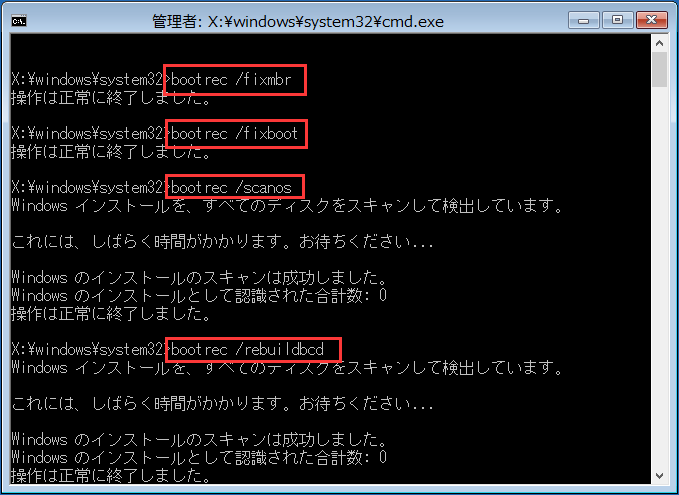
ブートコンポーネントが破損している場合、Windows 10を起動できない可能性があります。まず、コマンドプロンプトを使用してブートコンポーネントを修正します。 1. Windows 10のインストールメディア(USBまたはDVD)を用意します。 2. コンピュータを起動し、BIOSまたはUEFI設定に入ります。 3. USBまたはDVDを選択して、Windows 10のインストールメディアから起動します。 4. 言語と時刻を選択し、次へをクリックします。 5. コンピュータの修復を選択し、トラブルシューティングを選択します。 6. コマンドプロンプトを選択します。 7. コマンドプロンプトで、次のコマンドを実行します。 bootrec /fixmbr bootrec /fixboot 8. コマンドを実行したら、コンピュータを再起動します。
原因2:正しくないブート設定
ブート設定が正しくない場合、Windows 10を起動できない可能性があります。msconfigを使用してブート設定を修正します。 1. Windows 10を起動し、スタートメニューからシステム構成を選択します。 2. スタートアップタブを選択し、ブートを選択します。 3. ブート オプションを選択し、安全ブートをオフにします。 4. OKをクリックし、コンピュータを再起動します。
原因3:破損したシステムファイル
システムファイルが破損している場合、Windows 10を起動できない可能性があります。SFCを使用してシステムファイルを修正します。 1. コマンドプロンプトを起動し、次のコマンドを実行します。 sfc /scannow 2. コマンドを実行したら、コンピュータを再起動します。
原因4:ハードウェアの問題
ハードウェアの問題が原因でWindows 10を起動できない可能性があります。デバイスマネージャーを使用してハードウェアの問題を修正します。 1. Windows 10を起動し、スタートメニューからデバイスマネージャーを選択します。 2. デバイスマネージャーで、問題のあるデバイスを特定します。 3. デバイスを選択し、更新を選択します。 4. OKをクリックし、コンピュータを再起動します。
原因5:ウイルスやマルウェア
ウイルスやマルウェアが原因でWindows 10を起動できない可能性があります。ウイルススキャンを使用してウイルスやマルウェアを検出します。 1. Windows 10を起動し、スタートメニューからセキュリティを選択します。 2. ウイルススキャンを選択し、スキャンを選択します。 3. OKをクリックし、コンピュータを再起動します。
| 原因 | 修正方法 |
|---|---|
| 破損したブートコンポーネント | コマンドプロンプトでbootrec /fixmbrとbootrec /fixbootを実行する |
| 正しくないブート設定 | msconfigでブート設定を修正する |
| 破損したシステムファイル | SFCでシステムファイルを修正する |
| ハードウェアの問題 | デバイスマネージャーでハードウェアの問題を修正する |
| ウイルスやマルウェア | ウイルススキャンでウイルスやマルウェアを検出する |
0xc00000e Windows10のエラーを回復するには?
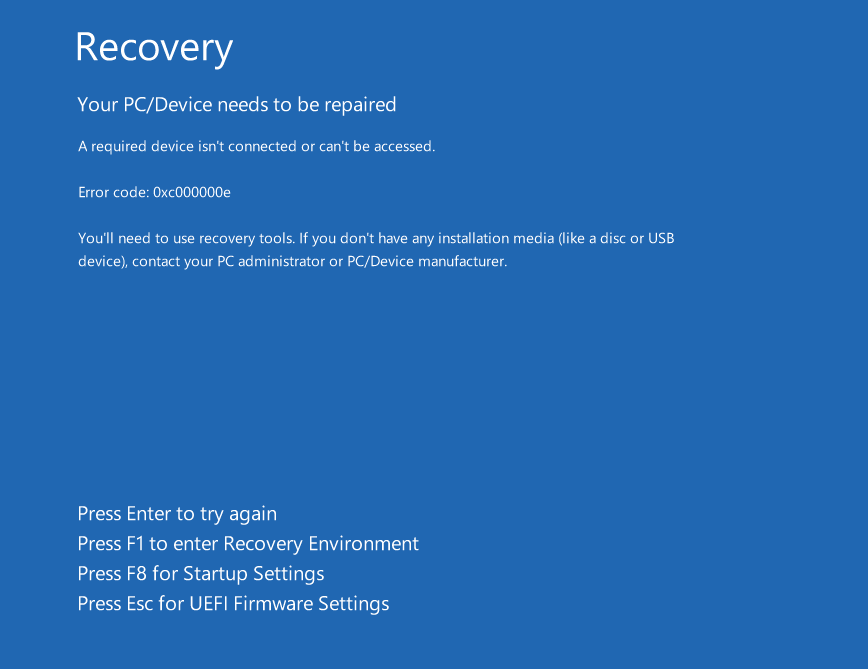
0xc00000e Windows10のエラーを回復するには、以下の手順を実行してください。
エラーの原因を特定する
0xc00000e エラーは、Windows 10 のブート プロセスで問題が発生した場合に表示されることがあります。このエラーは、ハードウェアの故障や、ソフトウェアの不適切な設定など、さまざまな要因によって引き起こされる可能性があります。エラーの原因を特定するには、以下の手順を実行してください。
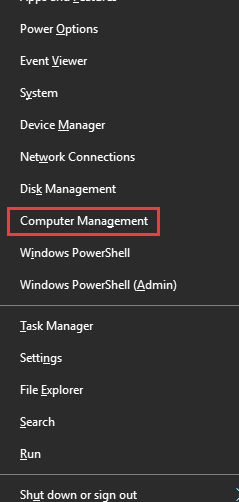
- イベント ビューアーを開きます。Windows キー + R キーを押して、イベント ビューアーを検索します。
- Windows ログを選択し、システムログを表示します。
- エラーログを探し、エラーの詳細を確認します。
ハードウェアの故障を確認する
0xc00000e エラーは、ハードウェアの故障によって引き起こされる可能性があります。ハードウェアの故障を確認するには、以下の手順を実行してください。
- ハードウェアの診断を実行します。Windows キー + R キーを押して、msdt.exeを実行します。
- ハードウェアの診断ツールを使用して、ハードウェアの故障を確認します。
- ハードウェアの故障が見つかった場合、ハードウェアを交換します。
ソフトウェアの不適切な設定を修正する
0xc00000e エラーは、ソフトウェアの不適切な設定によって引き起こされる可能性があります。ソフトウェアの不適切な設定を修正するには、以下の手順を実行してください。
- システム ファイル チェッカーを実行します。Windows キー + R キーを押して、sfc /scannowを実行します。
- システム ファイル チェッカーツールを使用して、ソフトウェアの不適切な設定を修正します。
- システムを再起動して、修正が適用されるようにします。
0xc000000eの直し方は?

0xc000000eの直し方は、Windowsの起動プロセスに問題がある場合に発生するエラーです。具体的には、ブートローダーやシステムファイルに問題がある場合に発生します。
0xc000000eの原因を特定する方法
0xc000000eの原因を特定するには、以下の方法があります。
- イベントビューアーを使用して、エラーの履歴を確認します。
- システムファイル チェッカーを実行して、システムファイルに問題があるかどうかを確認します。
- ディスク チェッカーを実行して、ハードディスクに問題があるかどうかを確認します。
0xc000000eを修復する方法
0xc000000eを修復するには、以下の方法があります。
- Windowsの再インストールを行います。これは、シンプルな方法ですが、時間がかかる場合があります。
- ブートローダーの修復を行います。これは、ブートローダーに問題がある場合に効果的です。
- システムファイルの修復を行います。これは、システムファイルに問題がある場合に効果的です。
0xc000000eを防止する方法
0xc000000eを防止するには、以下の方法があります。
- 定期的なシステムファイル チェッカーを実行して、システムファイルの問題を防止します。
- ハードディスクの定期的なバックアップを行って、データの喪失を防止します。
- 信頼できるソフトウェアのみをインストールして、システムに問題を引き起こす可能性を減らします。
クローンエラーコード0xc000000eはどういう意味ですか?
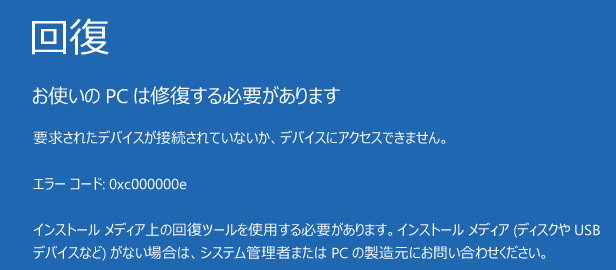
ーンエラーコード0xc000000eは、Windowsブートエラーのエラーコードの一つであり、一般的にブートローダーが正常に起動できなかったことを示します。このエラーは、コンピュータが正常に起動できる状態でないということで、おそらくシステムファイルやブートセクターが破損または欠落していることが原因です。
ーンエラーコード0xc000000eの原因について
ーンエラーコード0xc000000eの原因としては、以下のような要因が考えられます。
- システムファイルの破損: Windowsのシステムファイルが破損または欠落している場合、ブートローダーは正常に起動できません。
- ブートセクターの破損: ブートセクターは、コンピュータが起動する際に最初に読み込まれるセクターです。ブートセクターが破損すると、ブートローダーは正常に起動できません。
- ハードディスクのエラー: ハードディスクにエラーがある場合、ブートローダーは正常に起動できません。
ーンエラーコード0xc000000eの症状について
ーンエラーコード0xc000000eの症状としては、以下のようなものがあります。
- コンピュータが起動できない: コンピュータが正常に起動できません。
- エラーメッセージの表示: ブルースクリーンにエラーメッセージが表示されます。
- ブートループの発生: コンピュータが起動しようとするが、再びブルースクリーンに戻るというブートループが発生します。
ーンエラーコード0xc000000eの解決方法について
ーンエラーコード0xc000000eの解決方法としては、以下のようなものがあります。
- システムファイルの修復: Windowsのシステムファイルを修復します。
- ブートセクターの修復: ブートセクターを修復します。
- ハードディスクのエラーの修復: ハードディスクのエラーを修復します。
エラーコード0 XC 0000 Fとは?
エラーコード0 XC 0000 Fとは、Windowsオペレーティングシステムで発生するエラーの1つです。このエラーは、主にレジストリやシステムファイルの破損、あるいはドライバーの問題によって引き起こされます。
エラーコード0 XC 0000 Fの原因
エラーコード0 XC 0000 Fは、以下のような原因によって発生することがあります。
- レジストリの破損
- システムファイルの破損
- ドライバーの問題
エラーコード0 XC 0000 Fの症状
エラーコード0 XC 0000 Fは、以下のような症状を引き起こすことがあります。
- ブルースクリーンの発生
- システムの不安定性
- アプリケーションの動作不良
エラーコード0 XC 0000 Fの解決方法
エラーコード0 XC 0000 Fを解決するには、以下のような手順を実施することができます。
- レジストリを修復する
- システムファイルを修復する
- ドライバーを更新する
詳細情報
Windows 10でコード0xc000000eが表示されるのはなぜですか?
コード0xc000000eは、Windows 10の起動プロセスで問題が発生したことを示しています。このエラーコードは、Windowsのブートコンポーネントに問題がある場合や、システムファイルが損傷または欠損している場合に表示されることがあります。また、ハードウェアの問題やドライバーの問題も、このエラーコードの原因となる可能性があります。したがって、このエラーコードを修正するには、Windowsのブートプロセス、システムファイル、ハードウェア、ドライバーを確認する必要があります。
Windows 10でコード0xc000000eを修正する方法は?
コード0xc000000eを修正するには、まずセーフモードでWindowsを起動します。セーフモードで起動したら、システムファイルチェッカーを実行して、システムファイルに問題がないか確認します。また、DISMツールを使用して、Windowsのシステムイメージに問題がないか確認することもできます。さらに、ドライバーの更新やハードウェアの確認も行う必要があります。最後に、Windowsの再インストールも必要になる場合があります。
コード0xc000000eを修正するために必要なツールは?
コード0xc000000eを修正するために必要なツールは、システムファイルチェッカー、DISMツール、およびドライバーの更新ツールです。システムファイルチェッカーは、Windowsのシステムファイルを確認し、問題がある場合に修正します。DISMツールは、Windowsのシステムイメージを確認し、問題がある場合に修正します。ドライバーの更新ツールは、古いドライバーを更新し、新しいドライバーをインストールします。これらのツールは、Windows 10に標準搭載されています。
コード0xc000000eを修正した後、Windows 10を正常に起動する方法は?
コード0xc000000eを修正した後、Windows 10を正常に起動するには、まず電源を切って再起動します。次に、BIOS設定を確認し、ブート順を変更します。さらに、ハードウェアの確認を行い、問題がある場合は修正します。また、ドライバーの更新やシステムファイルの確認も行う必要があります。最後に、Windowsのシステムファイルチェッカーを実行し、問題がないことを確認します。これらの手順を行うことで、Windows 10を正常に起動することができます。