
Windows 10でタスクバーが消えた場合の8つの対処法

Windows 10を使用しているときに、タスクバーが突然消えてしまった経験はありませんか?タスクバーはWindowsの基本的な機能であり、.accsess. rápidaやアプリケーションの切り替えなど、様々な機能を提供します。タスクバーが消えてしまった場合、作業効率が大幅に低下する可能性があります。そこで、この記事では、を紹介します。これらの方法を試して、タスクバーを復活させましょう。
Windows 10でタスクバーが消えた場合の原因と対処法
Windows 10を使用しているときに、突然タスクバーが消えてしまうことがあります。このような場合、多くのユーザーが困惑します。ただし、原因を調べて対処法を知っていれば、簡単にタスクバーを復活させることができます。
1. タスクバーの非表示設定を確認する
タスクバーが消えた場合、まずタスクバーの非表示設定を確認する必要があります。以下の手順で設定を確認できます。 タスクバーの非表示設定を確認するには、Windows キー + I を押して設定を開きます。 設定で 「システム」 をクリックし、次に 「タスクバー」 をクリックします。 タスクバーの設定画面で、「タスクバーを非表示にする」 のチェックボックスがオンになっていないか確認します。 オンになっていた場合は、チェックボックスをクリックしてオフにします。
| 方法 | 説明 |
| Windows キー + I | 設定を開く |
| 設定 > システム > タスクバー | タスクバーの設定画面を開く |
| タスクバーを非表示にする | チェックボックスをオフにする |
2. タスクバーの固定設定を確認する
タスクバーの固定設定も確認する必要があります。以下の手順で設定を確認できます。 タスクバーの固定設定を確認するには、タスクバーの設定画面で 「タスクバーを固定する」 のチェックボックスがオンになっていないか確認します。 オンになっていた場合は、チェックボックスをクリックしてオフにします。 タスクバーを固定すると、タスクバーが非表示になることがあります。
| 方法 | 説明 |
| タスクバーの設定画面 | タスクバーの固定設定を確認する |
| タスクバーを固定する | チェックボックスをオフにする |
3. Windows エクスプローラーを再起動する
Windows エクスプローラーを再起動すると、タスクバーが復活することがあります。以下の手順で Windows エクスプローラーを再起動できます。 Windows エクスプローラーを再起動するには、「タスクマネージャー」 を開きます。 タスクマネージャーで 「Windows エクスプローラー」 のプロセスを見つけて、右クリックして 「終了する」 を選択します。 次に、「ファイル」 メニューをクリックし、「実行する」 を選択します。 実行するダイアログボックスで、「explorer.exe」 と入力して実行します。
| 方法 | 説明 |
| タスクマネージャー | Windows エクスプローラーを終了する |
| ファイル > 実行する | explorer.exe を実行する |
4. システム ファイル チェッカーを実行する
システム ファイル チェッカーは、システム ファイルをスキャンして修復します。以下の手順でシステム ファイル チェッカーを実行できます。 システム ファイル チェッカーを実行するには、「コマンド プロンプト」 を開きます。 コマンド プロンプトで 「sfc /scannow」 と入力して実行します。 システム ファイル チェッカーがシステム ファイルをスキャンして修復します。
| 方法 | 説明 |
| コマンド プロンプト | システム ファイル チェッカーを実行する |
| sfc /scannow | システム ファイルをスキャンして修復する |
5. Windows の更新プログラムを確認する
Windows の更新プログラムが存在する場合は、更新プログラムをインストールする必要があります。以下の手順で Windows の更新プログラムを確認できます。 Windows の更新プログラムを確認するには、「設定」 を開きます。 設定で 「更新とセキュリティ」 をクリックします。 更新とセキュリティで 「Windows Update」 をクリックします。 Windows Update で 「更新プログラムの確認」 をクリックします。
| 方法 | 説明 |
| 設定 | 更新とセキュリティを開く |
| 更新とセキュリティ > Windows Update | 更新プログラムの確認を開く |
| 更新プログラムの確認 | 更新プログラムを確認する |
Windows 10でツールバーが消えた。どうすればいいですか?
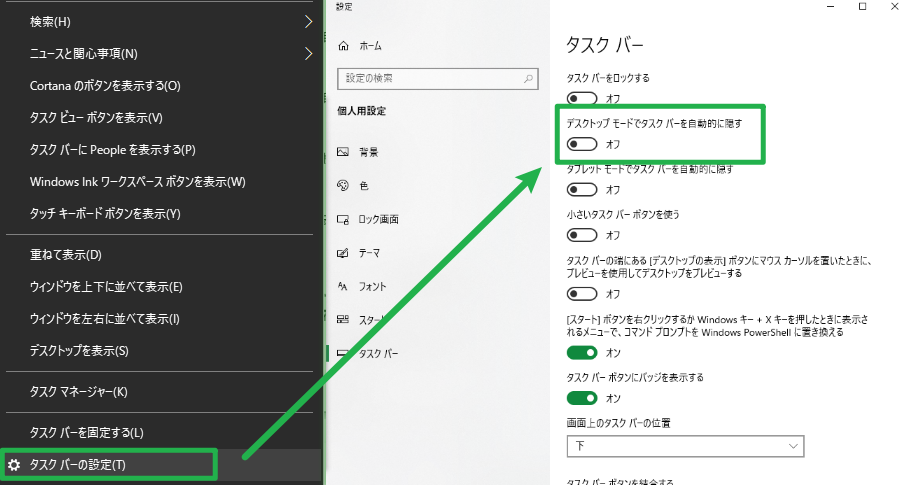
ツールバーが消えた場合、次の方法を試してみてください。
ツールバーを再表示する方法
ツールバーを再表示するには、タスク バー から ツールバー を選択し、ツールバーを固定 を選択します。もしくは、デスクトップ で右クリックし、ツールバー を選択し、ツールバーを固定 を選択します。
- タスク バー で右クリックし、ツールバー を選択します。
- ツールバー メニューから、ツールバーを固定 を選択します。
- ツールバーが再表示されます。
ツールバーの設定を確認する方法
ツールバーの設定を確認するには、設定 アプリから システム を選択し、タスク バー を選択します。ツールバーの設定が オフ になっている場合は、オン に変更します。
- 設定 アプリを開きます。
- システム を選択します。
- タスク バー を選択し、ツールバーの設定を確認します。
ツールバーをリセットする方法
ツールバーをリセットするには、コマンド プロンプト から ツールバー リセット コマンドを実行します。この方法は、ツールバーの設定を初期化します。
- コマンド プロンプト を開きます。
- twrpr dicmd reset toolbar コマンドを実行します。
- ツールバーの設定が初期化されます。
タスクバーを復活させる方法はありますか?
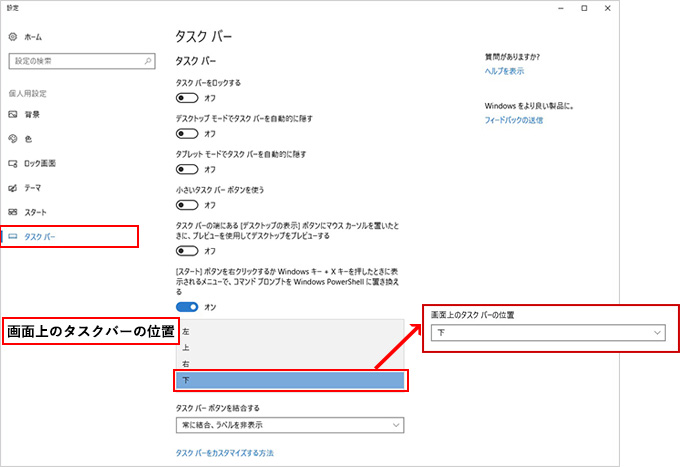
タスクバーの復活方法
タスクバーが消えた場合、以下の方法を試してください。
1. タスクバーの設定を確認する
タスクバーが消えた場合は、まずタスクバーの設定を確認する必要があります。以下の手順に従ってください。
- デスクトップの何もない場所で右クリックします。
- 「表示」を選択します。
- 「タスクバー」を選択します。
- タスクバーの設定が表示されます。ここで、タスクバーを表示するかどうかを選択できます。
2. レジストリを編集する
レジストリを編集してタスクバーを復活させることができます。以下の手順に従ってください。
- 「regedit」と入力してレジストリエディターを起動します。
- 「HKEY_CURRENT_USERSoftwareMicrosoftWindowsCurrentVersionExplorerStuckRects3」を開きます。
- 「Settings」をダブルクリックして編集します。
- 「タスクバーを表示する」を有効にします。
3. システムファイルの修復を行う
システムファイルの修復を行うことで、タスクバーを復活させることができます。以下の手順に従ってください。
- 「コマンドプロンプト」を起動します。
- 「sfc /scannow」と入力してシステムファイルのスキャンを実行します。
- 修復が必要なファイルが見つかった場合、修復を行います。
画面下にあるバーが消えた。どうすればいいですか?
バーが消えた場合、システムの設定を確認する必要があります。タスクバーの設定がされているかどうかを確認してください。
システムの設定の確認方法
システムの設定を確認するには、以下の手順を実行してください。
- スタートメニューを開きます。
- 設定を選択します。
- システムを選択し、タスクバーの設定を確認します。
タスクバーの設定の変更方法
タスクバーの設定を変更するには、以下の手順を実行してください。
- スタートメニューを開きます。
- 設定を選択します。
- システムを選択し、タスクバーの設定を変更します。
システムの再起動方法
システムの再起動が必要な場合は、以下の手順を実行してください。
- スタートメニューを開きます。
- 電源を選択します。
- 再起動を選択してシステムを再起動します。
タスクバーが消える原因は何ですか?
タスクバーが消える原因は、システム設定の変更やソフトウェアの不正動作など、さまざまな要因によって発生する可能性があります。
システム設定の変更によるタスクバーの消失
システム設定の変更によってタスクバーが消える場合があります。たとえば、自動隠し機能を有効にすると、タスクバーが自動的に隠されることがあります。また、タスクバーの高さやタスクバーの位置を変更した場合も、タスクバーが消える可能性があります。
- 自動隠しの設定を確認します。
- タスクバーの高さや位置を変更した場合、元に戻します。
- システム設定を初期設定に戻します。
ソフトウェアの不正動作によるタスクバーの消失
ソフトウェアの不正動作によってタスクバーが消える場合があります。たとえば、マルウェアやウイルスによってシステムが感染すると、タスクバーが消える可能性があります。また、《strong>ソフトウェアのバグによってシステムが不安定になる場合も、タスクバーが消える可能性があります。
- マルウェアやウイルスのスキャンを実行します。
- ソフトウェアを更新します。
- システムを再起動します。
システムのエラーによるタスクバーの消失
システムのエラーによってタスクバーが消える場合があります。たとえば、レジストリエラーやシステムファイルの破損によってシステムが不安定になる場合、タスクバーが消える可能性があります。
- レジストリを修復します。
- システムファイルを修復します。
- システムを再インストールします。
詳細情報
Windows 10でタスクバーが消えた場合、どうすればいいですか?
Windows 10でタスクバーが消えた場合、まずは再起動してみましょう。再起動すれば、タスクバーが復活することがあります。ただし、再起動してもタスクバーが復活しない場合は、タスクバーを表示するための設定を確認しましょう。タスクバーを表示するための設定は、スタートメニューから設定を開き、システム>タスクバーと選択すると表示されます。
Windows 10でタスクバーが消えた場合、タスクバーを表示するための設定はどこにありますか?
Windows 10でタスクバーを表示するための設定は、スタートメニューから設定を開き、システム>タスクバーと選択すると表示されます。この設定を開いて、タスクバーを表示するにチェックが入っていることを確認しましょう。もしチェックが入っていない場合は、チェックを入れて変更を保存してみましょう。また、タスクバーを自動的に隠すにチェックが入っている場合は、タスクバーが隠されている可能性があります。
Windows 10でタスクバーが消えた場合、タスクバーを復活させるためのコマンドはありますか?
Windows 10でタスクバーが消えた場合、PowerShellを使用してタスクバーを復活させることができます。PowerShellを開いて、`Get-AppXPackage -AllUsers | Foreach {Add-AppxPackage -DisableDevelopmentMode -Register “$($ .InstallLocation)AppXManifest.xml”}`コマンドを実行してみましょう。このコマンドを実行すると、タスクバーが復活することがあります。
Windows 10でタスクバーが消えた場合、システムファイルチェッカーを使用して修復する方法はありますか?
Windows 10でタスクバーが消えた場合、システムファイルチェッカーを使用して修復することができます。コマンドプロンプトを開いて、`sfc /scannow`コマンドを実行してみましょう。このコマンドを実行すると、システムファイルがスキャンされ、タスクバーが復活することがあります。ただし、システムファイルチェッカーを使用するには、管理者権限が必要です。



