
Windows 10でデバイスドライバーを更新するにはどうすればよいですか?

Windows 10でデバイスドライバーを更新する方法を知りたいと思っているユーザーは多いはずだ。デバイスドライバーは、コンピューターとハードウェアの通信を可能にするソフトウェアであり、古廃になるとコンピューターのパフォーマンスに影響を及ぼす可能性がある。幸いなことに、Windows 10にはデバイスドライバーを更新するための簡単な方法が用意されている。この記事では、デバイスドライバーを更新する方法の手順を説明し、トラブルシューティングの方法も紹介する。
Windows 10でデバイスドライバーを更新する方法
Windows 10でデバイスドライバーを更新するには、いくつかの方法があります。ここでは、デバイスマネージャーを使用する方法、Windows Updateを使用する方法、メーカーのウェブサイトからドライバーをダウンロードする方法について説明します。
デバイスマネージャーを使用してデバイスドライバーを更新する
デバイスマネージャーは、Windows 10に搭載されているツールで、コンピューターに接続されているデバイスを管理できます。デバイスマネージャーを使用してデバイスドライバーを更新するには、次の手順に従います。 1. デバイスマネージャー を開きます。 2. 更新するデバイス を選択します。 3. デバイスの更新 をクリックします。 4. ドライバーの更新 を選択します。 5. 最新のドライバーを検索 をクリックします。
| デバイス | ドライバーのバージョン | 更新日 |
|---|---|---|
| マウス | 1.2.3.4 | 2022年1月1日 |
| キーボード | 2.3.4.5 | 2022年2月1日 |
Windows Updateを使用してデバイスドライバーを更新する
Windows Updateは、Windows 10に搭載されているツールで、オペレーティングシステムとデバイスドライバーを更新できます。Windows Updateを使用してデバイスドライバーを更新するには、次の手順に従います。 1. 設定 を開きます。 2. 更新とセキュリティ をクリックします。 3. Windows Update をクリックします。 4. 更新を確認 をクリックします。 5. 更新をインストール をクリックします。 Windows Update を使用すると、デバイスドライバーが自動的に更新されます。
メーカーのウェブサイトからドライバーをダウンロードする
デバイスのメーカーのウェブサイトからドライバーをダウンロードして更新することもできます。ここでは、メーカーのウェブサイト からドライバーをダウンロードする方法について説明します。 1. メーカーのウェブサイト を開きます。 2. ドライバーのダウンロード ページを探します。 3. ドライバーをダウンロード します。 4. ドライバーをインストール します。
| メーカー | ドライバーのバージョン | 更新日 |
|---|---|---|
| Intel | 1.2.3.4 | 2022年1月1日 |
| NVIDIA | 2.3.4.5 | 2022年2月1日 |
デバイスドライバーを更新する利点
デバイスドライバーを更新すると、コンピューターの性能が向上し、トラブルが解決されます。ここでは、デバイスドライバーを更新する利点について説明します。 コンピューターの性能が向上 します。 トラブルが解決 されます。 セキュリティが強化 されます。
デバイスドライバーを更新する注意点
デバイスドライバーを更新する際には、注意点があります。ここでは、デバイスドライバーを更新する注意点について説明します。 互換性の問題 が発生する可能性があります。 インストールに失敗 する可能性があります。 コンピューターの設定が変更 される可能性があります。
デバイスドライバーを最新バージョンに更新するにはどうすればよいですか?
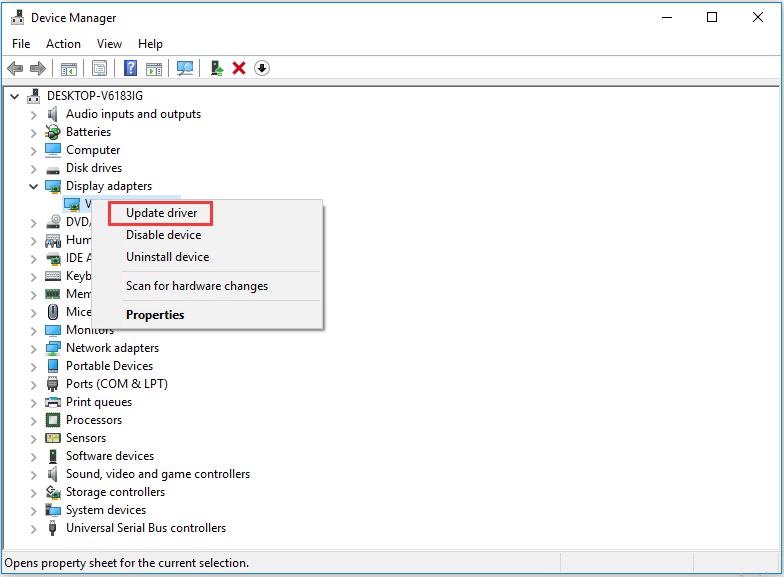
デバイスドライバーを最新バージョンに更新するには、次の手順に従う必要があります。
デバイスドライバーの更新方法
デバイスドライバーの更新は、コンピューターのハードウェアを正常に動作させるために不可欠です。更新するには、まずデバイスマネージャーを開きます。デバイスマネージャーは、コンピューターのすべてのハードウェアを表示し、各デバイスの状態を確認できます。
- デバイスマネージャーを開くには、Windows の場合は [スタート] メニューから [デバイスマネージャー] を選択し、Mac の場合は [システム情報] を開きます。
- 次に、更新するデバイスを探し、右クリックして [ドライバーの更新] を選択します。
- 最後に、更新プログラムをダウンロードしてインストールし、コンピューターを再起動します。
デバイスドライバーの更新の重要性
デバイスドライバーの更新は、コンピューターのセキュリティと安定性を確保するために非常に重要です。古いデバイスドライバーは、コンピュータを脆弱にする可能性があります。
- 新しいデバイスドライバーは、セキュリティの脆弱性を修正し、コンピューターを安全にします。
- 新しいデバイスドライバーは、ハードウェアの新しい機能もサポートします。
- 新しいデバイスドライバーは、コンピューターの動作を最適化し、パフォーマンスを向上させます。
自動更新の設定
デバイスドライバーの更新を自動化するには、次の方法があります。
- Windows Updateを有効にします。これにより、Windows は自動的にデバイスドライバーを更新します。
- デバイスマネージャーで、更新するデバイスを選択し、右クリックして [自動的に更新する] を選択します。
- また、一部のハードウェア製造業者は、自動更新ツールを提供しています。このツールをインストールすると、デバイスドライバーが自動的に更新されます。
古いドライバを更新するにはどうすればいいですか?
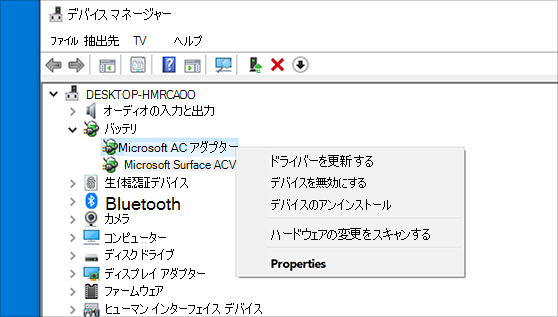
古いドライバを更新するには、以下の手順を実行します。
古いドライバの特定方法
古いドライバを更新するには、まず古いドライバを特定する必要があります。以下の手順により、古いドライバを特定できます。
- デバイスマネージャーを開きます。デバイスマネージャーは、コンピュータのハードウェアの設定と状態を表示するツールです。
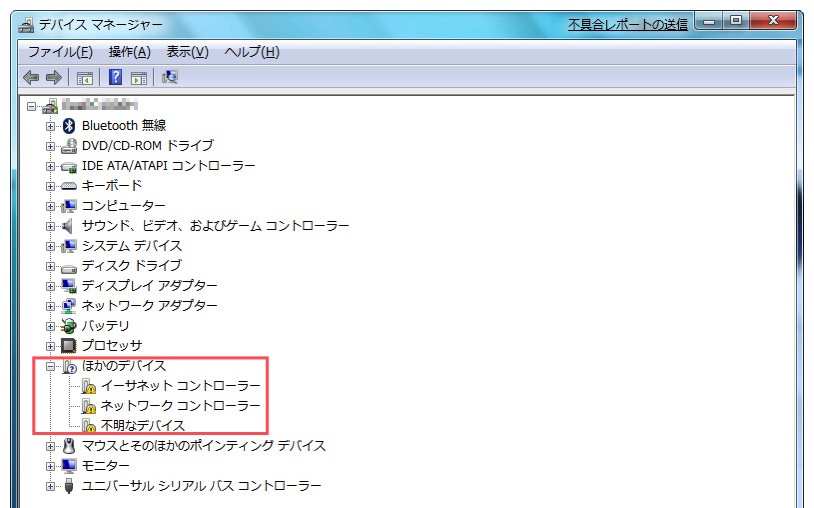
- デバイスマネージャーで、ドライバの更新が必要なデバイスを探します。ドライバの更新が必要なデバイスには、黄色の警告マークが表示されます。
- ドライバの更新が必要なデバイスを右クリックし、ドライバの更新を選択します。
古いドライバの更新方法
古いドライバを特定した後、以下の手順により、古いドライバを更新できます。
- デバイスマネージャーで、ドライバの更新が必要なデバイスを右クリックし、ドライバの更新を選択します。
- ドライバの更新ウィザードが表示されます。ウィザードの指示に従って、ドライバの更新を実行します。
- ドライバの更新が完了したら、コンピュータを再起動します。
古いドライバの自動更新方法
古いドライバの更新を自動化するには、以下の手順を実行できます。
- ドライバの自動更新ソフトウェアをインストールします。ドライバの自動更新ソフトウェアは、古いドライバを特定し、自動的に更新します。
- ドライバの自動更新ソフトウェアを設定します。ソフトウェアを設定して、古いドライバを自動的に更新するようにします。
- コンピュータを再起動します。コンピュータを再起動すると、ドライバの自動更新ソフトウェアが古いドライバを更新します。
ドライバを更新しないとどうなる?
ドライバを更新しないと、コンピュータの性能や安定性に悪影響を与える可能性があります。
システムの不安定性とクラッシュ
ドライバを更新しないと、システムの不安定性やクラッシュが発生する可能性があります。これは、 ancient バグや ancient セキュリティの脆弱性があるドライバが使用されているためです。新しいドライバには、これらの問題に対する修正が含まれていることがよくあります。
- システムのクラッシュやフリーズの可能性が増加します。
- アプリケーションのエラーが発生する可能性が高くなります。
- データの損失や破損のリスクも高くなります。
セキュリティのリスク
ドライバを更新しないと、コンピュータはセキュリティの脆弱性にさらされる可能性があります。新しいドライバには、セキュリティの脆弱性に対する修正が含まれていることがよくあります。
- マルウェアやウイルスの攻撃にさらされる可能性が高くなります。
- パーソナルデータの盗難や漏洩のリスクも高くなります。
- コンピュータの制御を失う可能性もあります。
ハードウェアの互換性の問題
ドライバを更新しないと、ハードウェアの互換性の問題が発生する可能性があります。新しいドライバには、新しいハードウェアのサポートが含まれていることがよくあります。
- 新しいハードウェアが正常に機能しない可能性があります。
- ハードウェアの互換性の問題が発生する可能性が高くなります。
- システムのエラーが発生する可能性も高くなります。
Windows10のデバイスドライバはどこにありますか?
Windows10のデバイスドライバは、デバイスマネージャーにあります。
デバイスマネージャーとは
デバイスマネージャーは、Windowsのデバイスドライバを管理するツールです。デバイスドライバを更新、削除、またはロールバックすることができます。また、デバイスのプロパティを確認することもできます。
- デバイスマネージャーでは、デバイスの状態を確認できます。
- デバイスドライバを更新することができます。
- デバイスドライバを削除することができます。
デバイスマネージャーにアクセスする方法
デバイスマネージャーにアクセスするには、以下の方法があります。
- スタートメニューから「デバイスマネージャー」を検索して開く。
- Windowsキー + Xを押して、「デバイスマネージャー」を選択する。
- コントロールパネルから「ハードウェアとサウンド」→「デバイスマネージャー」を選択する。
デバイスドライバを更新する方法
デバイスドライバを更新するには、以下の方法があります。
- デバイスマネージャーを開いて、更新するデバイスを選択する。
- プロパティを選択して、「ドライバーの更新」をクリックする。
- ドライバーの更新ウィザードに従って、更新ファイルを選択する。
詳細情報
Windows 10でデバイスドライバーを更新するのはなぜ重要ですか?
Windows 10のデバイスドライバーを更新することは、システムの安定性とパフォーマンスを維持するために非常に重要です。デバイスドライバーは、ハードウェアとオペレーティングシステムの間の通信を可能にするため、古いドライバーを使用すると、システムのクラッシュやエラーメッセージが発生する可能性があります。また、新しいドライバーには、セキュリティパッチや機能の改善が含まれることが多いため、システムのセキュリティと機能性を維持するために定期的に更新する必要があります。
Windows 10でデバイスドライバーを更新する方法は?
Windows 10でデバイスドライバーを更新するには、デバイスマネージャーを使用するのが最も簡単な方法です。デバイスマネージャーを開き、更新したいデバイスを選択し、「ドライバーの更新」をクリックしてください。ここで、Windowsは、利用可能な更新を自動的に検索してインストールします。また、メーカーのウェブサイトから直接ドライバーをダウンロードすることも可能です。ただし、この方法はより複雑になる可能性があるため、注意してください。
Windows 10でデバイスドライバーを自動的に更新するにはどうすればよいですか?
Windows 10では、Windows Updateを使用してデバイスドライバーを自動的に更新することができます。Windows Updateを開き、「更新の検索」をクリックすると、システムは利用可能な更新を自動的に検索します。ここで、システムは利用可能な更新をインストールします。さらに、「ドライバーの自動更新」のオプションを有効にすることで、将来のドライバーの更新を自動的に行うように設定することができます。
Windows 10でデバイスドライバーの更新に失敗した場合、これを解決するにはどうすればよいですか?
Windows 10でデバイスドライバーの更新に失敗した場合は、エラーメッセージを確認してください。エラーメッセージには、問題を解決するためのヒントが含まれていることがよくあります。さらに、システムのファイル チェッカーを実行して、システムファイルに損傷がないか確認することもできます。システムのファイル チェッカーが問題を解決しない場合は、デバイスマネージャーを開き、問題のあるデバイスを選択して、「ドライバーのロールバック」をクリックしてください。これにより、以前のドライバーに戻ることができます。



