
Windows 10 でファイル共有できないときの解決策5選

Windows 10を使用してファイルを共有しようとしたが、うまくいかないことってありませんか?ファイル共有は便利な機能ですが、エラーが発生すると非常にストレスがたまります。ファイル共有できないときに試せる解決策をいくつか知っていると、スムーズに作業を進めることができます。本記事では、Windows 10でファイル共有できないときの解決策を5つ紹介します。ネットワークの設定から、セキュリティソフトの影響まで、さまざまな原因に対する解決策を詳しく説明します。ファイル共有のトラブルシューティングに役立つ情報を提供しますので、ご覧ください。

Windows 10 でファイル共有できないときの解決策5選
Windows 10 は、ファイル共有機能を提供していますが、時にファイル共有できないことがあります。その場合、どのように解決すればよいのでしょうか。この記事では、Windows 10 でファイル共有できないときの解決策 5 選を紹介します。
1. ファイル共有の設定を確認する
ファイル共有の設定を確認するには、ファイルエクスプローラーを開きます。次に、ファイルエクスプローラーの左側のメニューからネットワークを選択します。ネットワークの下にファイル共有が表示されているはずです。ファイル共有を選択します。ファイル共有の設定を確認し、ファイル共有が有効になっていることを確認します。
2. ファイアウォールの設定を確認する
ファイアウォールの設定を確認するには、コントロールパネルを開きます。次に、システムとセキュリティを選択します。Windows Defender ファイアウォールを選択します。Windows Defender ファイアウォールの設定を確認し、ファイル共有が許可されていることを確認します。
3. ネットワークの設定を確認する
ネットワークの設定を確認するには、ネットワークと共有センターを開きます。次に、ネットワークの設定を選択します。ネットワークの設定を確認し、ファイル共有が有効になっていることを確認します。
| 項目 | 説明 |
|---|---|
| ファイル共有 | ファイル共有の設定を確認する |
| ファイアウォール | ファイアウォールの設定を確認する |
| ネットワーク | ネットワークの設定を確認する |
4. ファイル共有用のポートを確認する
ファイル共有用のポートを確認するには、Windows Defender ファイアウォールを開きます。次に、詳細設定を選択します。インバウンド ルールを選択します。ファイル共有用のポートが許可されていることを確認します。
5. ファイル共有ソフトウェアを確認する
ファイル共有ソフトウェアを確認するには、コントロールパネルを開きます。次に、プログラムと機能を選択します。ファイル共有ソフトウェアがインストールされていることを確認します。ファイル共有ソフトウェアの設定を確認し、ファイル共有が有効になっていることを確認します。
| 項目 | 説明 |
|---|---|
| ファイル共有用のポート | ファイル共有用のポートを確認する |
| ファイル共有ソフトウェア | ファイル共有ソフトウェアを確認する |
Windows 10でファイル共有を有効にするには?
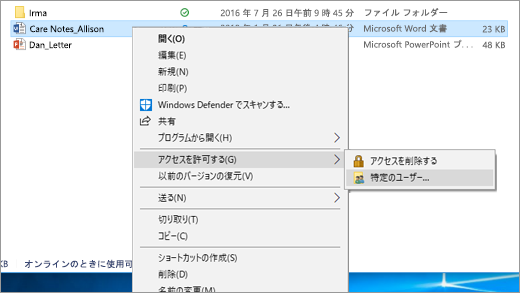
ファイル共有の設定方法
ファイル共有を有効にするには、ファイルエクスプローラーを開き、ネットワークの項目に移動します。次に、ネットワークと共有センターのリンクをクリックして、ネットワークと共有センターのウィンドウを開きます。
ファイル共有の基本設定
ファイル共有の基本設定では、ファイル共有の許可や共有フォルダの指定を行います。具体的な手順は以下の通りです。
- ネットワークと共有センターのウィンドウで、ファイル共有の許可をクリックします。
- ファイル共有の許可ダイアログボックスで、ファイル共有を許可するを選択し、OKをクリックします。
- 共有フォルダの指定で、共有したいフォルダを選択します。
ファイル共有のセキュリティ設定
ファイル共有のセキュリティ設定では、パスワード保護やアクセス制限を行います。具体的な手順は以下の通りです。
- ネットワークと共有センターのウィンドウで、パスワード保護をクリックします。
- パスワード保護ダイアログボックスで、パスワードを設定するを選択し、OKをクリックします。
- アクセス制限で、アクセスを許可するユーザーを指定します。
ファイル共有のトラブルシューティング
ファイル共有のトラブルシューティングでは、ファイル共有のエラーや接続問題を解決します。具体的な手順は以下の通りです。
- ネットワークと共有センターのウィンドウで、トラブルシューティングをクリックします。
- トラブルシューティングダイアログボックスで、ファイル共有のエラーを選択し、OKをクリックします。
- 接続問題で、接続問題の原因を特定し、解決します。
共有フォルダにアクセスできない時の対処方法は?
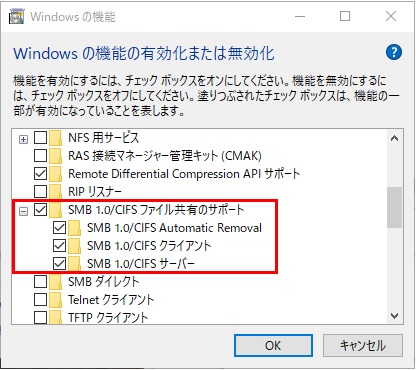
共有フォルダにアクセスできない時の対処方法は、以下の通りです。
権限の確認
共有フォルダにアクセスできない場合、まずアクセス権限を確認する必要があります。フォルダのオーナーまたは管理者が、ユーザーに適切な権限を設定しているかどうかを確認します。以下の手順で権限を確認することができます。
- フォルダのプロパティを開きます。
- 「セキュリティ」タブを開きます。
- 「グループまたはユーザー名」リストで、ユーザーを選択します。
- 「アクセス許可」リストで、ユーザーの権限を確認します。
ネットワーク接続の確認
共有フォルダにアクセスできない場合、ネットワーク接続が正常であるかどうかを確認する必要があります。以下の手順でネットワーク接続を確認することができます。
- ネットワークケーブルが正常に接続されていることを確認します。
- 無線ネットワークの場合は、無線ネットワークが正常に接続されていることを確認します。
- ネットワークの設定を確認し、必要な変更を行います。
フォルダの共有設定の確認
共有フォルダにアクセスできない場合、フォルダの共有設定を確認する必要があります。以下の手順でフォルダの共有設定を確認することができます。
- フォルダのプロパティを開きます。
- 「共有」タブを開きます。
- 「共有」ボタンをクリックし、フォルダの共有設定を確認します。
共有フォルダのアクセス制限を解除するにはどうすればいいですか?
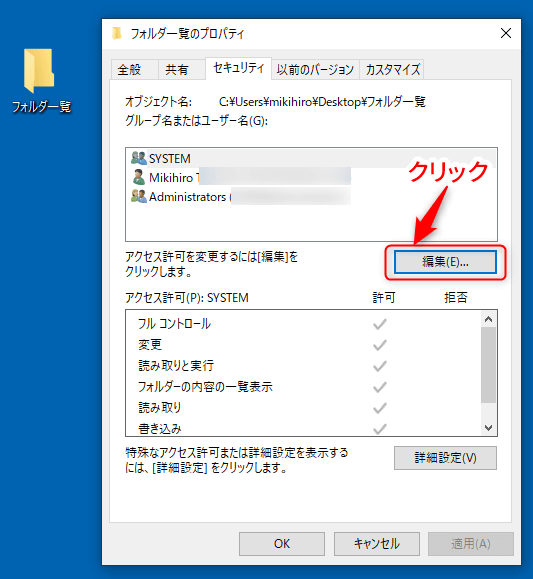
共有フォルダのアクセス制限を解除するには、以下の手順を実行します。
アクセス制限を解除するための前提条件
アクセス制限を解除するには、フォルダの所有者 または システム管理者 である必要があります。また、フォルダのアクセス制限を解除するには、フォルダのアクセス権限を変更する必要があります。アクセス権限を変更するには、以下の手順を実行します。
- フォルダを選択し、右クリックして「プロパティ」を選択します。
- 「セキュリティ」タブを選択し、「編集」ボタンをクリックします。
- 「アクセス権限」ウィンドウで、アクセス権限を変更するユーザーまたはグループを選択し、「アクセス権限の変更」ボタンをクリックします。
アクセス制限を解除する手順
アクセス制限を解除するには、以下の手順を実行します。
- フォルダを選択し、右クリックして「プロパティ」を選択します。
- 「セキュリティ」タブを選択し、「編集」ボタンをクリックします。
- 「アクセス権限」ウィンドウで、アクセス権限を解除するユーザーまたはグループを選択し、「アクセス権限の解除」ボタンをクリックします。
アクセス制限を解除する際の注意点
アクセス制限を解除する際には、以下の点に注意する必要があります。
- アクセス制限を解除すると、フォルダのセキュリティが低下する可能性があります。
- アクセス制限を解除する前に、フォルダの所在地を確認する必要があります。
- アクセス制限を解除する際には、システム管理者に通知する必要があります。
Windows 10でフォルダを共有するにはどうすればいいですか?
Windows 10でフォルダを共有するには、次の手順を実行する必要があります。
まず、共有したいフォルダを選択し、右クリックして「プロパティ」を選択します。次に、「共有」タブをクリックし、「共有の設定」をクリックします。
フォルダ共有の設定方法
フォルダ共有の設定方法は、次のとおりです。
- フォルダを選択し、右クリックして「プロパティ」を選択します。
- 「共有」タブをクリックし、「共有の設定」をクリックします。
- 「共有の設定」ウィンドウで、「共有するフォルダ」を選択し、「OK」をクリックします。
ネットワーク共有の設定方法
ネットワーク共有の設定方法は、次のとおりです。
- 「ネットワークと共有センター」をオープンします。
- 「ネットワーク共有の設定」をクリックします。
- 「ネットワーク共有の設定」ウィンドウで、「共有するフォルダ」を選択し、「OK」をクリックします。
ユーザー権限の設定方法
ユーザー権限の設定方法は、次のとおりです。
- フォルダを選択し、右クリックして「プロパティ」を選択します。
- 「セキュリティ」タブをクリックします。
- 「ユーザー権限」を設定し、「OK」をクリックします。ここで、読み取り専用や読み取り/書き込みなどの権限を設定できます。
詳細情報
Windows 10 でファイル共有できない原因は何ですか?
Windows 10 でファイル共有できない場合の原因はさまざまです。ネットワーク設定の不具合や、ファイアウォールの設定により、ファイル共有がブロックされている可能性があります。また、権限設定が不正確であるため、ファイルへのアクセスが制限されている場合もあります。さらに、ウイルス対策ソフトやマルウェアがファイル共有を阻害している場合も考えられます。
ファイル共有のネットワーク設定はどうやって確認するのですか?
ファイル共有のネットワーク設定を確認するには、コントロール パネルを開き、ネットワークとインターネットに移動します。次に、ネットワークと共有センターをクリックし、ネットワークの状態を確認します。ネットワーク接続が正常であることを確認したら、ファイルとプリンターの共有設定を確認し、適切な設定になっていることを確認します。
ファイアウォールの設定はどうやって変更するのですか?
ファイアウォールの設定を変更するには、コントロール パネルを開き、システムとセキュリティに移動します。次に、Windows Defender ファイアウォールをクリックし、ファイアウォールの設定をクリックします。ここで、受信のルールと送信のルールを設定し、ファイル共有の許可を与えることができます。さらに、Windows Defender ファイアウォールの設定をオフにすることもできますが、セキュリティ リスクがあるため、非推奨です。
権限設定はどうやって変更するのですか?
権限設定を変更するには、エクスプローラーを開き、共有したいファイルまたはフォルダを右クリックします。次に、プロパティをクリックし、セキュリティタブに移動します。ここで、グループまたはユーザーの名前をクリックし、編集をクリックします。次に、ユーザーまたはグループの選択ウィンドウで、適切なユーザーまたはグループを選択し、OKをクリックします。最後に、アクセス許可を設定し、ファイルへのアクセスを許可します。

![Windows 10でファイル履歴を使ってファイルを復元する方法[3つの手順]](https://codesensei.top/wp-content/uploads/2024/10/windows-10e381a7e38395e382a1e382a4e383abe5b1a5e6adb4e38292e4bdbfe381a3e381a6e38395e382a1e382a4e383abe38292e5bea9e58583e38199e3828be696b9.png "Windows 10でファイル履歴を使ってファイルを復元する方法[3つの手順] 7")


