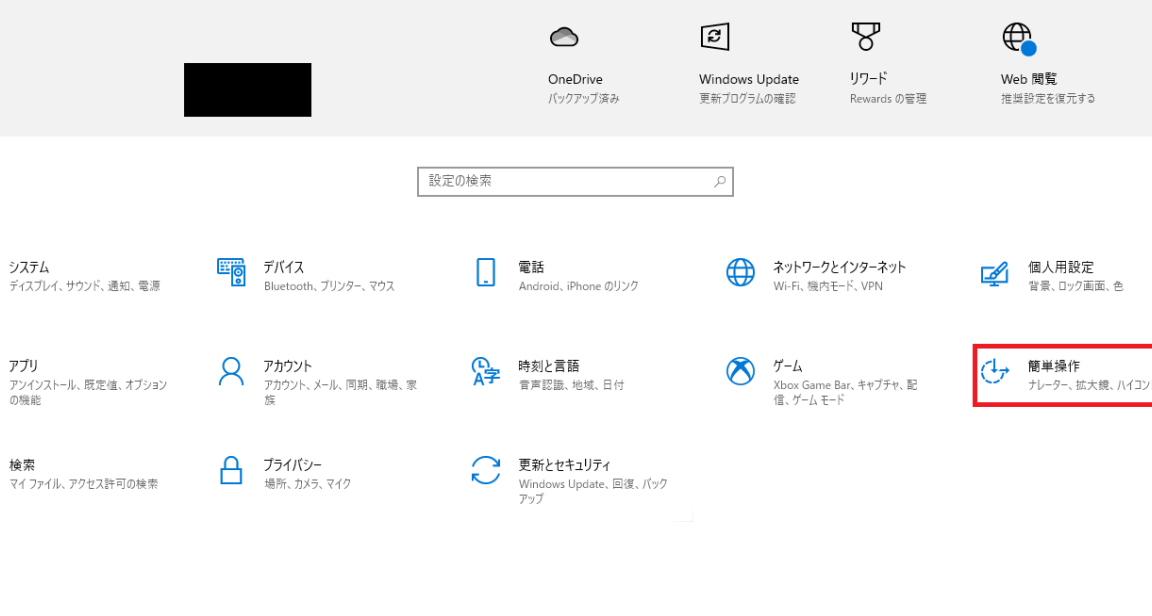
Windows 10でユーザーフォルダ名を変更する2つの方法
Windows 10では、ユーザーフォルダ名を変更する方法が2つあります。1つはフォルダのプロパティから変更する方法、もう1つはレジストリエディターを使用して変更する方法です。フォルダ名を変更することで、フォルダの管理が容易になり、パソコンの使いやすさが向上します。この記事では、2つの方法を詳しく解説し、ユーザーフォルダ名を変更する手順を紹介します。ユーザーフォルダ名を変更したい方や、フォルダの管理に興味のある方は、この記事を読んでみてください。
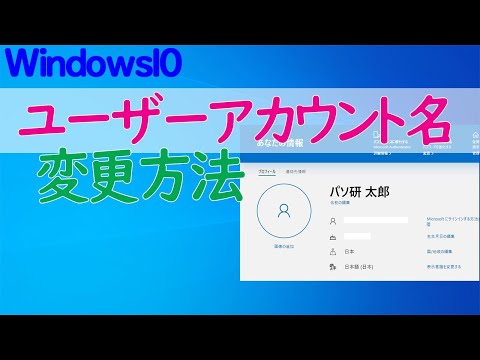
Windows 10でユーザーフォルダ名を変更する方法
Windows 10では、ユーザーフォルダの名前を変更する方法が2つあります。以下では、それらの方法について詳しく説明します。
方法1:ファイルエクスプローラーを使用する
ファイルエクスプローラーを使用してユーザーフォルダの名前を変更するには、以下の手順に従います。 1. ファイルエクスプローラーを開きます。 2. 左側のナビゲーションペインで、ユーザーフォルダをクリックします。 3. 右側のペインで、名前を変更したいユーザーフォルダを右クリックし、名前を変更を選択します。 4. 新しい名前を入力し、Enterキーを押します。
| 手順 | 説明 |
|---|---|
| 1 | ファイルエクスプローラーを開きます。 |
| 2 | 左側のナビゲーションペインで、ユーザーフォルダをクリックします。 |
| 3 | 右側のペインで、名前を変更したいユーザーフォルダを右クリックし、名前を変更を選択します。 |
| 4 | 新しい名前を入力し、Enterキーを押します。 |
方法2:レジストリエディターを使用する
レジストリエディターを使用してユーザーフォルダの名前を変更するには、以下の手順に従います。 1. レジストリエディターを開きます。 2. 左側のナビゲーションペインで、HKEY CURRENT USERSoftwareMicrosoftWindowsCurrentVersionExplorerShell Foldersをクリックします。 3. 右側のペインで、名前を変更したいユーザーフォルダのキーを右クリックし、値の変更を選択します。 4. 新しい名前を入力し、OKボタンをクリックします。
| 手順 | 説明 |
|---|---|
| 1 | レジストリエディターを開きます。 |
| 2 | 左側のナビゲーションペインで、HKEY CURRENT USERSoftwareMicrosoftWindowsCurrentVersionExplorerShell Foldersをクリックします。 |
| 3 | 右側のペインで、名前を変更したいユーザーフォルダのキーを右クリックし、値の変更を選択します。 |
| 4 | 新しい名前を入力し、OKボタンをクリックします。 |
ユーザーフォルダ名を変更する注意点
ユーザーフォルダ名を変更するときには、以下のことに注意してください。 ユーザーフォルダ名を変更すると、ショートカットやリンクが機能しなくなる可能性があります。 ユーザーフォルダ名を変更すると、アプリケーションが正常に機能しなくなる可能性があります。
| 注意点 | 説明 |
|---|---|
| 1 | ユーザーフォルダ名を変更すると、ショートカットやリンクが機能しなくなる可能性があります。 |
| 2 | ユーザーフォルダ名を変更すると、アプリケーションが正常に機能しなくなる可能性があります。 |
ユーザーフォルダ名を変更する利点
ユーザーフォルダ名を変更することで、以下の利点があります。 フォルダの管理が容易になる:ユーザーフォルダ名を変更することで、フォルダの管理が容易になります。 ユーザーの識別が容易になる:ユーザーフォルダ名を変更することで、ユーザーの識別が容易になります。
| 利点 | 説明 |
|---|---|
| 1 | フォルダの管理が容易になる:ユーザーフォルダ名を変更することで、フォルダの管理が容易になります。 |
| 2 | ユーザーの識別が容易になる:ユーザーフォルダ名を変更することで、ユーザーの識別が容易になります。 |
ユーザーフォルダ名を変更するトラブルシューティング
ユーザーフォルダ名を変更するときに、以下のトラブルが発生する可能性があります。 フォルダが見つからない:ユーザーフォルダ名を変更しても、フォルダが見つからない場合があります。 フォルダが正常に機能しない:ユーザーフォルダ名を変更しても、フォルダが正常に機能しない場合があります。
| トラブル | 説明 |
|---|---|
| 1 | フォルダが見つからない:ユーザーフォルダ名を変更しても、フォルダが見つからない場合があります。 |
| 2 | フォルダが正常に機能しない:ユーザーフォルダ名を変更しても、フォルダが正常に機能しない場合があります。 |
Windows10でユーザーフォルダー名を変更するには?
Windows 10のユーザーフォルダーの名前を変更するには、いくつかの方法があります。
方法1:コンピューターの管理画面から変更する
コンピューターの管理画面からユーザーフォルダー名を変更するには、次の手順に従います。
- コンピューターの管理画面を開きます。(Windowsキー + Rキーを押して、「compmgmt.msc」と入力します)
- 「コンピューターの管理」画面で、「ローカルユーザーとグループ」を選択し、「ユーザー」フォルダーを開きます。
- 変更したいユーザーフォルダーを右クリックして、「名前の変更」を選択し、新しい名前を入力します。
方法2:レジストリエディターから変更する
レジストリエディターからユーザーフォルダー名を変更するには、次の手順に従います。
- レジストリエディター画面を開きます。(Windowsキー + Rキーを押して、「regedit」と入力します)
- 「レジストリエディター」画面で、「HKEY_LOCAL_MACHINESOFTWAREMicrosoftWindows NTCurrentVersionProfileList」を開きます。
- 「ProfileList」キー以下に表示されるユーザーフォルダーのキーを探し、変更したいユーザーフォルダーのキーを選択して、右クリックして、「名前の変更」を選択し、新しい名前を入力します。
方法3:PowerShellから変更する
PowerShellからユーザーフォルダー名を変更するには、次の手順に従います。
- PowerShell画面を開きます。(Windowsキー + Rキーを押して、「powershell」と入力します)
- 「PowerShell」画面で、「Get-WmiObject -Class Win32_UserProfile」コマンドを実行して、ユーザーフォルダーのリストを表示します。
- 変更したいユーザーフォルダーの「LocalPath」プロパティを確認して、「Rename-Item」コマンドで新しい名前を指定します。
ユーザー名を変更したいのですが、win10ではどうすればいいですか?
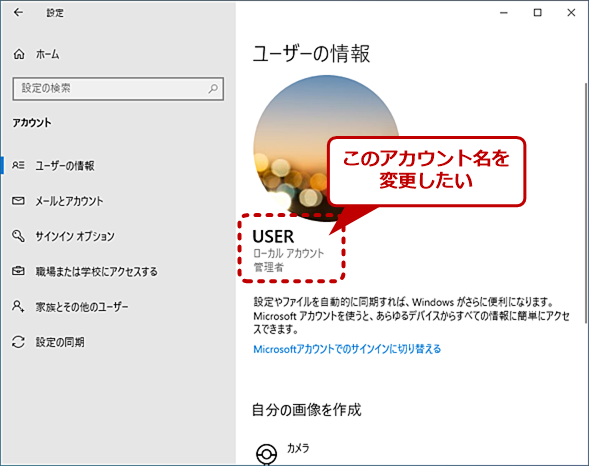
ユーザー名を変更するには、管理者権限が必要です。Windows 10では、「コンピューター管理」や「設定」アプリからユーザー名を変更できます。
コンピューター管理からユーザー名を変更する方法
コンピューター管理からユーザー名を変更するには、以下の手順を実行します。
- Windows キー + X を押し、「コンピューター管理」を選択します。
- コンピューター管理画面で、「ローカルユーザーとグループ」を選択します。
- ローカルユーザーとグループ画面で、変更したいユーザーアカウントを右クリックし、「名前の変更」を選択します。
設定アプリからユーザー名を変更する方法
設定アプリからユーザー名を変更するには、以下の手順を実行します。
- スタートメニューを開き、「設定」アプリを選択します。
- 設定アプリ画面で、「アカウント」を選択します。
- アカウント画面で、「ユーザー情報」を選択し、「ユーザー名の変更」をクリックします。
コマンドプロンプトからユーザー名を変更する方法
コマンドプロンプトからユーザー名を変更するには、以下の手順を実行します。
- Windows キー + R を押し、「cmd」と入力してコマンドプロンプトを開きます。
- コマンドプロンプト画面で、「net user」コマンドを入力し、変更したいユーザーアカウントを指定します。
- 新しいユーザー名を入力し、Enterキーを押します。
WindowsのUsersの名前を変更するには?
WindowsのUsersの名前を変更するには
WindowsのUsersの名前を変更するには、管理者権限が必要です。以下の方法で名前を変更できます。
方法1:コントロールパネルから変更する
コントロールパネルからWindowsのUsersの名前を変更するには、以下の手順を実行します。
- コントロールパネルを開きます。
- 「ユーザーアカウント」をクリックします。
- 「ユーザーアカウントの管理」をクリックします。
- 変更したいユーザーを選択し、「名前の変更」をクリックします。
- 新しい名前を入力し、「OK」をクリックします。
方法2:ルーティングから変更する
ルーティングからWindowsのUsersの名前を変更するには、以下の手順を実行します。
- 「ファイルエクスプローラー」を開きます。
- 「C:Users」フォルダーを開きます。
- 変更したいユーザーのフォルダーを右クリックし、「名前の変更」を選択します。
- 新しい名前を入力し、「OK」をクリックします。
方法3:PowerShellから変更する
PowerShellからWindowsのUsersの名前を変更するには、以下の手順を実行します。
- PowerShellを開きます。
- 「Get-LocalUser」を実行し、変更したいユーザーのSIDを確認します。
- 「Rename-LocalUser -SID 変更したいユーザーのSID -NewName 新しい名前」を実行します。
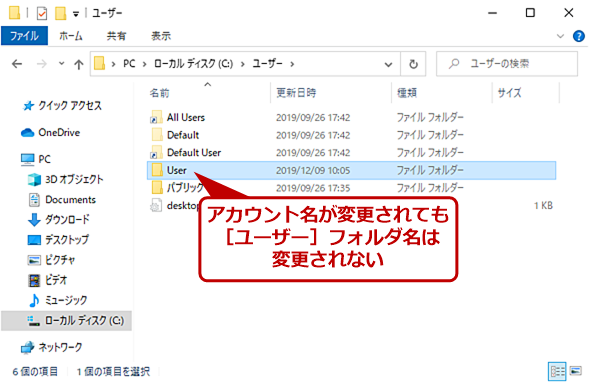
ユーザー名を変更してもユーザーフォルダ名は変わらないのはなぜですか?
ユーザー名を変更してもユーザーフォルダ名は変わらないのは、Windowsの仕様によるものです。Windowsでは、ユーザーフォルダ名は、ユーザーアカウントのSID(セキュリティID)に基づいて決定されます。SIDは、ユーザーアカウントを作成すると同時に生成され、ユーザー名を変更してもSIDは変わらないため、ユーザーフォルダ名も変わらないのです。
ユーザーフォルダ名の決定要因
ユーザーフォルダ名は、以下の要因によって決定されます。
- SID:ユーザーアカウントのセキュリティID
- ユーザー名:ユーザーアカウントの名前(ただし、ユーザー名を変更してもSIDは変わらないため、ユーザーフォルダ名も変わらない)
- ドメイン名:ユーザーアカウントが所属するドメイン名
ユーザーフォルダ名を変更する方法
ユーザーフォルダ名を変更するには、以下の方法があります。
- ユーザーアカウントを削除し、再度作成する:ユーザーアカウントを削除し、再度作成すると、新しいSIDが生成され、ユーザーフォルダ名も新しくなります。
- レジストリを編集する:レジストリを編集して、ユーザーフォルダ名を変更することができます。ただし、レジストリを編集するには、十分な知識と注意が必要です。
- サードパーティーのツールを使用する:サードパーティーのツールを使用して、ユーザーフォルダ名を変更することができます。ただし、ツールの信頼性と安全性を十分に確認する必要があります。
ユーザーフォルダ名を変更しない理由
ユーザーフォルダ名を変更しない理由は、以下の通りです。
- 互換性の問題:ユーザーフォルダ名を変更すると、互換性の問題が発生する可能性があります。
- 設定の喪失:ユーザーフォルダ名を変更すると、ユーザーの設定が喪失される可能性があります。
- セキュリティのリスク:ユーザーフォルダ名を変更すると、セキュリティのリスクが増大する可能性があります。
詳細情報
Windows 10でユーザーフォルダ名を変更する方法は?
Windows 10でユーザーフォルダ名を変更するには、レジストリエディタを使用する方法と、フォルダのプロパティを変更する方法の2つがあります。レジストリエディタを使用する方法は、フォルダ名を直接変更できるため便利ですが、レジストリを誤って修正するとシステムに問題が発生する可能性があります。フォルダのプロパティを変更する方法は、フォルダ名を簡単に変更できるため初心者にもおすすめですが、フォルダの場所がわかりにくいため、フォルダを移動する必要がある場合があります。
Windows 10のユーザーフォルダ名を変更するレジストリキーはどこにありますか?
Windows 10のユーザーフォルダ名を変更するレジストリキーは、HKEY CURRENT USERSoftwareMicrosoftWindowsCurrentVersionExplorerShell Foldersにあります。このレジストリキーには、ユーザーフォルダのパスが格納されており、このキーを変更することでユーザーフォルダ名を変更することができます。しかし、レジストリキーを誤って修正するとシステムに問題が発生する可能性があるため、十分に注意してください。
Windows 10のユーザーフォルダ名を変更しても安全性に影響はありますか?
Windows 10のユーザーフォルダ名を変更しても、安全性に直接的な影響はありません。ただし、フォルダのパスが変更されるため、ショートカットやリンクが機能しなくなる可能性があります。また、一部のアプリケーションが正常に動作しなくなる可能性もあります。したがって、ユーザーフォルダ名を変更する前に、影響を十分に検討した上で実行してください。
Windows 10のユーザーフォルダ名を元に戻す方法は?
Windows 10のユーザーフォルダ名を元に戻す方法は、レジストリエディタを使用して以前のフォルダ名に戻す方法と、フォルダのプロパティを変更して以前のフォルダ名に戻す方法があります。レジストリエディタを使用する方法は、以前のフォルダ名を直接入力することで戻すことができます。フォルダのプロパティを変更する方法は、以前のフォルダ名に戻すフォルダのプロパティを変更することで戻すことができます。両方の方法で、システムに問題が発生しないよう注意してください。