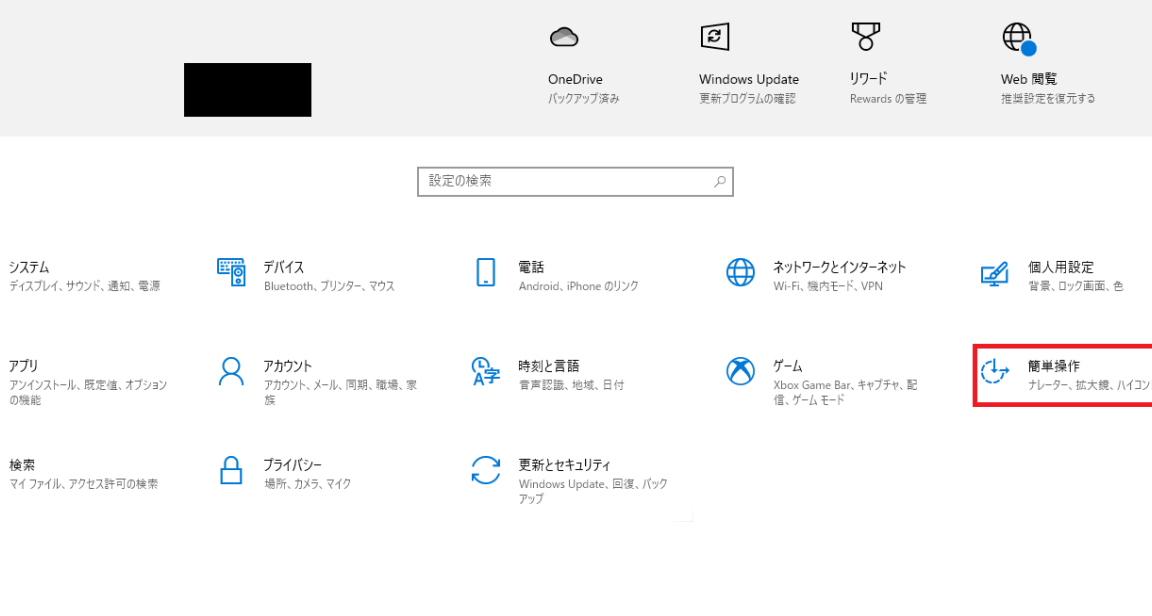
Windows 10で全画面表示の最適化を無効にする方法

Windows 10の全画面表示モードは、多くのユーザーが利用していますが、時々最適化機能によって不便を感じることがあります。全画面表示での最適化は、ウィンドウのサイズやレイアウトを自動的に調整しますが、ユーザーの意図に反した変更をすることがあります。この記事では、を紹介します。簡単な手順で、ユーザーが自分の好みに合わせて全画面表示を設定できるようにします。

Windows 10で全画面表示の最適化を無効にする方法
Windows 10では、全画面表示の最適化機能が搭載されています。この機能は、ウィンドウを最大化すると、アプリケーションの画面が自動的に全画面表示になります。しかし、この機能を無効にしたい場合があるかもしれません。この記事では、Windows 10で全画面表示の最適化を無効にする方法を紹介します。
設定アプリから全画面表示の最適化を無効にする
全画面表示の最適化を無効にするには、設定アプリから行うことができます。以下の手順に従ってください。 1. スタートメニューから設定アプリを起動します。 2. システムセクションを開きます。 3. ディスプレイをクリックします。 4. 全画面表示の最適化をクリックします。 5. 全画面表示の最適化を無効にするを切り替えます。
| 設定 | 説明 |
|---|---|
| 全画面表示の最適化 | ウィンドウを最大化すると、アプリケーションの画面が全画面表示になります。 |
| 全画面表示の最適化を無効にする | ウィンドウを最大化しても、アプリケーションの画面が全画面表示にならないようにします。 |
レジストリから全画面表示の最適化を無効にする
レジストリから全画面表示の最適化を無効にすることもできます。以下の手順に従ってください。 1. レジストリエディターを起動します。 2. HKEY CURRENT USERSoftwareMicrosoftWindowsCurrentVersionExplorerAdvancedキーを開きます。 3. DisableFullscreenOptimizationキーを作成します。 4. DisableFullscreenOptimizationキーの値を1に設定します。
| レジストリキー | 説明 |
|---|---|
| HKEY CURRENT USERSoftwareMicrosoftWindowsCurrentVersionExplorerAdvanced | エクスプローラーの設定が格納されているキーです。 |
| DisableFullscreenOptimization | 全画面表示の最適化を無効にするためのキーです。 |
コマンドプロンプトから全画面表示の最適化を無効にする
コマンドプロンプトから全画面表示の最適化を無効にすることもできます。以下の手順に従ってください。 1. コマンドプロンプトを起動します。 2. `reg add HKCUSoftwareMicrosoftWindowsCurrentVersionExplorerAdvanced /v DisableFullscreenOptimization /t REG DWORD /d 1 /f`コマンドを実行します。
| コマンド | 説明 |
|---|---|
| reg add | レジストリキーを作成します。 |
| HKCUSoftwareMicrosoftWindowsCurrentVersionExplorerAdvanced | エクスプローラーの設定が格納されているキーです。 |
| DisableFullscreenOptimization | 全画面表示の最適化を無効にするためのキーです。 |
グループポリシーから全画面表示の最適化を無効にする
グループポリシーから全画面表示の最適化を無効にすることもできます。以下の手順に従ってください。 1. グループポリシーエディターを起動します。 2. コンピュータの構成セクションを開きます。 3. 管理用テンプレートセクションを開きます。 4. Windows コンポーネントセクションを開きます。 5. エクスプローラーセクションを開きます。 6. 全画面表示の最適化を無効にするをクリックします。
| グループポリシー | 説明 |
|---|---|
| コンピュータの構成 | コンピュータの設定を管理します。 |
| 管理用テンプレート | 管理用テンプレートを使用してコンピュータを管理します。 |
全画面表示の最適化を無効にするためのトラブルシューティング
全画面表示の最適化を無効にする際に問題が発生する場合があるかもしれません。その場合、以下の手順に従ってトラブルシューティングを実行します。 1. レジストリキーを確認します。 2. グループポリシーを確認します。 3. コンピュータの設定を確認します。
| トラブルシューティング | 説明 |
|---|---|
| レジストリキーを確認する | レジストリキーが正しく設定されていることを確認します。 |
| グループポリシーを確認する | グループポリシーが正しく設定されていることを確認します。 |
全画面の最適化を無効化するには?
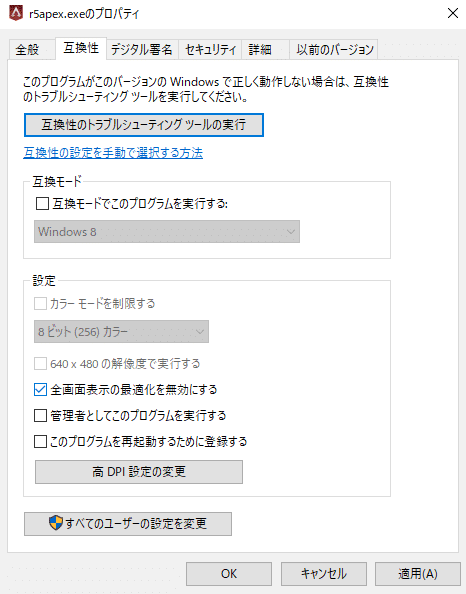
全画面の最適化を無効化するには、設定メニューを開き、全画面オプションを探します。その後、全画面の最適化を選択し、無効ボタンを押します。
全画面の最適化とは
全画面の最適化とは、コンピューターの画面を全画面表示にするための機能です。この機能を有効にすると、コンピューターは自動的に画面の解像度やフレームレートを調整して、全画面表示を最適化します。ただし、この機能を無効にすることで、ユーザーは自分で画面の設定を調整することができます。
- 画面の解像度を自由に設定できる
- フレームレートを調整できる
- 自らで画面の設定を調整できる
全画面の最適化を無効化する利点
全画面の最適化を無効化するにはいくつかの利点があります。まず、画面の解像度を自由に設定できるようになります。また、フレームレートを調整することができ、コンピューターのパフォーマンスを向上させることができます。さらに、ユーザーは自らで画面の設定を調整できるようになり、よりカスタマイズされた環境を作ることができます。
- パフォーマンスの向上
- 画面のカスタマイズが可能
- 自らの設定を保存できる
全画面の最適化を無効化する注意点
全画面の最適化を無効化する前に、いくつかの注意点があります。まず、コンピューターのハードウェアが全画面表示をサポートしているかどうかを確認する必要があります。また、ドライバーが最新かどうかを確認する必要があります。さらに、全画面の最適化を無効化すると、画面の表示が不安定になる可能性があります。
- ハードウェアの確認
- ドライバーの確認
- 画面の表示の不安定化
Windows10の全画面表示の最適化とは?
Windows10の全画面表示の最適化とは、画面表示をより効果的に行うために、システムリソースを最適に利用する設定のことです。Windows10では、システムのパフォーマンスを向上させるために、グラフィック、メモリ、CPUなどのリソースを最適に割り当てることができます。これにより、ユーザーは快適な操作と高速なシステムを実現できます。
全画面表示の最適化の目的
全画面表示の最適化の目的は、システムパフォーマンスを向上させることです。具体的には、次の点が挙げられます。
- グラフィックの処理速度を向上させる
- メモリの使用量を削減する
- CPUの負荷を軽減する
全画面表示の最適化の方法
全画面表示の最適化を行うには、システム設定を変更する必要があります。具体的には、次の点が挙げられます。
- グラフィックカードのドライバーを更新する
- メモリの使用量を制限する
- CPUの優先度を設定する
全画面表示の最適化の効果
全画面表示の最適化を行うことで、システムパフォーマンスが向上します。具体的には、次の点が挙げられます。
- 画面表示がよりスムーズになる
- システムの反応時間が短縮される
- バッテリーの持ち時間が延長される
フルスクリーンを無効にするには?
フルスクリーンを無効にするには、以下の手順を実行します。
フルスクリーンの無効化方法
フルスクリーンを無効にするには、キーボードのF11キーやEscキーを押すことで解除できます。また、ブラウザのメニューバーの「表示」メニューから「フルスクリーン表示を終了」を選択することもできます。
- キーボードのF11キーを押す
- キーボードのEscキーを押す
- ブラウザのメニューバーの「表示」メニューから「フルスクリーン表示を終了」を選択する
フルスクリーンを無効にするブラウザの設定
ブラウザの設定によってもフルスクリーンを無効にすることができます。以下の手順を実行してください。
ブラウザの設定メニューを開き、「表示」または「表示設定」メニューを選択します。その後、「フルスクリーン表示」を無効にするためのオプションを探し、チェックボックスを外すか、ドロップダウンメニューから「無効」を選択してください。
- ブラウザの設定メニューを開く
- 「表示」または「表示設定」メニューを選択する
- 「フルスクリーン表示」を無効にするためのオプションを探す
フルスクリーンを無効にするショートカットキー
フルスクリーンを無効にするショートカットキーは、ブラウザによって異なります。以下は、一般的なブラウザのショートカットキーです。
- Google Chrome:F11キーまたはCtrl+Shift+F
- Mozilla Firefox:F11キーまたはCtrl+Shift+F
- Microsoft Edge:F11キーまたはCtrl+Shift+F
Windows10で全画面表示を解除できないのはなぜですか?

Windows10で全画面表示を解除できないのは、アプリケーションの互換性や設定の問題が原因のことが多いです。これは、Windows10の全画面表示モードが、アプリケーションの動作を制御する仕組みに影響を与える可能性があるためです。
アプリケーションの互換性の問題
Windows10で全画面表示を解除できない問題は、アプリケーションの互換性の問題が原因のことが多いです。これは、アプリケーションがWindows10の全画面表示モードに対応していない場合に発生する可能性があります。以下は、アプリケーションの互換性の問題を解決するための方法です。
- アプリケーションを更新する:最新のバージョンに更新することで、アプリケーションの互換性の問題を解決できる可能性があります。
- 互換モードを使用する:Windows10の互換モードを使用することで、アプリケーションの互換性の問題を解決できる可能性があります。
- 代替アプリケーションを使用する:代替アプリケーションを使用することで、アプリケーションの互換性の問題を回避できる可能性があります。
設定の問題
Windows10で全画面表示を解除できない問題は、設定の問題が原因のこともあります。これは、ディスプレイ設定やグラフィックス設定が不正な場合に発生する可能性があります。以下は、設定の問題を解決するための方法です。
- ディスプレイ設定を確認する:ディスプレイ設定を確認し、解像度やリフレッシュレートが正しいことを確認することで、設定の問題を解決できる可能性があります。
- グラフィックス設定を確認する:グラフィックス設定を確認し、グラフィックスカードやグラフィックスドライバーが正しくインストールされていることを確認することで、設定の問題を解決できる可能性があります。
- 設定をリセットする:設定をリセットすることで、設定の問題を解決できる可能性があります。
ハードウェアの問題
Windows10で全画面表示を解除できない問題は、ハードウェアの問題が原因のこともあります。これは、グラフィックスカードやディスプレイが不正な場合に発生する可能性があります。以下は、ハードウェアの問題を解決するための方法です。
- グラフィックスカードを確認する:グラフィックスカードを確認し、グラフィックスカードが正しくインストールされていることを確認することで、ハードウェアの問題を解決できる可能性があります。
- ディスプレイを確認する:ディスプレイを確認し、ディスプレイが正しく接続されていることを確認することで、ハードウェアの問題を解決できる可能性があります。
- ハードウェアを交換する:ハードウェアを交換することで、ハードウェアの問題を解決できる可能性があります。
詳細情報
Windows 10で全画面表示の最適化を無効にする方法は?
Windows 10では、全画面表示の最適化がデフォルトで有効になっています。これにより、ウィンドウのサイズが自動的に調整され、全画面表示されることができます。しかし、ゲームや動画などの特定のアプリケーションでは、この最適化が不必要な場合もあります。全画面表示の最適化を無効にするには、設定アプリを開き、システム>ディスプレイ>グラフィックス設定>全画面表示の最適化をオフにする必要があります。
全画面表示の最適化が必要かどうかを判断するにはどうすればよいですか?
ゲームや動画などのアプリケーションを使用する場合、全画面表示の最適化が必要かどうかを判断する必要があります。全画面表示の最適化が必要な場合、アプリケーションは全画面表示され、パフォーマンスが向上します。しかし、全画面表示の最適化が不必要な場合、アプリケーションはウィンドウモードで実行され、パフォーマンスが低下する可能性があります。したがって、全画面表示の最適化が必要かどうかを判断するには、アプリケーションのシステム要件やパフォーマンスを確認する必要があります。
全画面表示の最適化を無効にすると、パフォーマンスに影響が生じますか?
全画面表示の最適化を無効にすると、パフォーマンスに影響が生じる可能性があります。全画面表示の最適化は、ウィンドウのサイズを自動的に調整し、グラフィックスカードの負荷を軽減することで、パフォーマンスを向上させます。しかし、全画面表示の最適化を無効にすると、ウィンドウのサイズが自動的に調整されず、グラフィックスカードの負荷が増加する可能性があります。したがって、パフォーマンスに影響が生じる可能性があるため、全画面表示の最適化を無効にする前に、システム要件やパフォーマンスを確認する必要があります。
全画面表示の最適化を再度有効にする方法は?
全画面表示の最適化を再度有効にするには、設定アプリを開き、システム>ディスプレイ>グラフィックス設定>全画面表示の最適化をオンにする必要があります。又は、デフォルトの設定に戻すこともできます。全画面表示の最適化を再rade有効にすると、ウィンドウのサイズが自動的に調整され、全画面表示されることができます。